Cómo armar un plan de tratamiento y enviarlo para firmar
En esta página
El plan de tratamiento sale del odontograma: todo lo que registraste como Planificado se convierte en un presupuesto ordenado por fases, con sus precios. Lo ajustas, le das alternativas y un plan de pagos, y lo envías como un enlace. El paciente lo revisa en su celular — en palabras sencillas y con sus dientes marcados —, elige qué acepta y lo firma. Sin papel, sin volver a digitar nada, y con una firma electrónica válida (Ley 527 de 1999).
Antes de empezar
- El paciente necesita tratamientos registrados como Planificado en una consulta (cómo). Con un diente seleccionado, Enter planifica el tratamiento que cierra su hallazgo.
- Los precios salen de tu catálogo de servicios, por código CUPS. Lo que no tenga precio lo escribes en el plan.
- Si el paciente es de una EPS, la clínica necesita un convenio vigente con esa EPS, con sus tarifas (cómo).
Arma el plan
- Abre el paciente y ve a la pestaña Odontograma.
- En Vista, elige Plan y presupuesto.
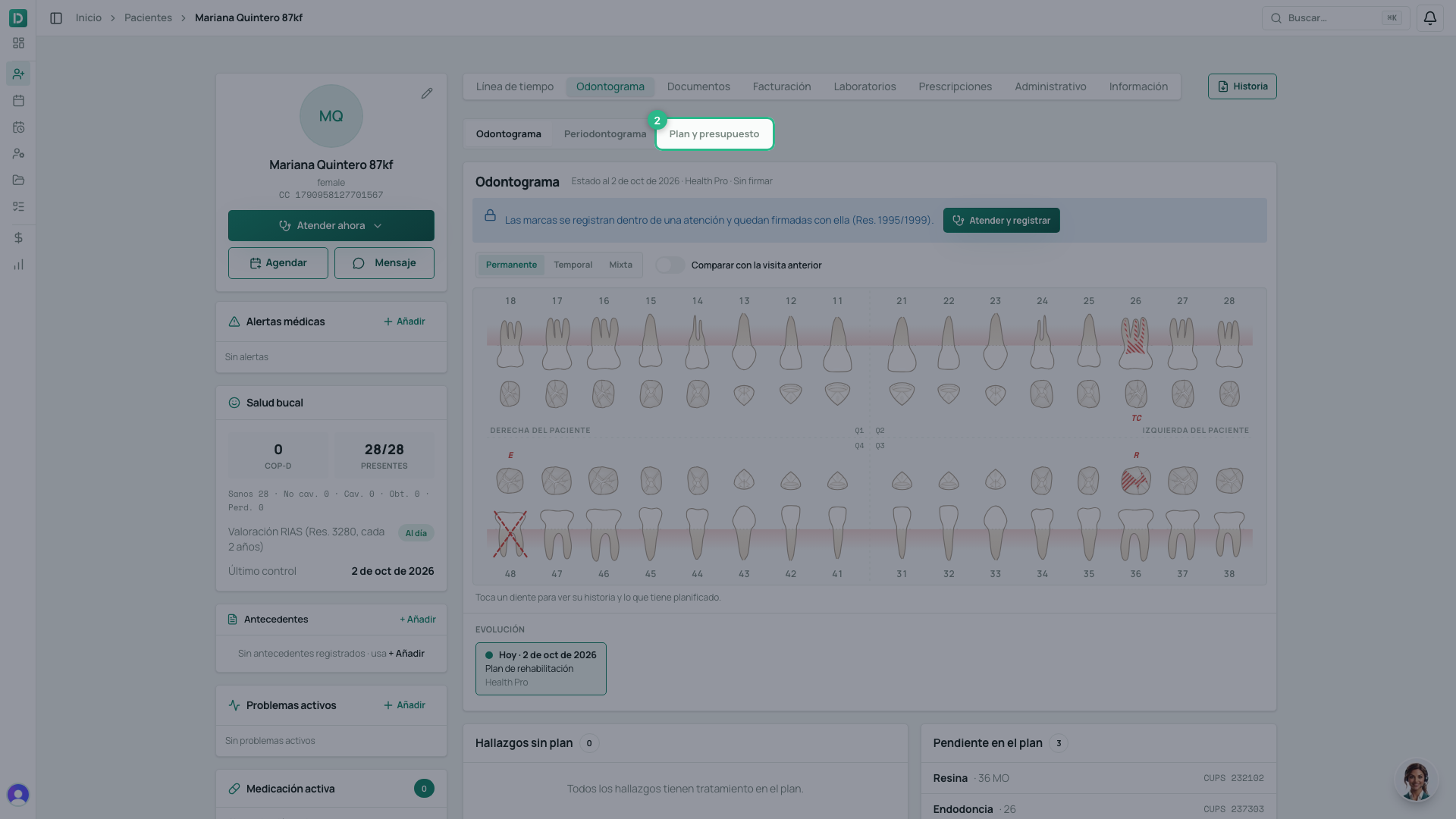
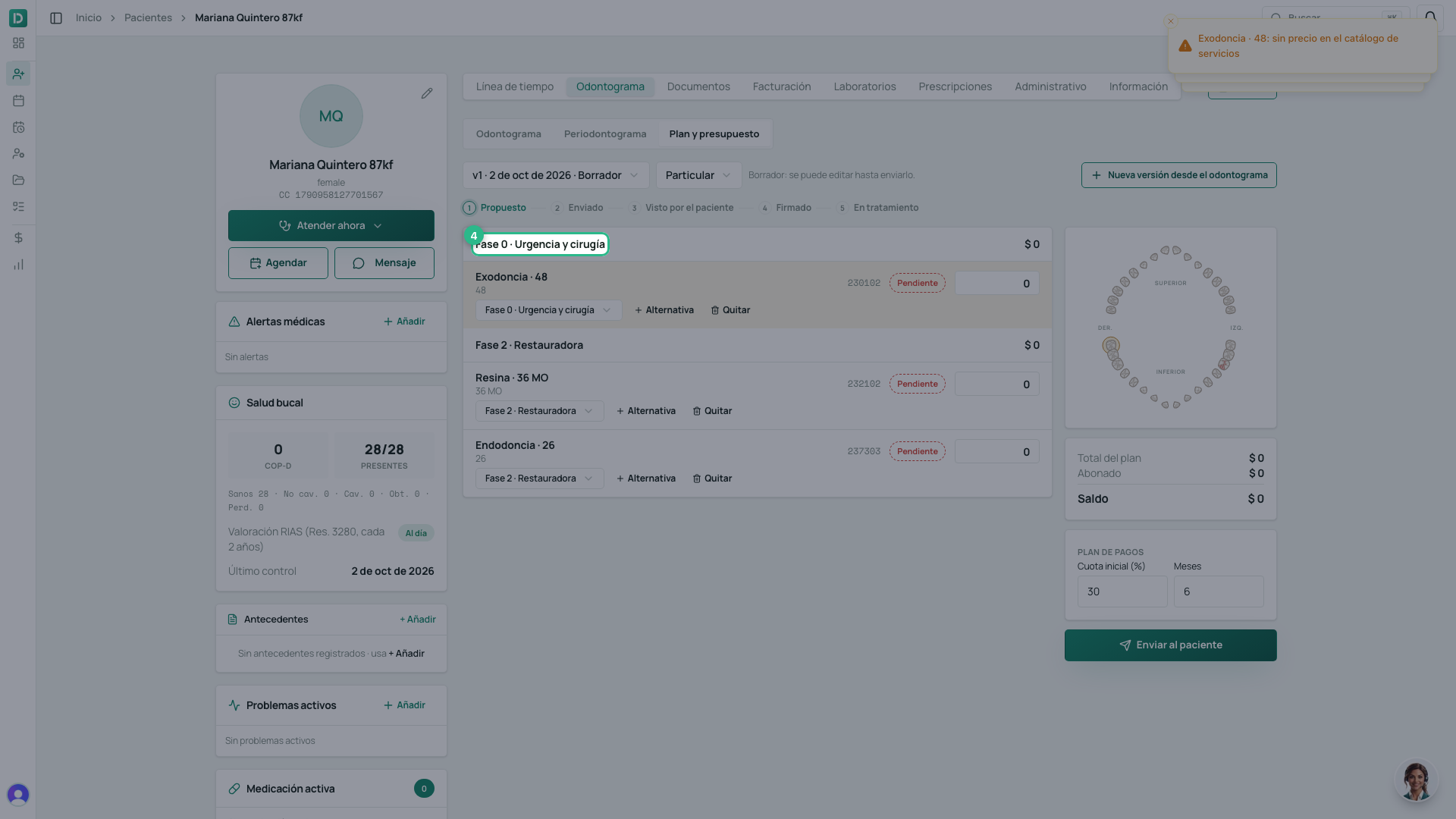
- Pulsa Crear desde el odontograma.
- Los tratamientos quedan ordenados por fase: urgencia y cirugía, higiénica y periodontal, restauradora, rehabilitación y mantenimiento. Puedes mover cualquiera de fase.
Si el paciente es de una EPS
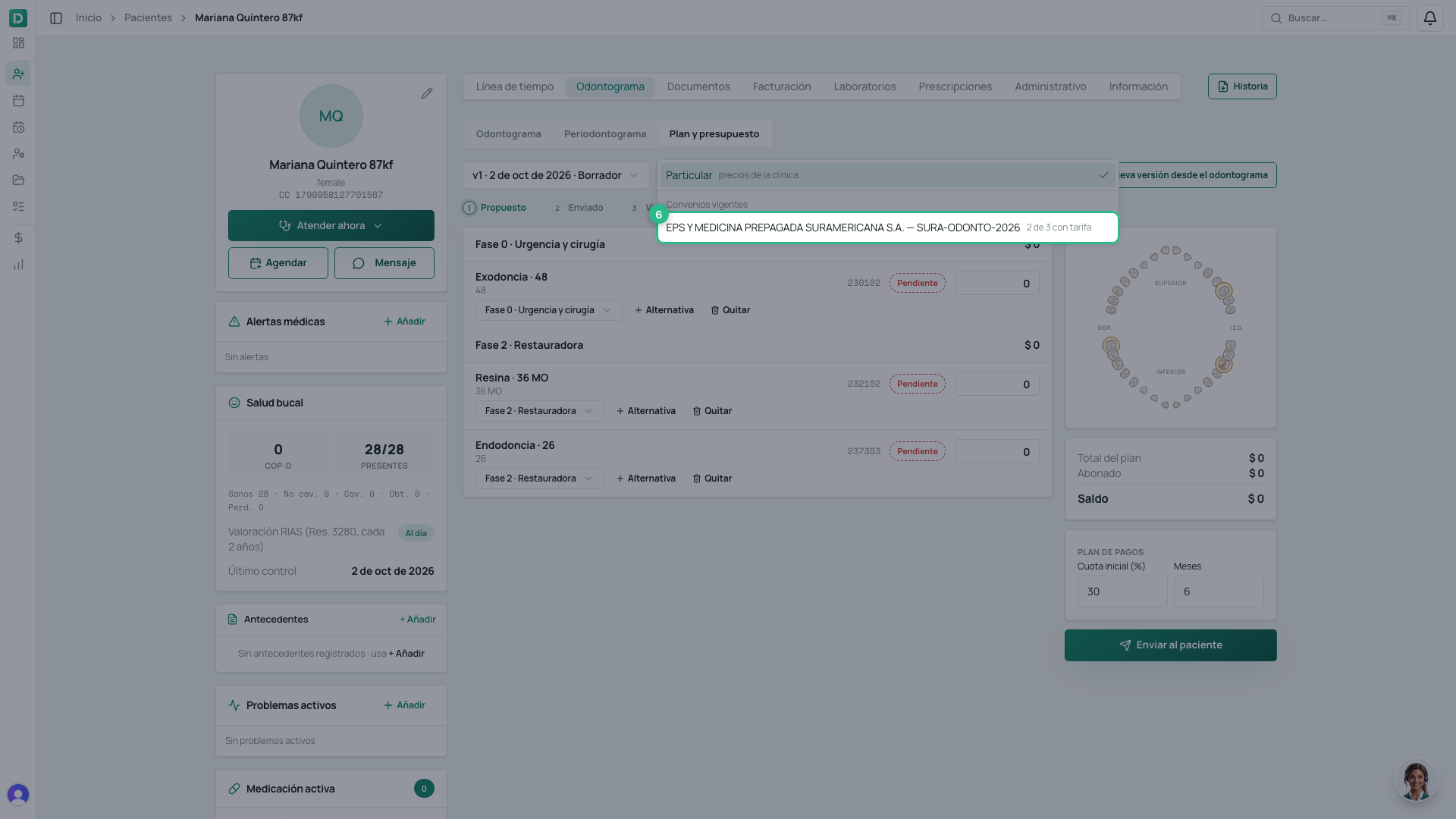
Cuando la clínica tiene convenios con EPS vigentes, junto a la versión aparece Quién paga. Si el paciente es particular, déjalo en Particular y sigue en el paso 9.
- Pulsa Quién paga. Cada convenio te dice cuántos tratamientos del plan tienen tarifa (2 de 3 con tarifa).
- Elige el convenio de su EPS. El borrador se vuelve a calcular con sus tarifas.
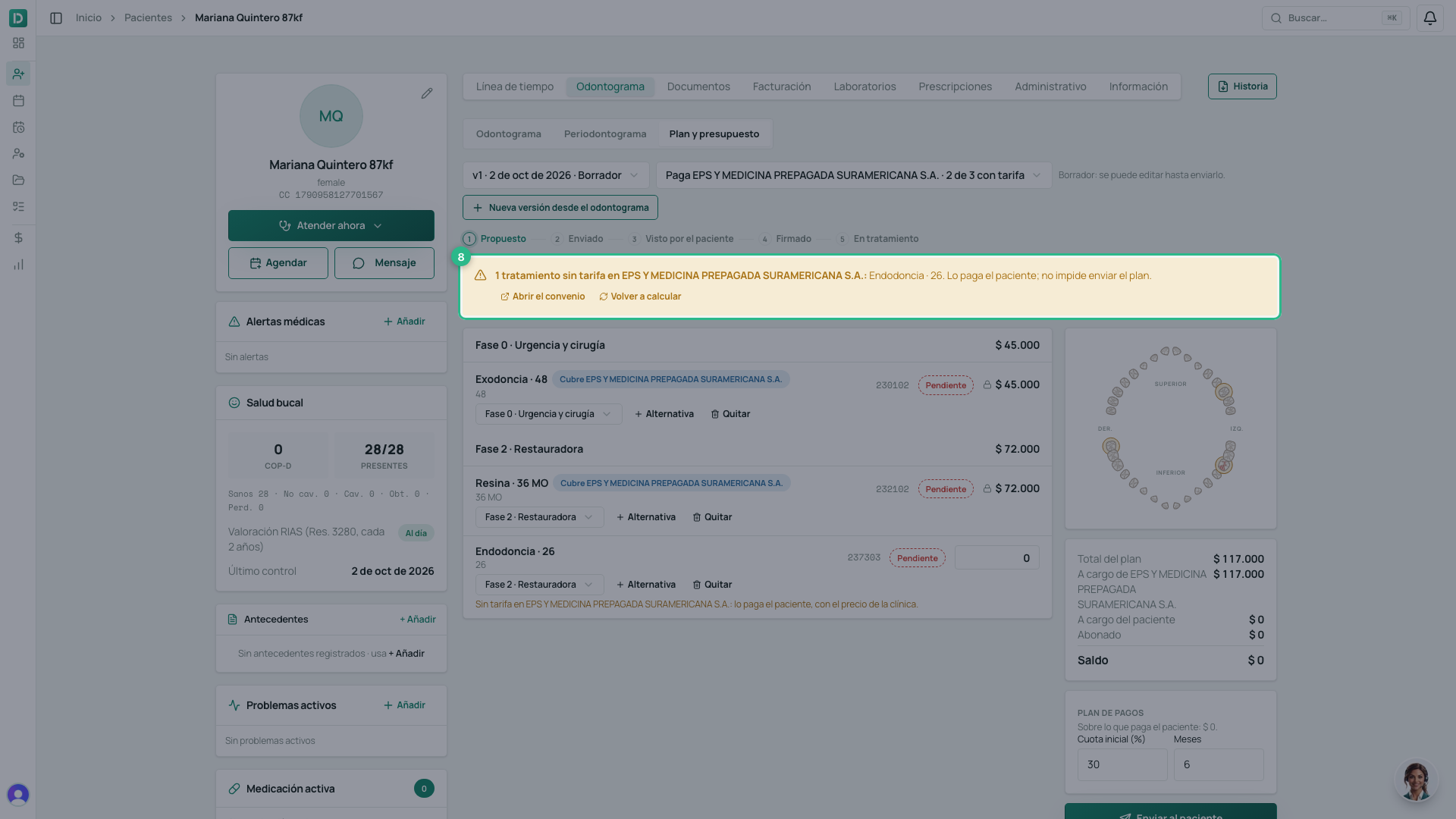
- Lo que el convenio cubre queda marcado Cubre y el nombre de la EPS, con la tarifa del convenio y un candado: no se edita en el plan.
- Lo que no tiene tarifa lo paga el paciente, con el precio de la clínica. Un aviso lo lista; no impide enviar el plan. Si actualizas el convenio, pulsa Volver a calcular.
Si la última atención del paciente fue por una EPS con convenio vigente, su primer plan ya empieza en ese convenio. Una versión nueva conserva el pagador de la anterior.
Precios, alternativas y pagos
- Revisa el valor de lo que paga el paciente. Mientras sea borrador, lo puedes cambiar.
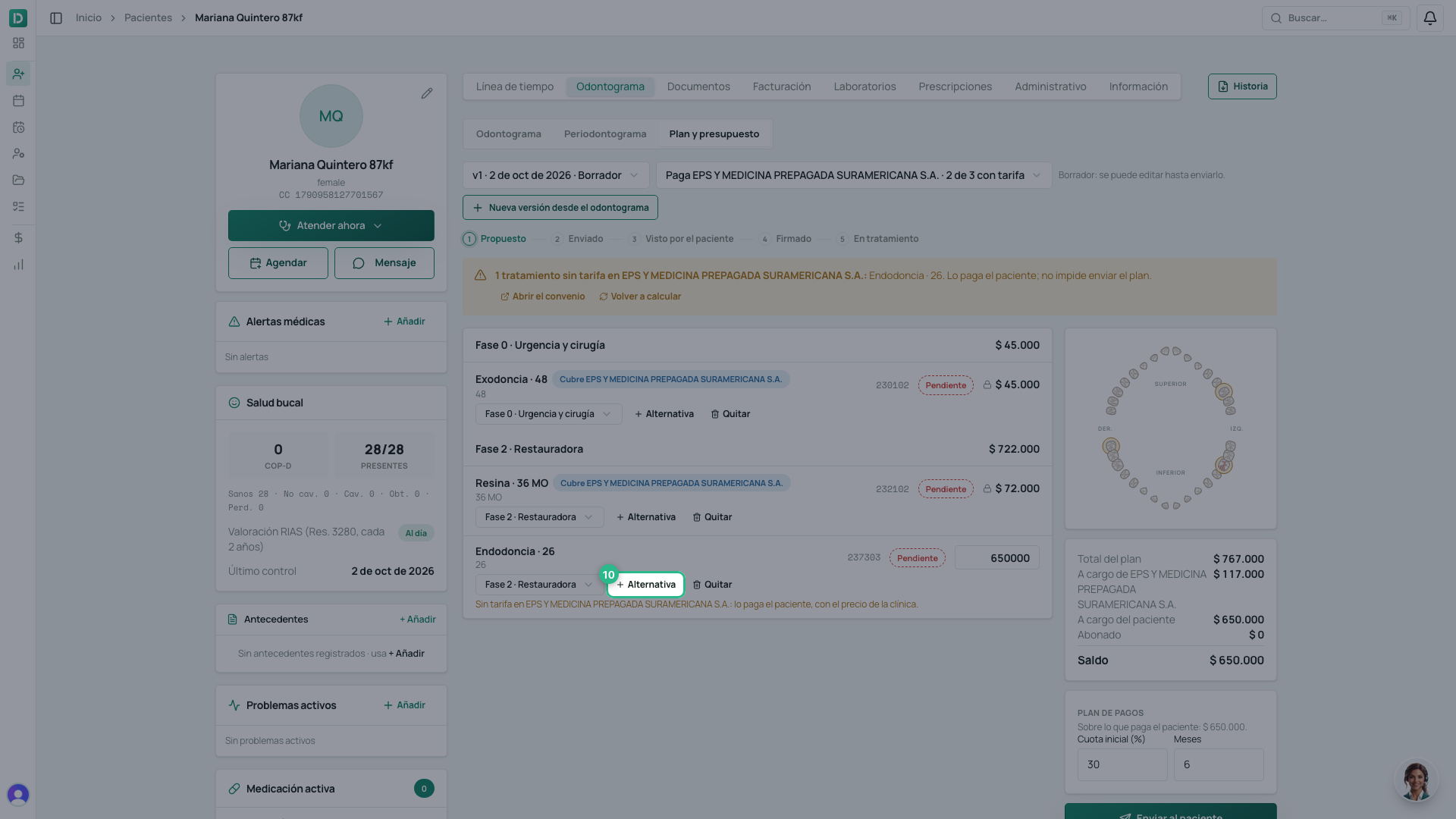
- ¿Hay otra forma de tratarlo? Pulsa Alternativa en el tratamiento, describe la opción, su CUPS y su valor, y pulsa Agregar opción. El paciente elegirá una — por ejemplo, endodoncia o extracción.
- En Plan de pagos, escribe la Cuota inicial (%) y los Meses. Las cuotas son solo sobre lo que paga el paciente, y sus fechas se fijan el día que firma.
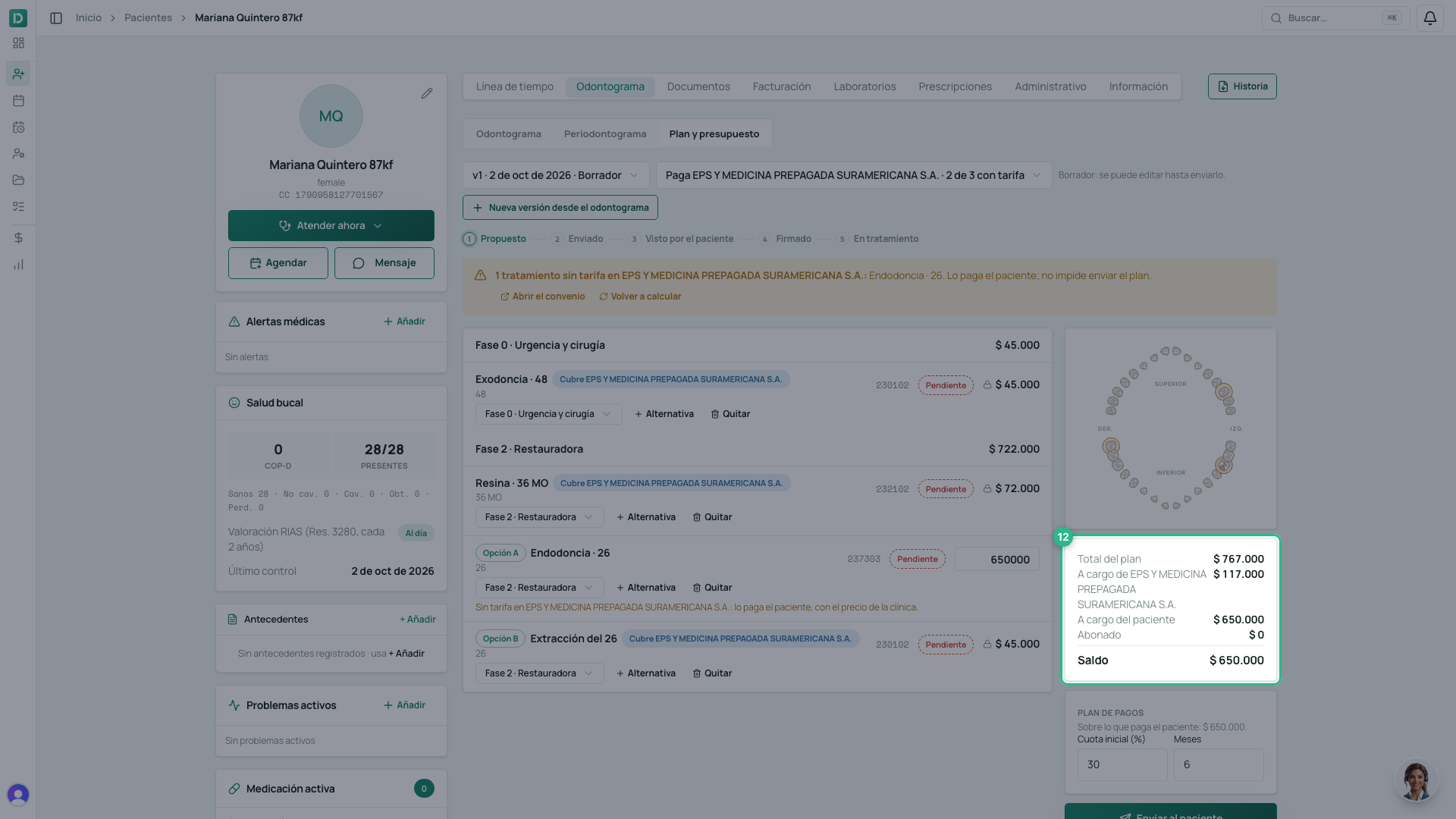
- Los totales muestran el Total del plan, lo Aceptado, lo Abonado y el Saldo. Con una EPS, separan lo que está a cargo de la EPS y lo que está a cargo del paciente; el saldo es solo lo del paciente.
- Estado del plan sigue el plan de Propuesto a Enviado, Visto por el paciente, Firmado y En tratamiento.
Envíalo
- Pulsa Enviar al paciente.
- Copia el enlace o pulsa Enviar por WhatsApp. El enlace vence en los días que la clínica definió en Ajustes → Odontología (30 por defecto).
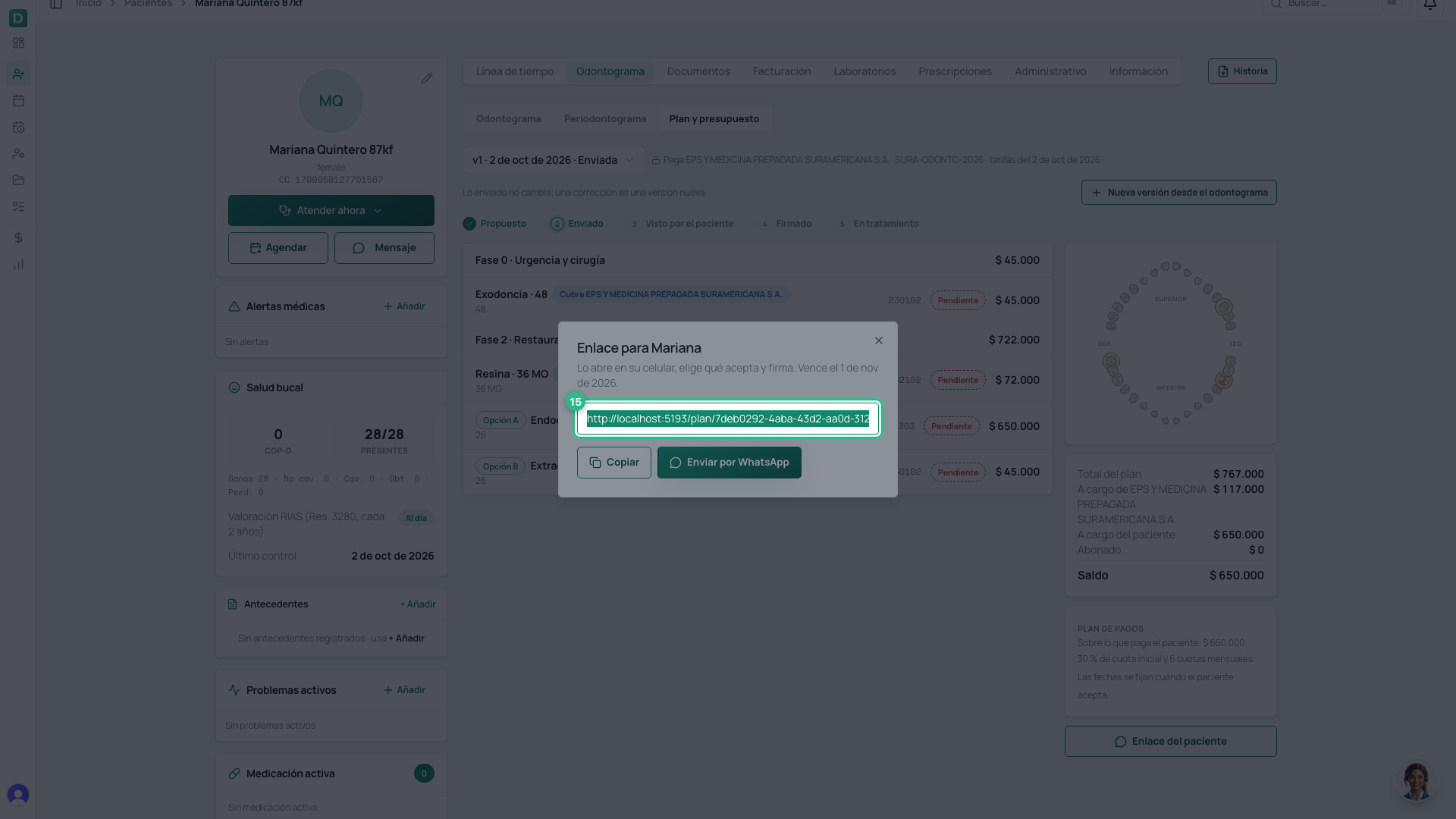
Lo enviado ya no cambia: con una EPS, el plan muestra quién paga y la fecha de las tarifas que tomó. Si hay que corregir algo, pulsa Nueva versión desde el odontograma: la versión anterior queda Reemplazada y su enlace deja de servir.
Lo que ve el paciente
- El paciente abre el enlace en su celular — no necesita cuenta — y ve su plan en palabras sencillas (“calza del color del diente”, “tratamiento de conducto”), con los dientes marcados en una boca dibujada.
- Si el plan va por una EPS, un aviso le dice cuántos tratamientos cubre: esos aparecen en $ 0 con Cubre y el nombre de la EPS, y el total dice Tú pagas. La tarifa del convenio nunca llega a su celular.
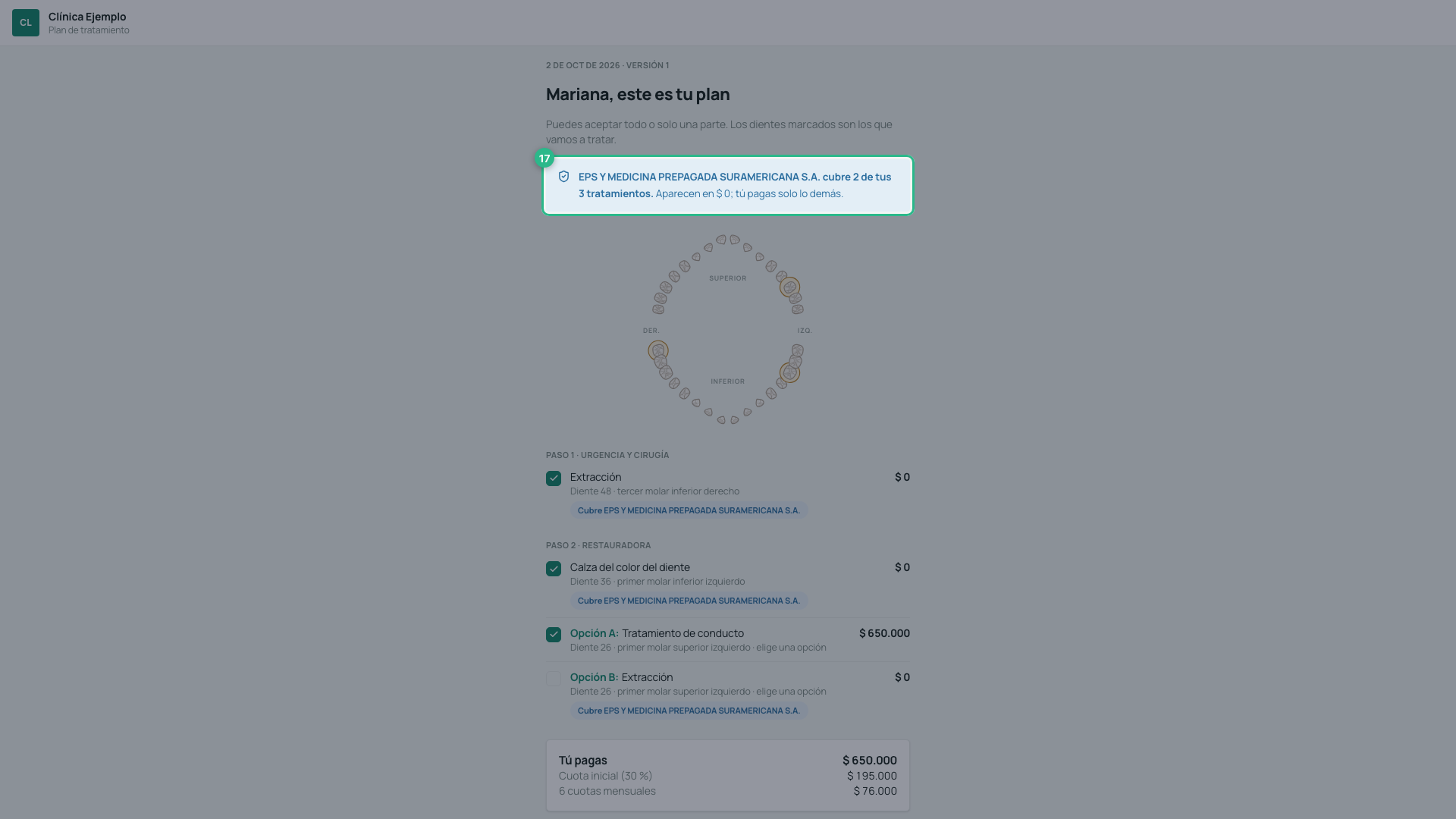
- Desmarca lo que no acepta. De cada alternativa elige una opción. Lo que paga y las cuotas se recalculan al instante.
- Escribe su nombre completo.
- Firma en el recuadro.
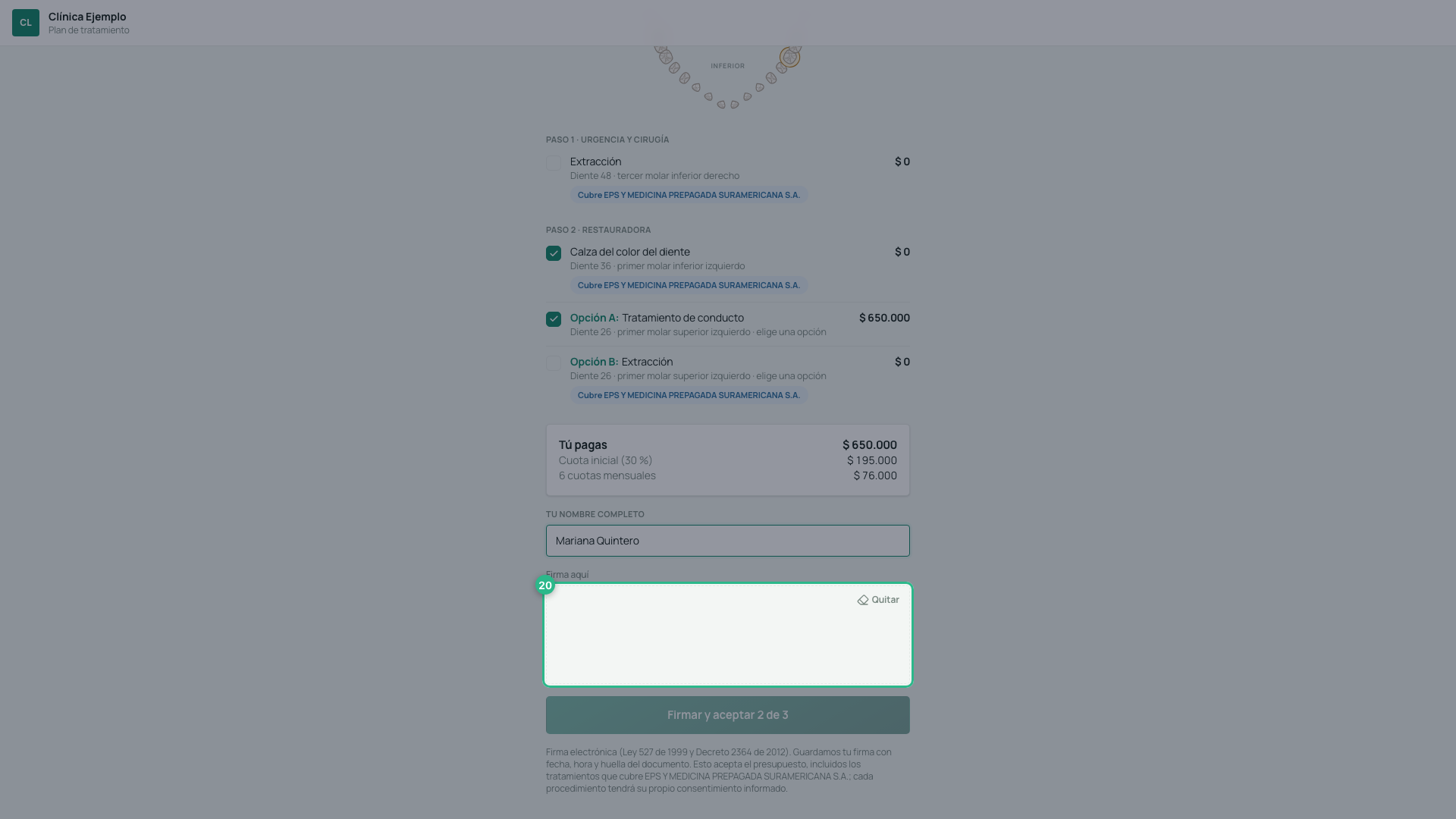
- Pulsa Firmar y aceptar.
- Listo: la clínica ya tiene su firma — con fecha, hora y huella del documento — y el plan de cuotas queda fijado.
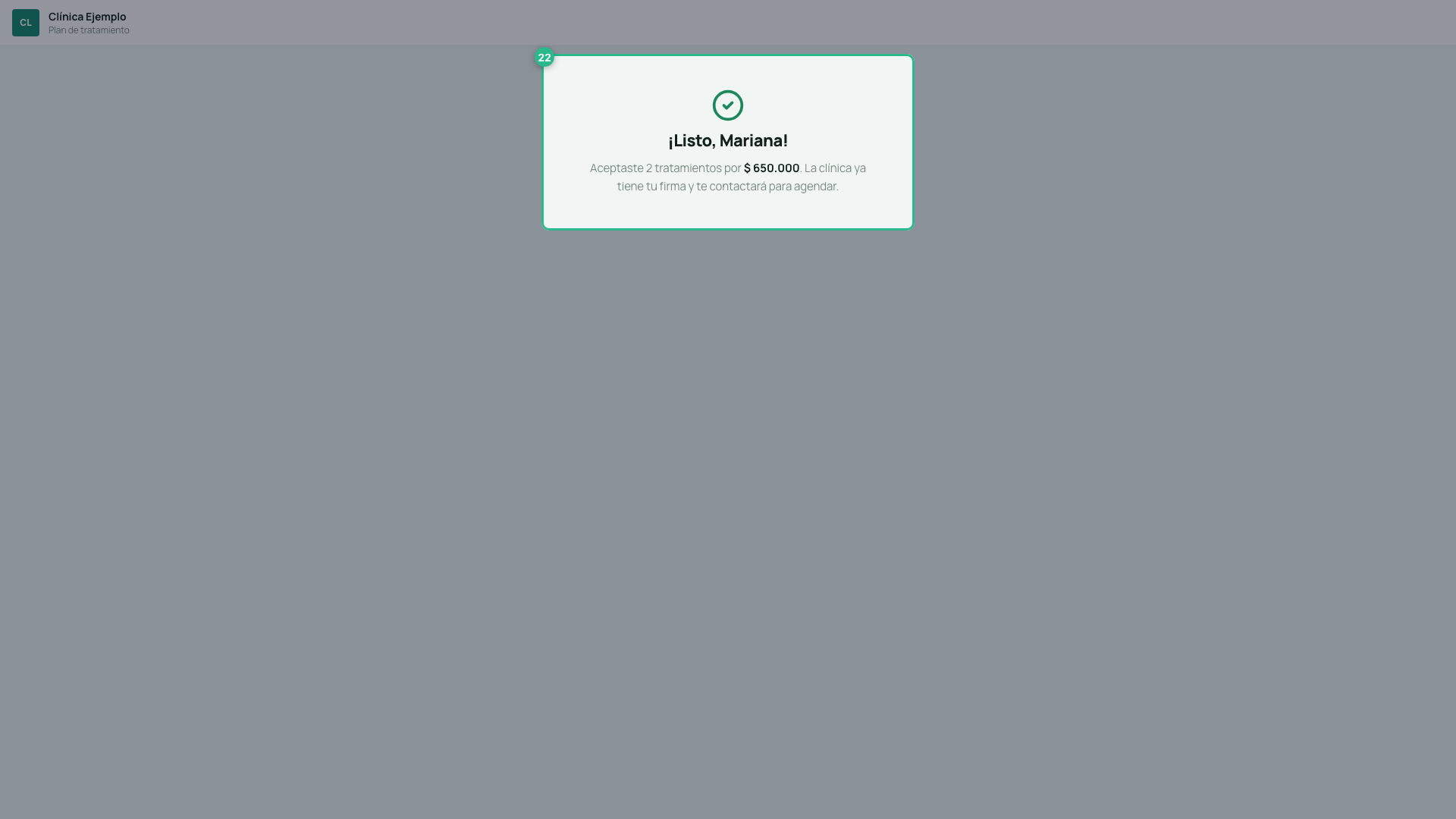
La firma acepta el presupuesto, no los procedimientos: cada procedimiento irreversible sigue necesitando su propio consentimiento informado.
Consejo
Lo que el paciente todavía no ha aceptado del todo te espera en Atención → Seguimiento → Presupuestos pendientes, con el siguiente paso de cada uno (cómo).