Cómo registrar un convenio con una EPS y sus tarifas
En esta página
En FEV y RIPS → Configuración → Convenios EPS registras los contratos que firmaste con cada EPS: su vigencia, la cobertura y el precio pactado para cada código CUPS. Con esos datos, las atenciones de pacientes de esa EPS se podrán facturar a la EPS con la tarifa correcta.
Ninguna EPS “certifica” un software. Una EPS paga cuando la factura y los RIPS cumplen la norma y el servicio está dentro de un convenio vigente. Este registro es la base de eso.
Antes de empezar
- Ten a mano el contrato firmado (número, fechas de vigencia y cobertura).
- Prepara las tarifas en un archivo CSV con dos columnas:
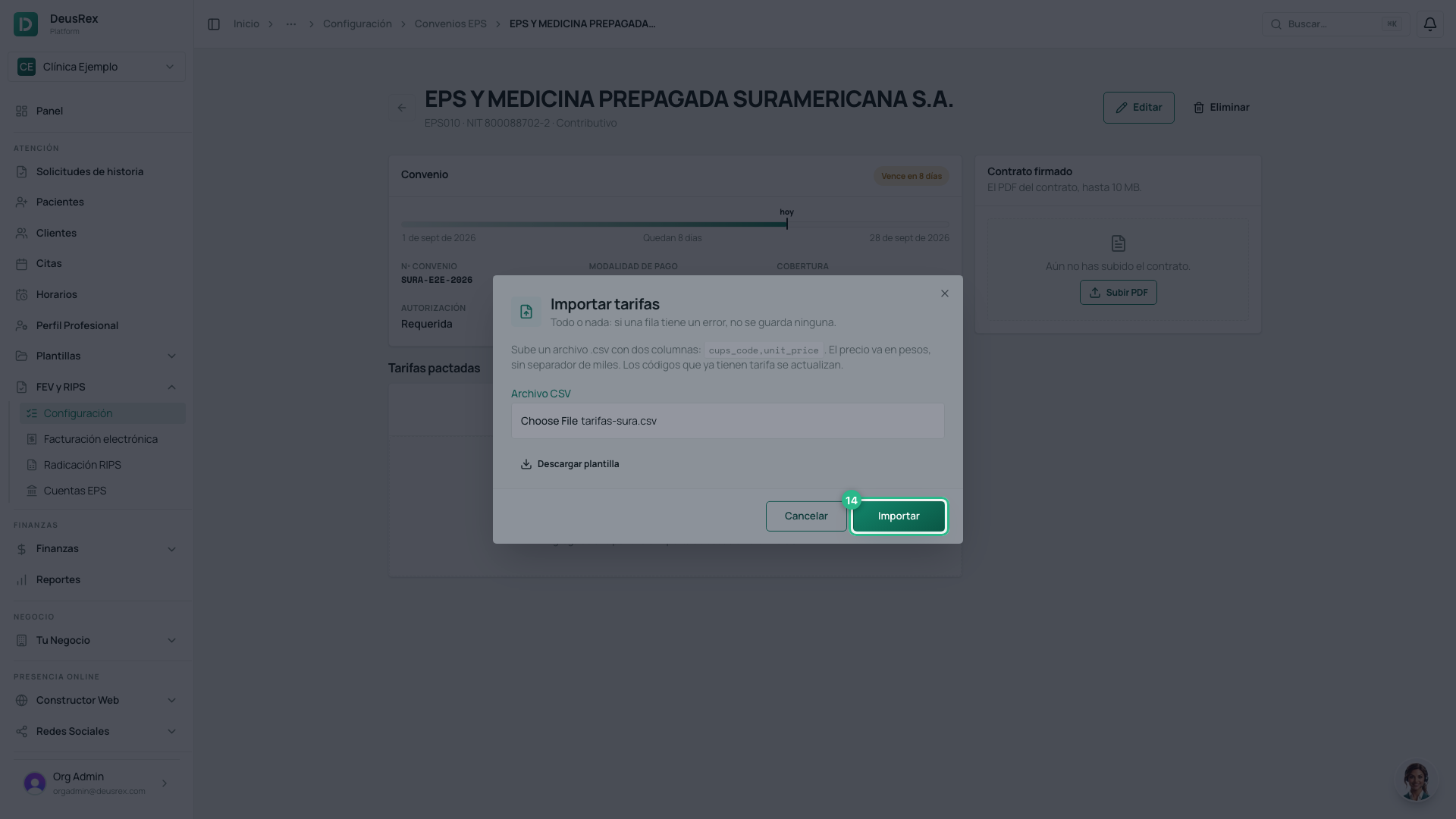
cups_code,unit_price. El precio va en pesos, sin separador de miles (45000o45000.50). Cada código debe existir en el catálogo CUPS vigente.
Pasos
-
Abre FEV y RIPS → Configuración en el menú lateral y elige la pestaña Convenios EPS.
-
Pulsa Nuevo convenio.
-
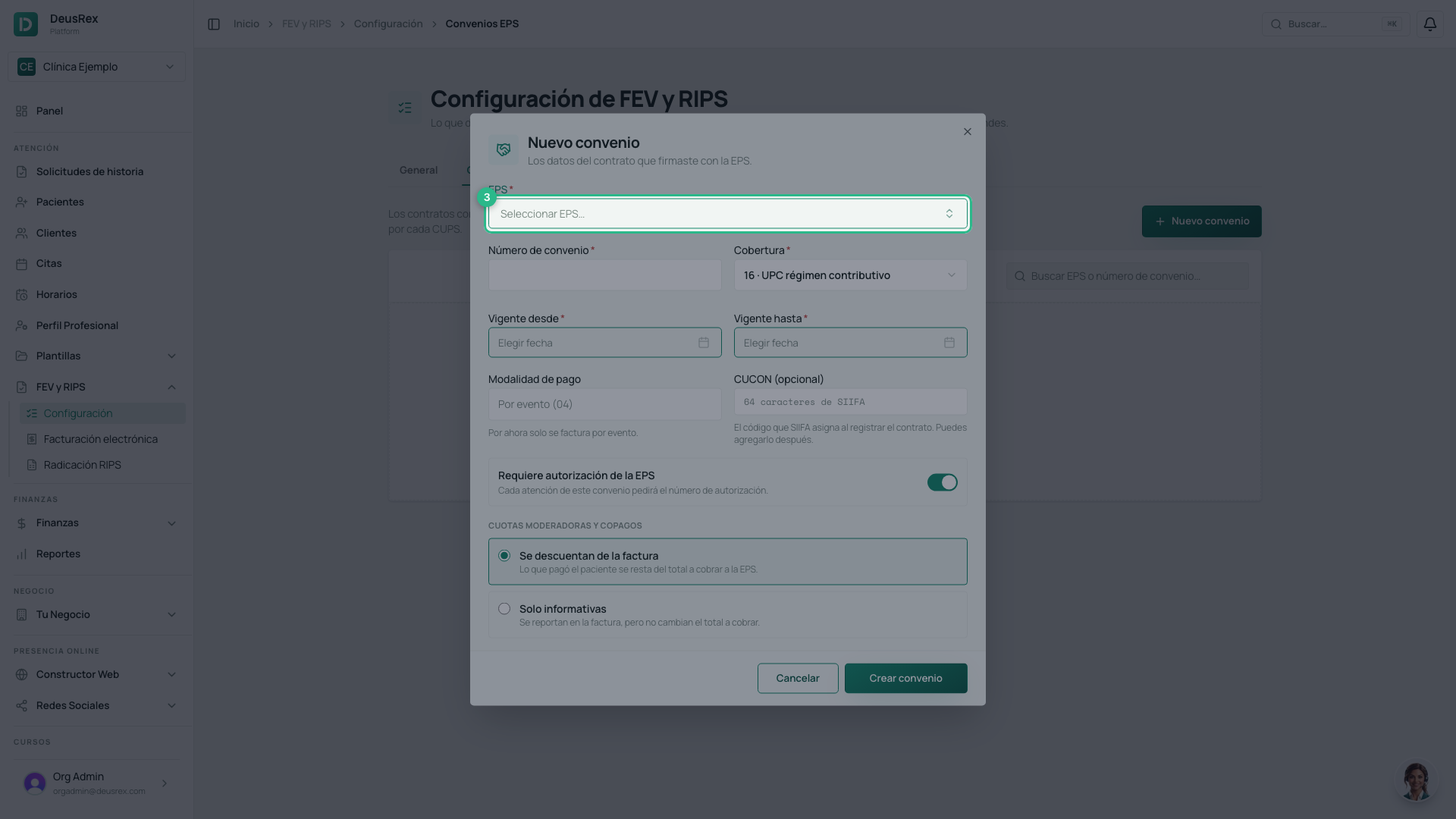
Elige la EPS. Puedes buscar por nombre, por código o por NIT. Si la EPS atiende los dos regímenes aparece dos veces: elige la fila del régimen del contrato (Contributivo o Subsidiado).
-
Escribe el Número de convenio y elige la Cobertura: UPC del régimen contributivo (16), UPC del subsidiado (17), presupuesto máximo (02) o plan complementario (10).
-
Elige las fechas Vigente desde y Vigente hasta. Ambos días cuentan como vigentes.
-
Si ya registraste el contrato en SIIFA, pega su CUCON (64 caracteres). Si todavía no, déjalo vacío y agrégalo después con Editar.
-
Indica si la EPS requiere autorización para cada atención y cómo se manejan las cuotas moderadoras y copagos: se descuentan de la factura o solo informativas.
-
Pulsa Crear convenio. Se abre el detalle del convenio.
-
En Tarifas pactadas, pulsa Importar CSV, elige tu archivo y pulsa Importar.
-
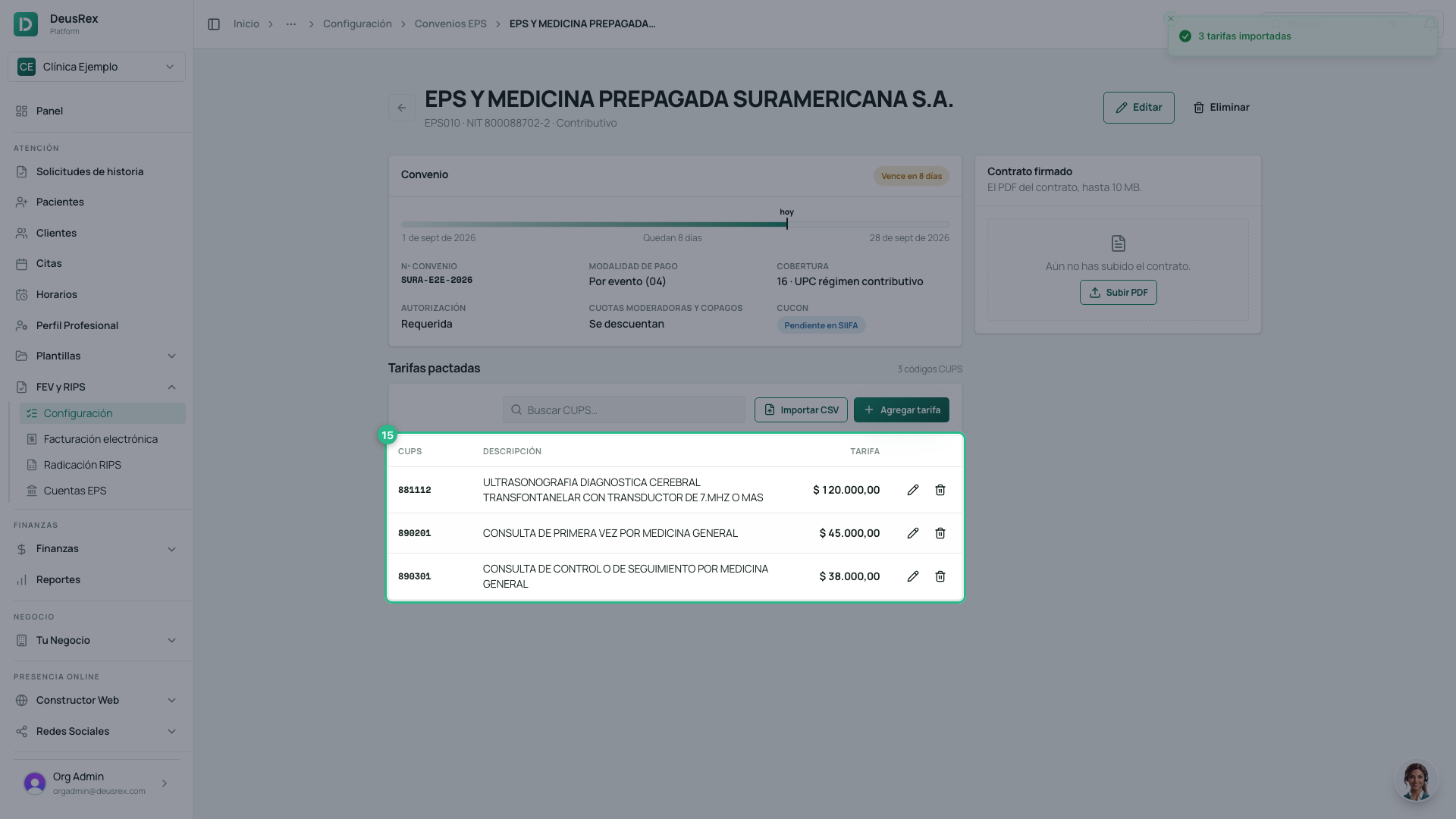
Las tarifas aparecen en la tabla, cada una con la descripción oficial del código CUPS.
Si el archivo tiene errores
La importación es todo o nada: si una sola fila tiene un problema, no se
guarda ninguna, y la ventana lista cada fila con error (línea, código y
motivo): código que no está en el catálogo, precio en cero o con más de dos
decimales, código repetido o encabezado distinto de cups_code,unit_price.
Corrige el archivo y vuelve a subirlo.
Si importas un código que ya tenía tarifa, su precio se actualiza. Las tarifas que no estén en el archivo se conservan.
Otras acciones del convenio
- Agregar tarifa: añade o cambia el precio de un solo código CUPS.
- El lápiz y la papelera de cada fila editan o eliminan esa tarifa.
- Contrato firmado: sube el PDF del contrato (hasta 10 MB) para tenerlo a mano.
- Editar: cambia los datos del convenio o márcalo como inactivo. Un convenio inactivo no se usa para facturar aunque esté dentro de su vigencia.
- La franja de vigencia muestra en qué punto del convenio estás hoy, y la etiqueta avisa cuando le quedan 30 días o menos.
Pacientes con una EPS sin asociar
La EPS de cada paciente ahora se elige del catálogo oficial de SISPRO. Si un paciente se registró antes con una EPS escrita a mano que no coincide con ninguna del catálogo, la pantalla de convenios muestra un aviso “pacientes tienen una EPS que no está en el catálogo”. Pulsa Ver pacientes, abre cada uno y elige su EPS en la sección Aseguramiento.
IPS externas
Si atiendes dentro de una IPS que factura directamente a la EPS, regístrala en FEV y RIPS → Configuración → IPS externas con Nueva IPS: nombre, NIT (solo números, sin dígito de verificación) y el código REPS de 12 dígitos que aparece en el Registro Especial de Prestadores. Desde esa misma fila, Exportar atenciones prepara lo que la IPS necesita para facturar (guía Cómo exportar las atenciones que prestas en una IPS).
Con tu primer convenio aparece FEV y RIPS → Cuentas EPS, donde facturas a la EPS y sigues lo que te debe.