Cómo buscar en toda la plataforma
En esta página
La búsqueda global encuentra pacientes, citas, facturas y secciones desde cualquier pantalla, sin volver al listado correspondiente. Vive en la barra superior y se abre con un atajo de teclado.
Antes de empezar
Sólo aparecen los grupos que tu rol puede consultar: Pacientes requiere el permiso de pacientes, Citas el de citas y Facturas el de finanzas. Si tu usuario no tiene alguno, ese grupo no se consulta ni se muestra — no es un error. Las secciones (Ir a) están siempre disponibles.
Pasos
-
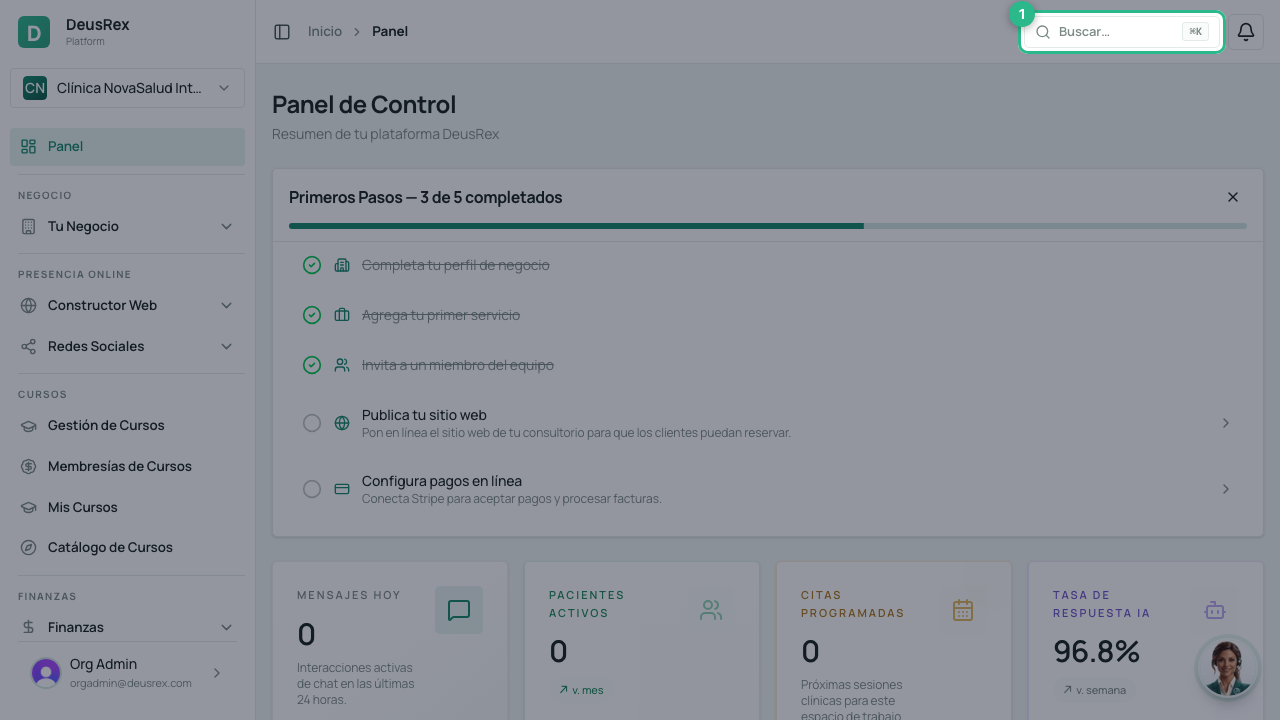
Pulsa ⌘K (en Mac) o Ctrl+K (en Windows) desde cualquier pantalla. También podés hacer clic en el botón Buscar… de la barra superior.
-
Escribí lo que buscás: el nombre de un paciente, su documento, su teléfono, o el número de una factura.
-
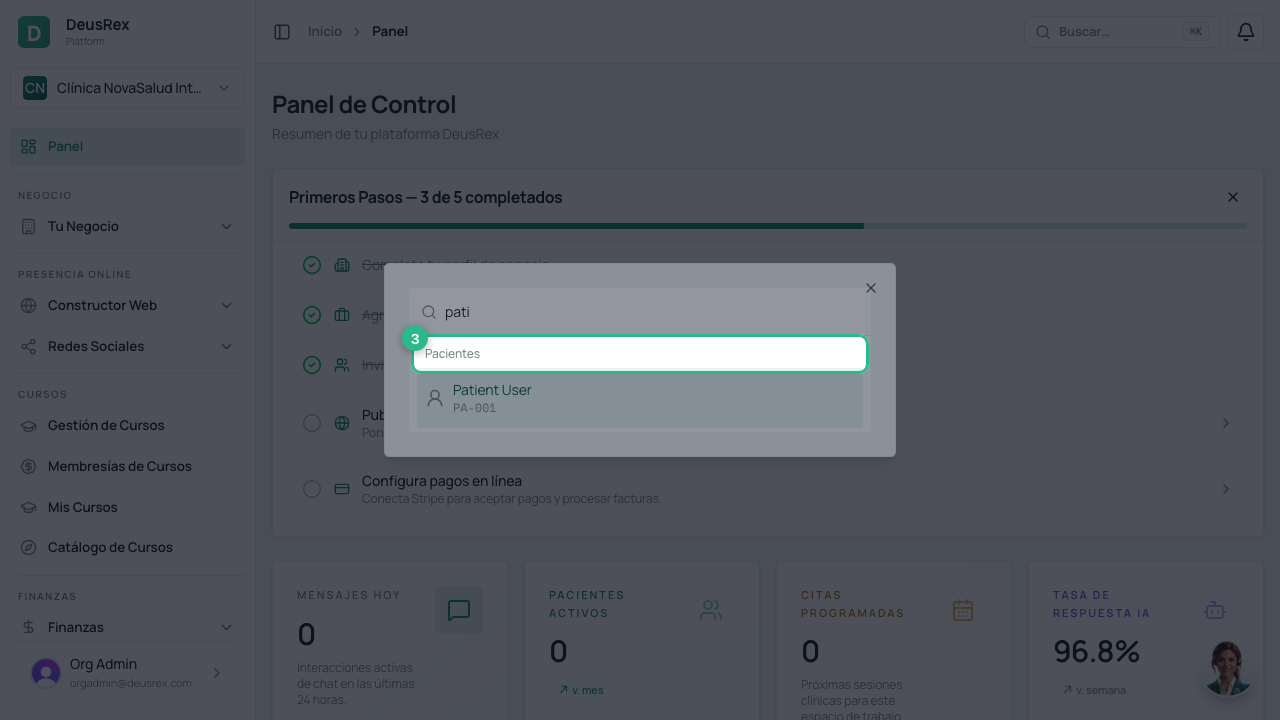
Los resultados se agrupan: Ir a para secciones de la plataforma, y luego Pacientes, Citas y Facturas. Sólo se muestran los grupos que tienen coincidencias.
-
Elegí un resultado con el mouse, o movete con ↑ ↓ y confirmá con Enter. La plataforma te lleva directo a la ficha.
Consejos
- Con una sola letra no se consultan los registros: hasta dos caracteres la búsqueda sólo sugiere secciones. Escribí un poco más para ver pacientes, citas y facturas.
- Cada grupo muestra máximo 5 resultados. Si no aparece lo que buscás, afiná el término — por ejemplo el documento en vez del nombre.
- Esc cierra la búsqueda sin salir de la pantalla en la que estabas.
- En el celular el botón se reduce a la lupa, a la derecha de la barra.