Cómo invitar a un miembro del equipo
En esta página
Invita a profesionales y personal administrativo a tu organización y elige qué podrá hacer cada persona: su rol define qué puede ver y hacer.
Pasos
-
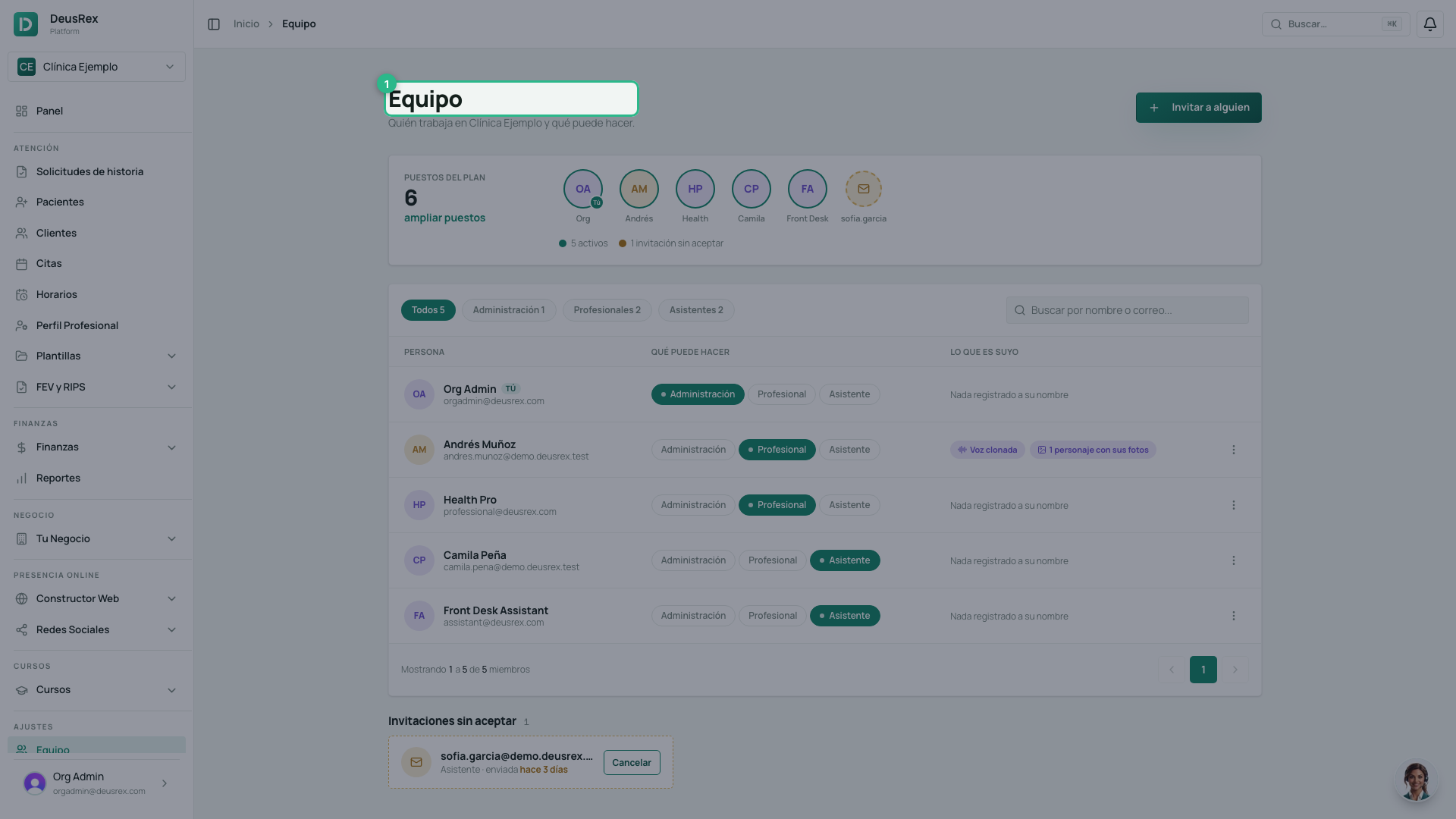
Abre Equipo en el menú lateral. Llegas a la página Equipo, que arriba muestra los Puestos del plan: un círculo por cada persona y un círculo punteado por cada invitación que todavía no aceptan.
-
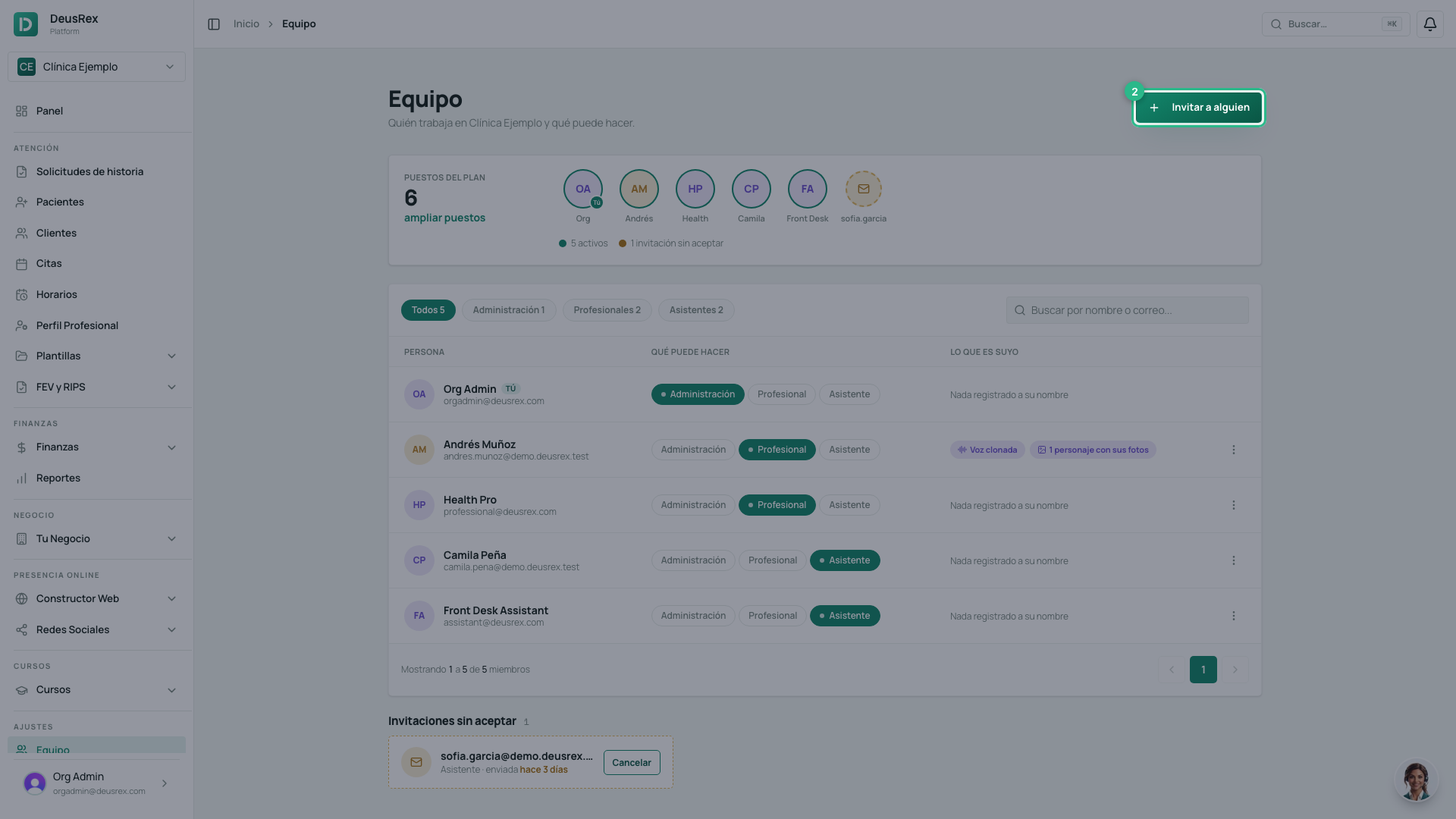
Pulsa Invitar a alguien.
-
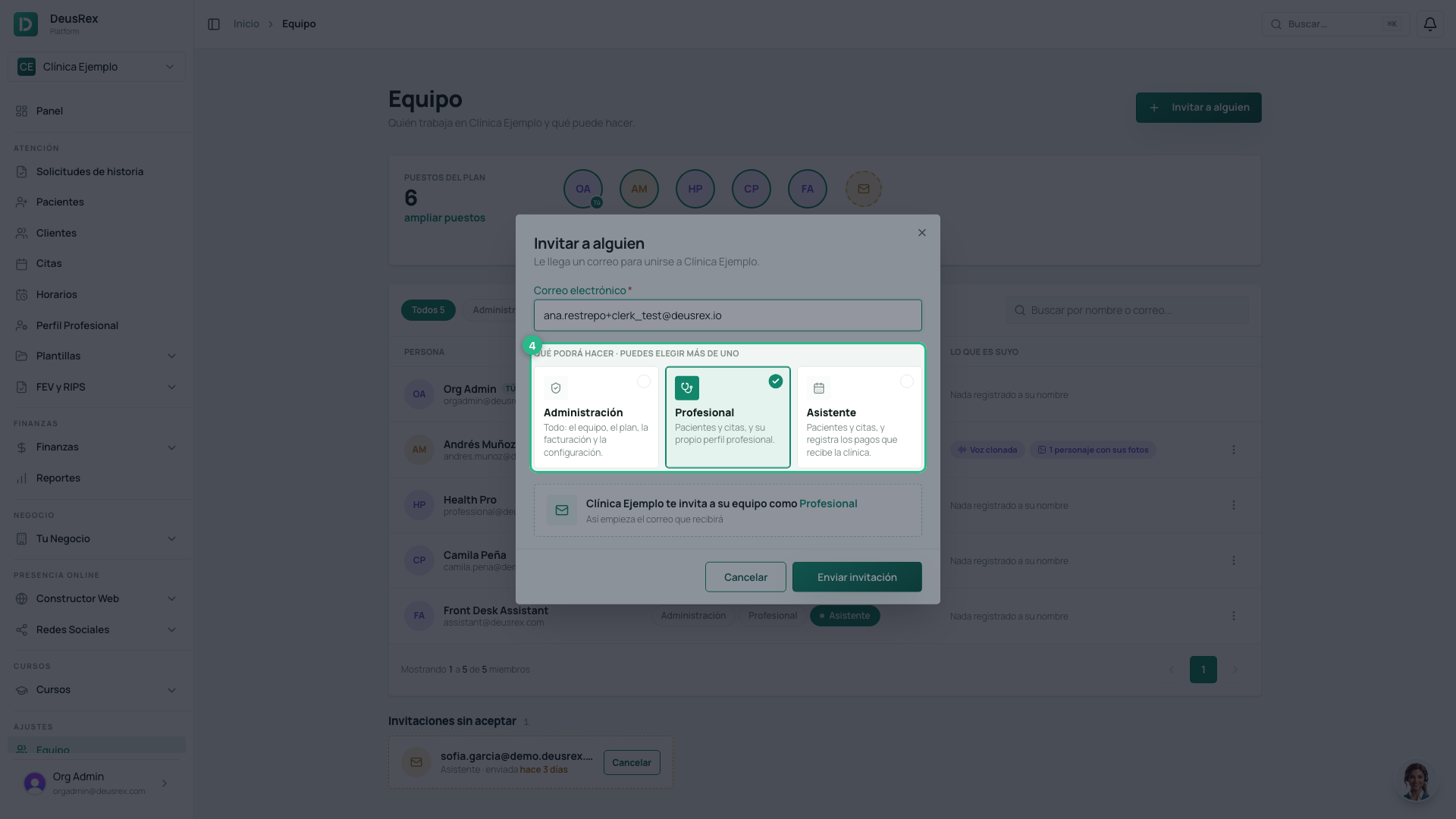
Escribe el correo de la persona.
-
Elige qué podrá hacer. Hay tres opciones, y puedes marcar más de una:
- Administración — todo: el equipo, el plan, la facturación y la configuración.
- Profesional — pacientes y citas, y su propio perfil profesional.
- Asistente — pacientes y citas, y registra los pagos que recibe la clínica.
Profesional viene marcado de entrada. Debajo ves cómo empezará el correo que va a recibir, por ejemplo «Clínica Ejemplo te invita a su equipo como Profesional»; cambia a medida que marcas o desmarcas roles.
-
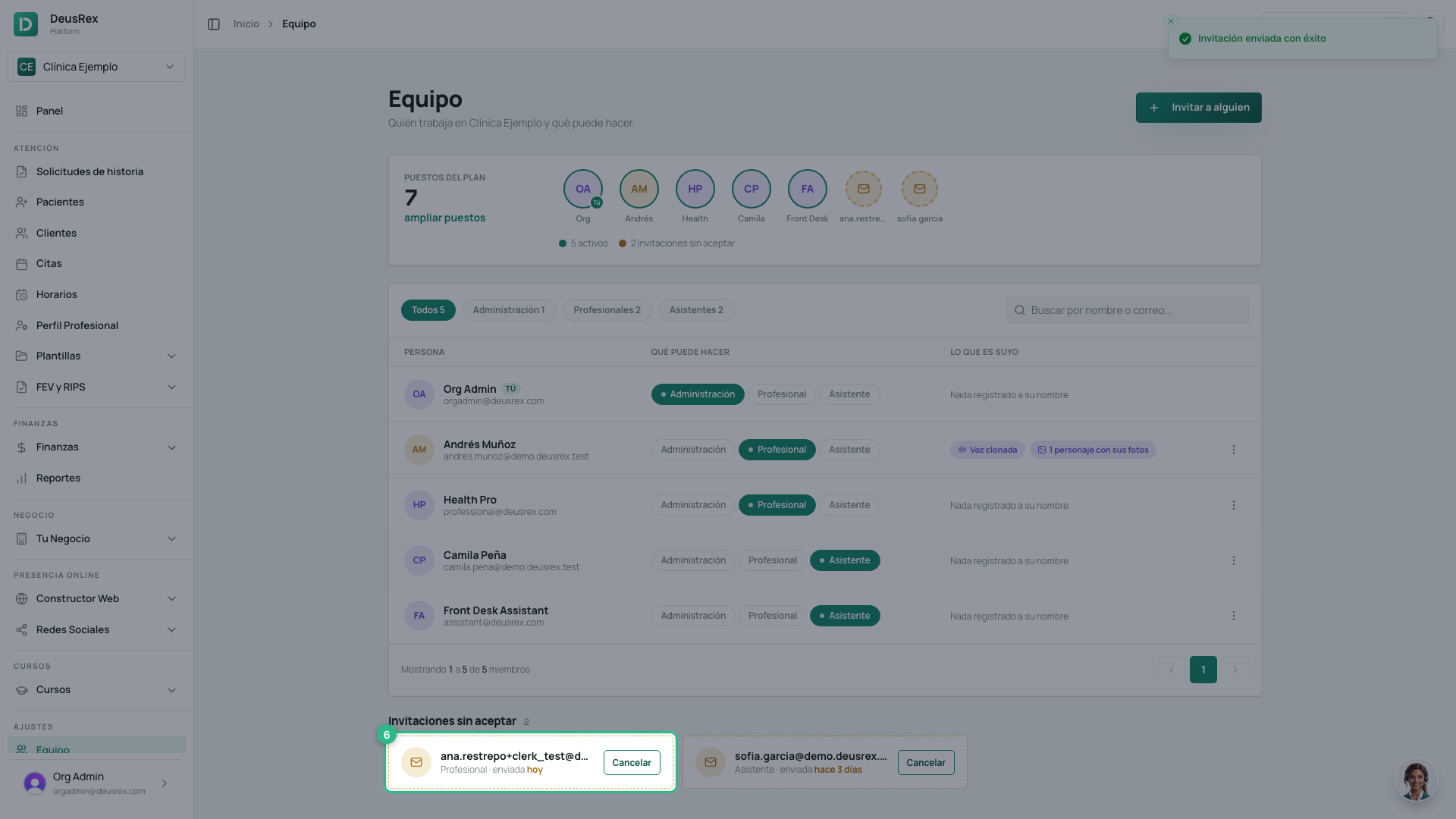
Pulsa Enviar invitación. La persona recibe un correo para unirse, y la invitación aparece en Invitaciones sin aceptar hasta que la acepte.
Lo que ve la persona invitada
Esto ocurre fuera de tu panel, en su propio computador:
- Abre el enlace que le llegó por correo.
- Escribe su nombre y elige una contraseña.
- Acepta los Términos y pulsa Crear cuenta.
- Entra por primera vez, ya dentro de tu organización y con el rol que le asignaste.
Qué pasa después de enviar la invitación
La persona todavía no forma parte del equipo. No aparece en la tabla de miembros: aparece abajo, en Invitaciones sin aceptar, con su correo, el rol que le diste y cuándo la enviaste (enviada hoy, enviada hace 3 días). En Puestos del plan ocupa un círculo punteado.
Cuando abre el correo, crea su contraseña y entra por primera vez, sale de Invitaciones sin aceptar y pasa a la tabla del equipo, con su círculo lleno en Puestos del plan.
⚠️ Revisa dónde aparece antes de dar por hecho que alguien ya tiene acceso. Una invitación enviada no es lo mismo que una invitación aceptada.
El correo puede tardar
La invitación llega por correo electrónico. Si la persona no la ve, pídele que revise su carpeta de correo no deseado antes de volver a invitarla.
Quién aparece en esta lista
Equipo muestra a tu personal: administración, profesionales y asistentes, más las invitaciones que enviaste con uno de esos roles. Los filtros de arriba de la tabla (Todos, Administración, Profesionales, Asistentes) la acotan por rol.
Los pacientes y los estudiantes no salen aquí. Tienen una cuenta para entrar a su propio portal, pero no son parte del equipo y no ocupan un puesto de tu plan. Los pacientes están en Pacientes.
Cambiar lo que alguien puede hacer
La tabla tiene tres columnas: Persona, Qué puede hacer y Lo que es suyo.
En Qué puede hacer cada fila muestra los tres roles como botones: Administración, Profesional y Asistente. Los que tiene están resaltados. Pulsa uno para dárselo o quitárselo; el cambio se guarda al instante.
A veces un rol resaltado no se deja quitar. El motivo aparece al pasar el cursor sobre el botón, y es uno de estos dos:
- Cada persona necesita al menos un rol, así que no puedes quitarle el último.
- La clínica necesita al menos una persona en Administración.
Lo que es suyo muestra lo que está registrado a nombre de esa persona: su Voz clonada y los personajes hechos con sus fotos (por ejemplo 1 personaje con sus fotos). Si no tiene nada, dice Nada registrado a su nombre.
Retirar a alguien, o cancelar una invitación
-
Retirar del equipo — en el menú ⋮ de la fila. Antes de confirmar, el aviso te dice exactamente qué pasa:
- pierde el acceso a tu organización y su puesto queda libre;
- si tenía voz clonada, se revoca: los reels que la usaban vuelven a una voz de la biblioteca;
- si había personajes hechos con sus fotos, se eliminan, junto con las imágenes creadas a partir de ellas (los reels ya publicados no cambian);
- sus historias clínicas y citas se conservan: nada clínico se borra.
Confirma con el botón Retirar a (su nombre).
-
Cancelar — en la tarjeta de la invitación, dentro de Invitaciones sin aceptar. La invitación deja de servir y el puesto queda libre. Pide confirmación primero.
No puedes retirarte a ti mismo, ni al propietario de la organización, ni al único administrador que queda: si no lo permitiéramos, la organización quedaría sin nadie que pueda invitar, cambiar roles o manejar el plan.
Cuando el plan se queda sin puestos
Si tu plan tiene un número fijo de puestos, Puestos del plan muestra cuántos usas sobre el total (por ejemplo 3 / 5) y un círculo Libre por cada puesto que queda — pulsarlo también abre la invitación —, y al invitar el formulario te dice cuál ocupará la nueva persona (por ejemplo Ocupa el último puesto libre: 3 / 3). Cerca del tope, el botón Invitar a alguien muestra cuántos usas, por ejemplo 2/2.
Al llegar al tope no puedes invitar a nadie más hasta liberar un puesto — retirando a alguien o cancelando una invitación — o ampliar tu plan con ampliar puestos. El contador se actualiza solo apenas liberas el puesto.
Si perteneces a varias organizaciones
Una persona puede estar en más de un consultorio. Cada pestaña trabaja en una organización a la vez, la que muestra el selector de la barra lateral.
- Un enlace abre el registro donde vive. Si abres el enlace de un paciente de otra de tus organizaciones (desde un correo, una notificación o un compañero), la app cambia sola a esa organización y te lo dice: «Cambiaste a Consultorio Norte». Volver a … deshace el cambio.
- Los enlaces no dicen de quién es el registro. Si el paciente no está en ninguna de tus organizaciones, verás «Página no encontrada», igual que con una dirección que no existe. Así un enlace reenviado no revela nada.
Consejo
Da a cada quien solo los permisos que necesita: el personal de recepción rara vez necesita acceso a la historia clínica completa.