Cómo ver y subir documentos del paciente
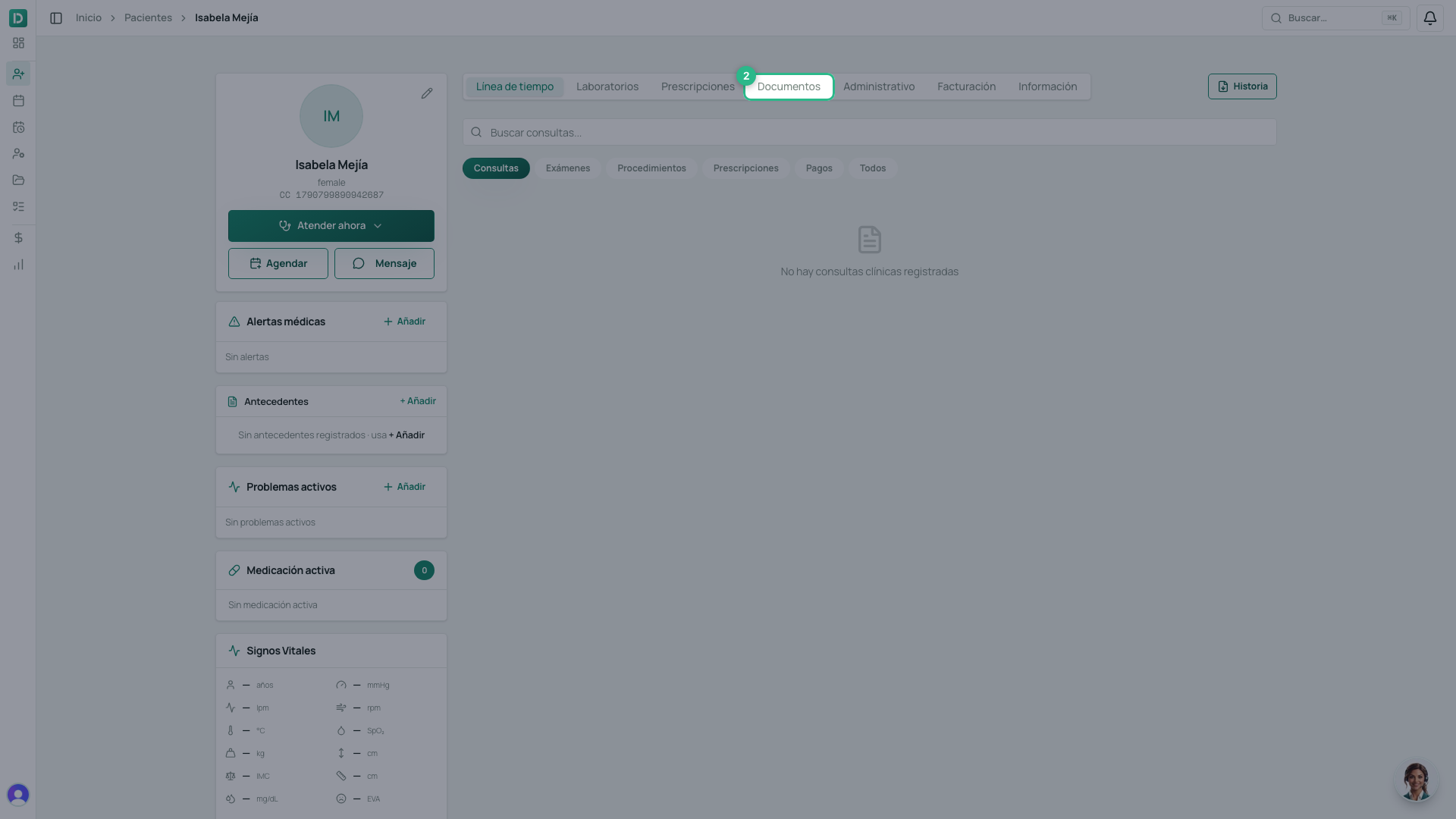
La pestaña Documentos del paciente reúne tres cosas distintas en una sola pantalla. Conviene saber cuál es cuál, porque se crean en sitios diferentes.
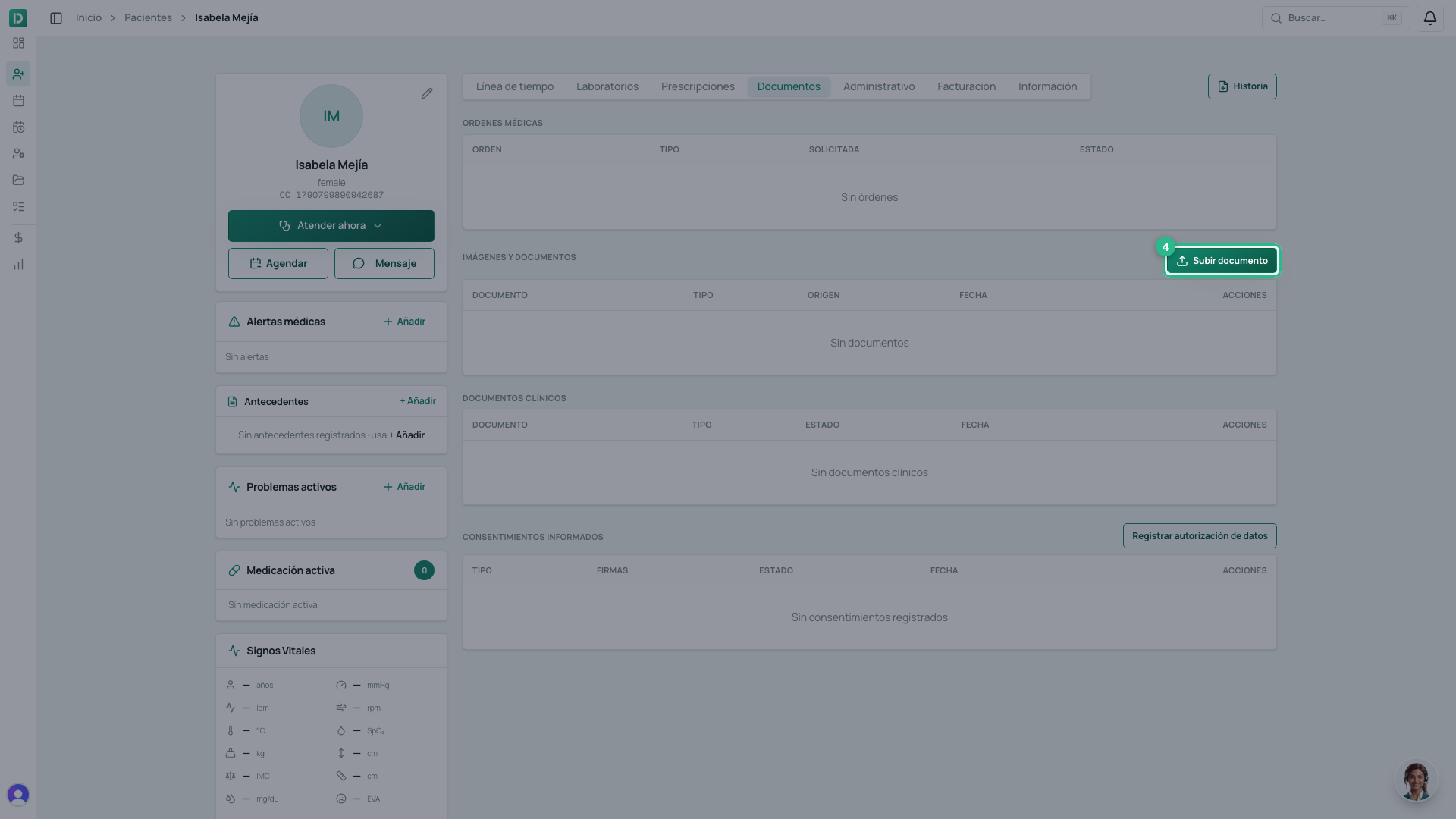
Las tres listas
| Lista | Qué contiene | Dónde se crea |
|---|---|---|
| Imágenes y documentos | Archivos que tú subes (un examen externo, una remisión, una foto) y los entregables: lo que le debes al paciente después de una cita, como un informe | Aquí mismo; los entregables, al agendar un servicio que los tenga (cómo) |
| Documentos clínicos | El certificado médico y la constancia de asistencia | Dentro de una consulta |
| Consentimientos informados | Lo que el paciente firmó | Al reservar, o en la consulta |
Subir un archivo
-
Abre el perfil del paciente y ve a la pestaña Documentos.
-
Pulsa Subir documento y elige el archivo.
-
Queda en la lista, con su nombre.
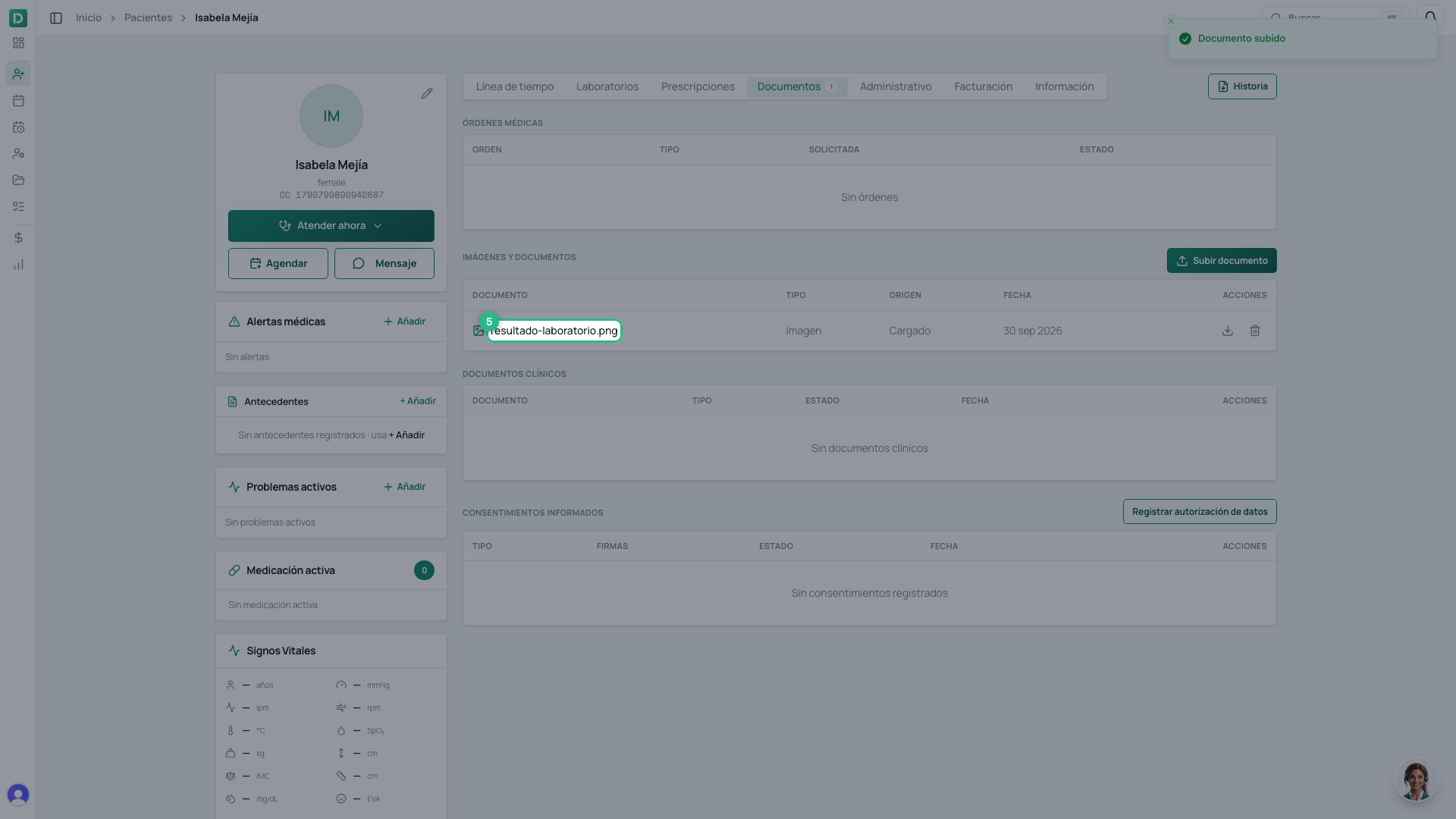
Se aceptan imágenes y PDF.
Descargar
Cada fila tiene su botón de Descargar. Los documentos clínicos ofrecen Descargar PDF (con verificación): ese archivo lleva el enlace que demuestra que es auténtico y que nadie lo modificó.
Ojo con Eliminar
Eliminar quita el documento de la lista. Si lo borraste por error, escribe a soporte antes de volver a subirlo, para no dejar dos copias en la historia.
Consejo
Sube el examen con el nombre que el paciente reconocería. Un archivo llamado
IMG_4821.jpg no le dice nada a nadie dentro de seis meses.