Cómo registrar el odontograma en una consulta
En esta página
El odontograma se registra dentro de una consulta, con la plantilla Consulta Odontológica, y queda firmado con ella. Cada marca es un hecho clínico de esa atención: lo que encontraste, lo que planeas, lo que hiciste y lo que el paciente ya traía. De esas marcas salen, sin volver a escribir nada, los diagnósticos CIE-10 de la atención, las prestaciones que se facturan, el plan de tratamiento y el índice COP-D del paciente.
Antes de empezar
- Tu perfil profesional debe tener la especialidad Odontología u Ortodoncia. Así, una consulta nueva abre sola la plantilla odontológica.
- El odontograma se activa cuando la consulta ya se guardó: escribe el Motivo de consulta y espera el Guardado.
Abre la consulta
- En el perfil del paciente, pulsa Atender ahora.
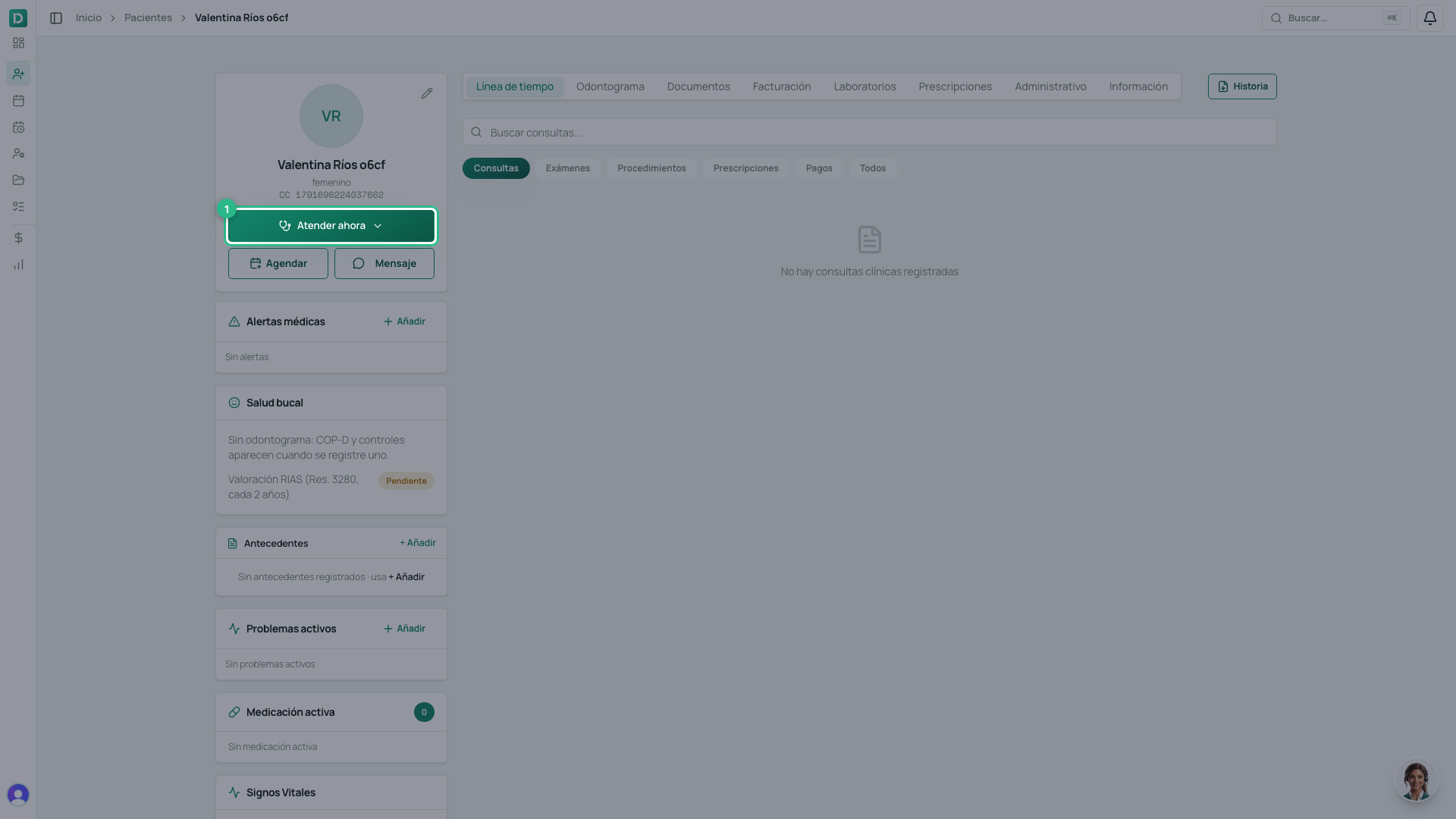
- Elige Consulta.
- Escribe el Motivo de consulta. La consulta se guarda sola.
- Baja a Odontograma, en Campos de plantilla · Consulta Odontológica. Ves la boca completa en dentición permanente; arriba cambias a Temporal o Mixta.
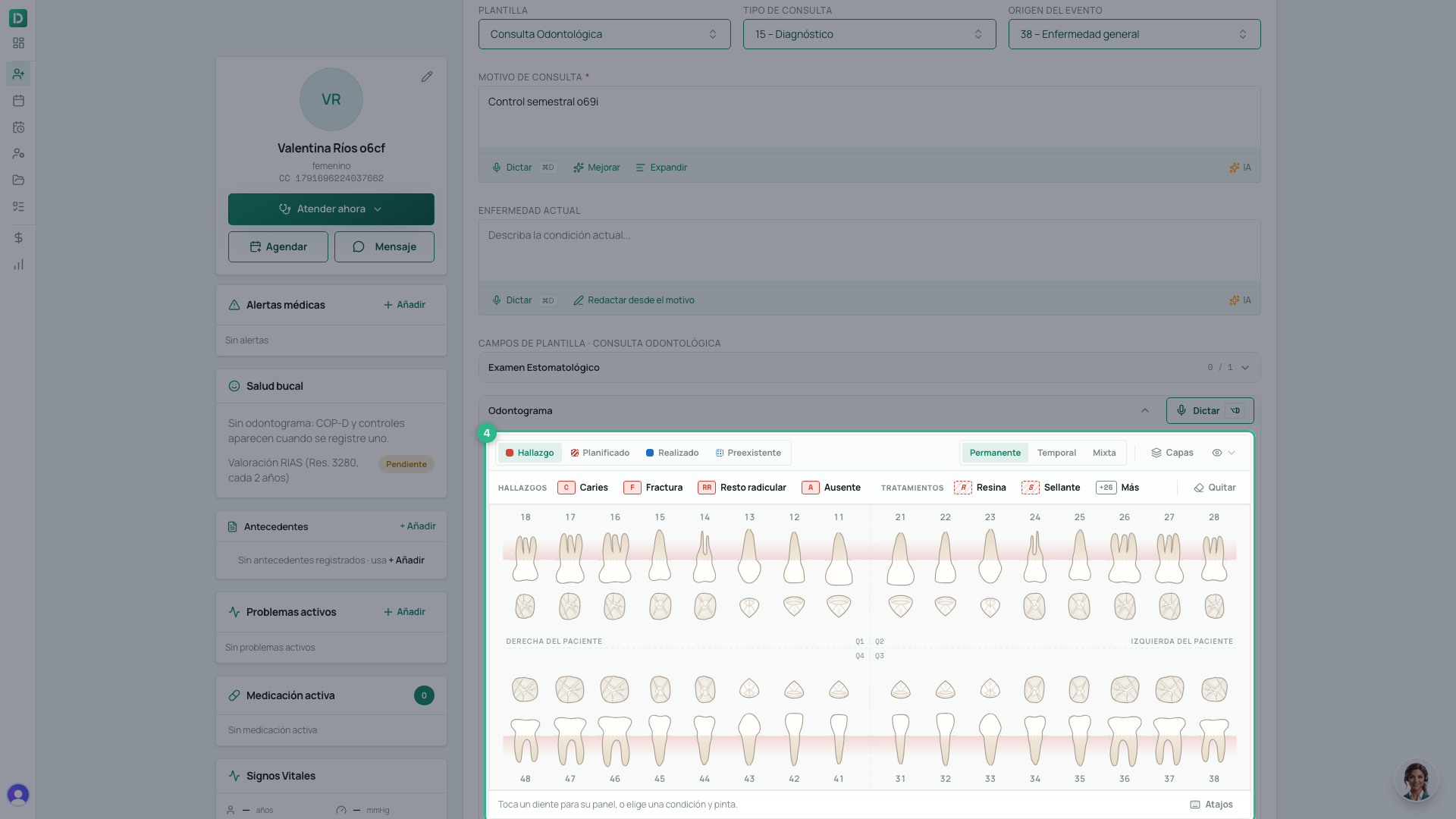
- Registrar como define qué es lo que marcas, y cada estado tiene su
color:
- Hallazgo (rojo): lo que encontraste hoy.
- Planificado (rayado): lo que vas a hacer; alimenta el plan de tratamiento.
- Realizado (azul): lo que hiciste en esta atención; se factura.
- Preexistente (gris): lo que el paciente ya traía, sin facturarlo.
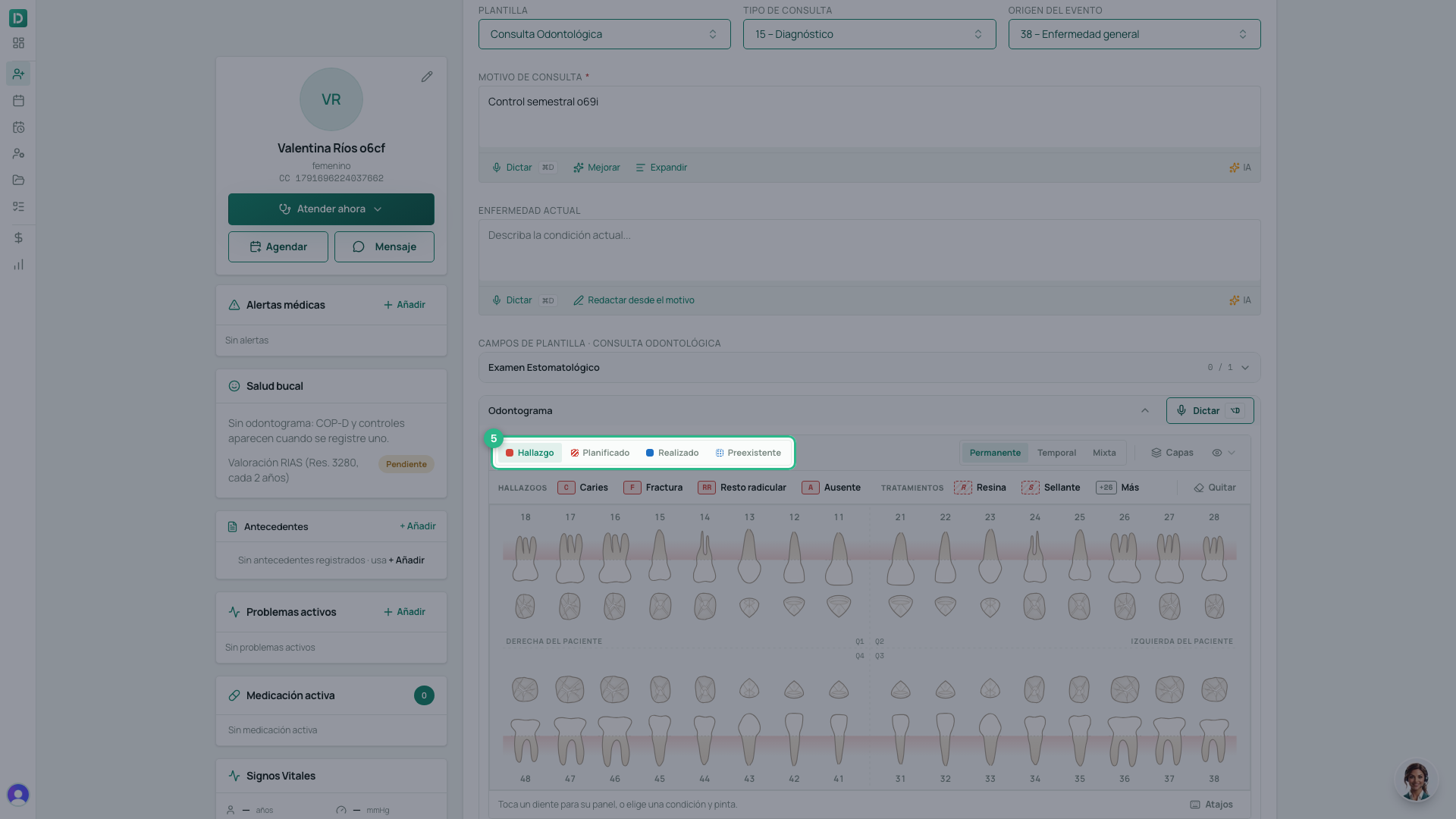
Registra lo que encuentras
- Toca una superficie del diente — aquí, la oclusal del 36. Se abre su panel con lo que ya tiene registrado.
- Elige el ICDAS de la caries: 1–2 es no cavitacional, 3–6 cavitacional. De ahí sale el CIE-10 (K02.0 o K02.1).
- Pulsa Caries. Queda como Hallazgo en esa superficie.
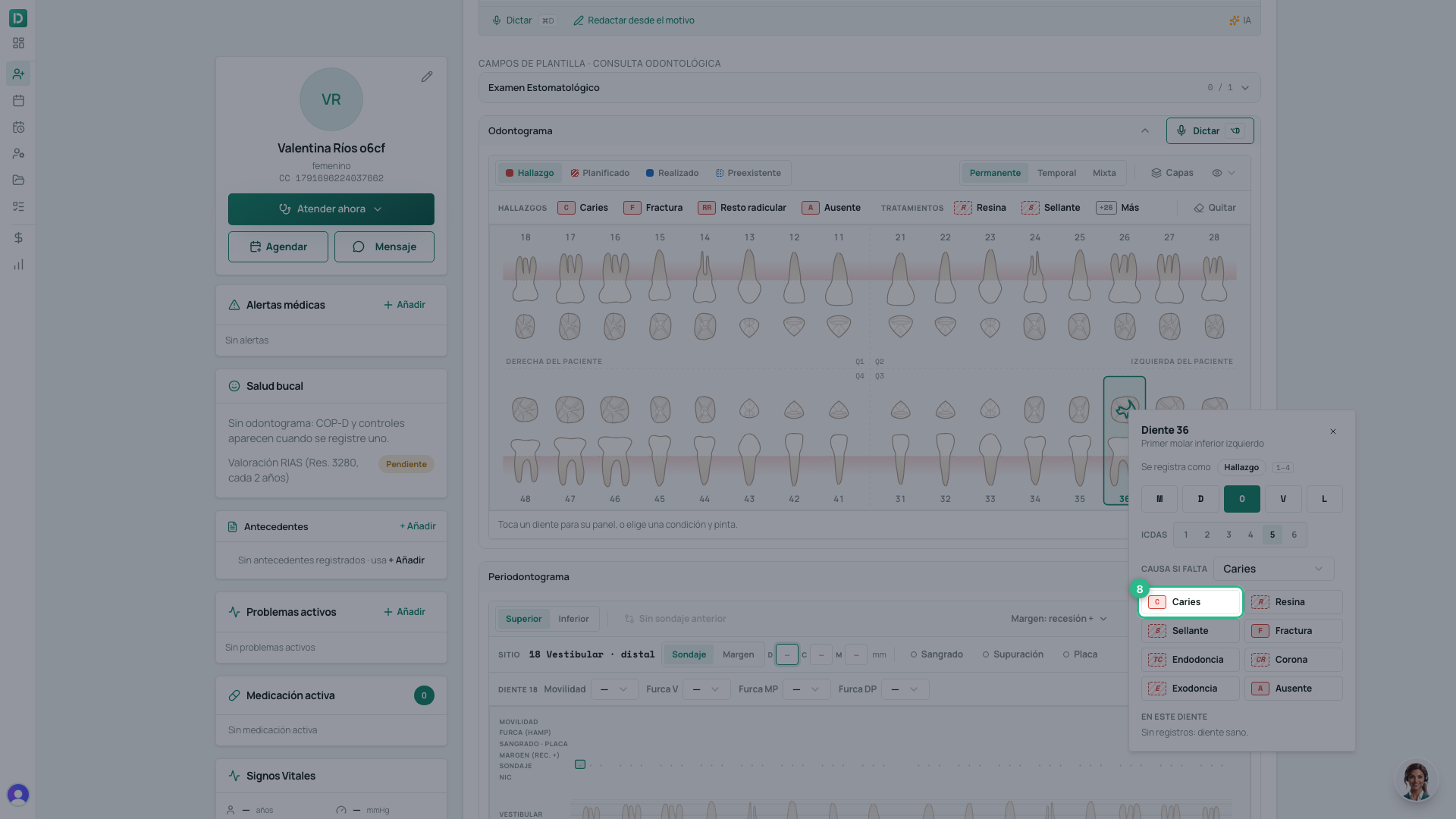
Planifica desde el hallazgo
- Escribe el número del diente (3 6) y pulsa Enter. DeusRex te propone solo los tratamientos que cierran los hallazgos de ese diente.
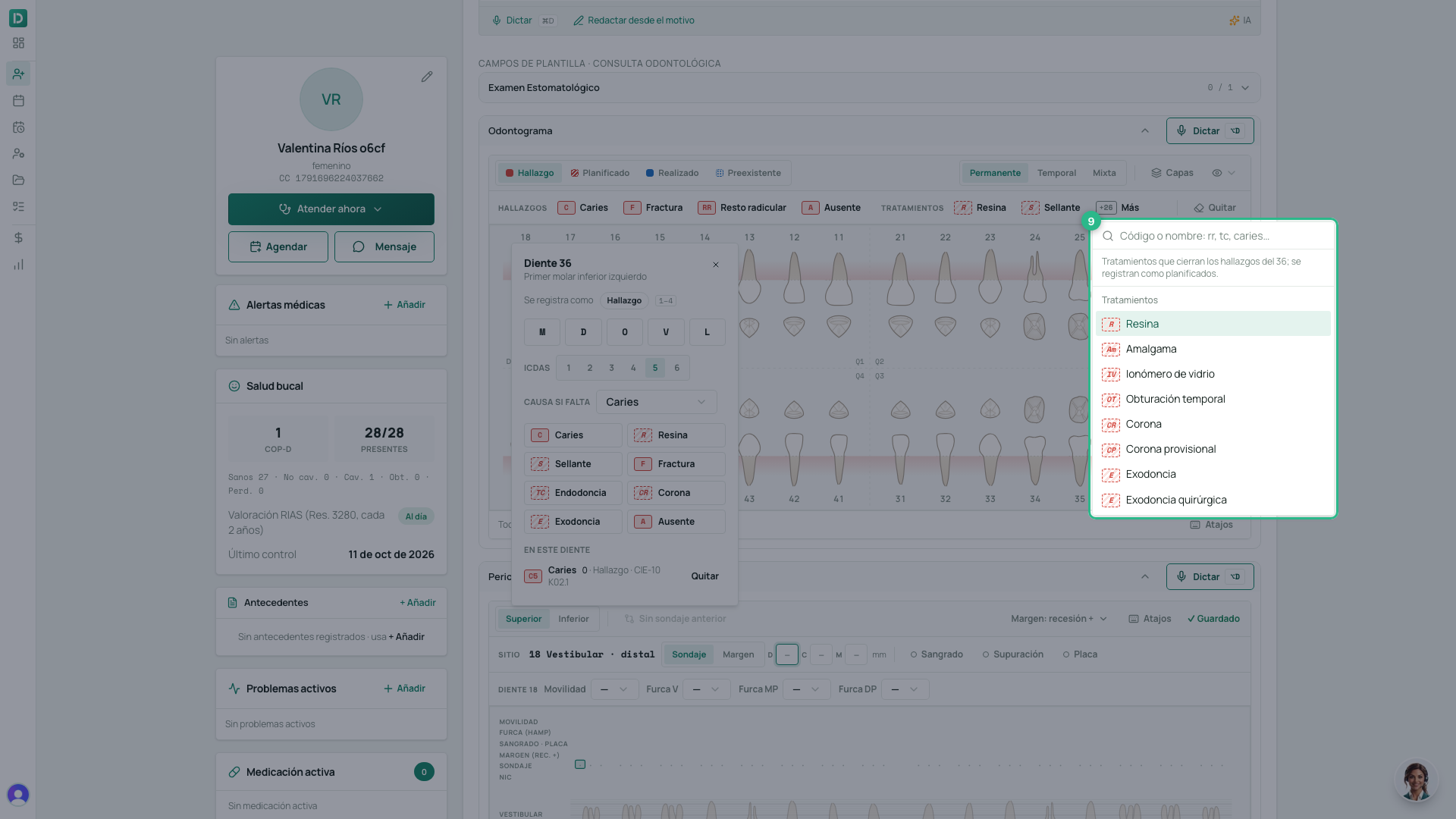
- Elige Resina. Queda Planificada sobre la misma superficie, lista para el plan de tratamiento (cómo).
Registra lo que haces
- En Registrar como, elige Realizado.
- Pulsa Espacio y escribe el código de la condición —
res Resina,tcendodoncia,eexodoncia — o su nombre. Enter la elige y queda como tu pincel.
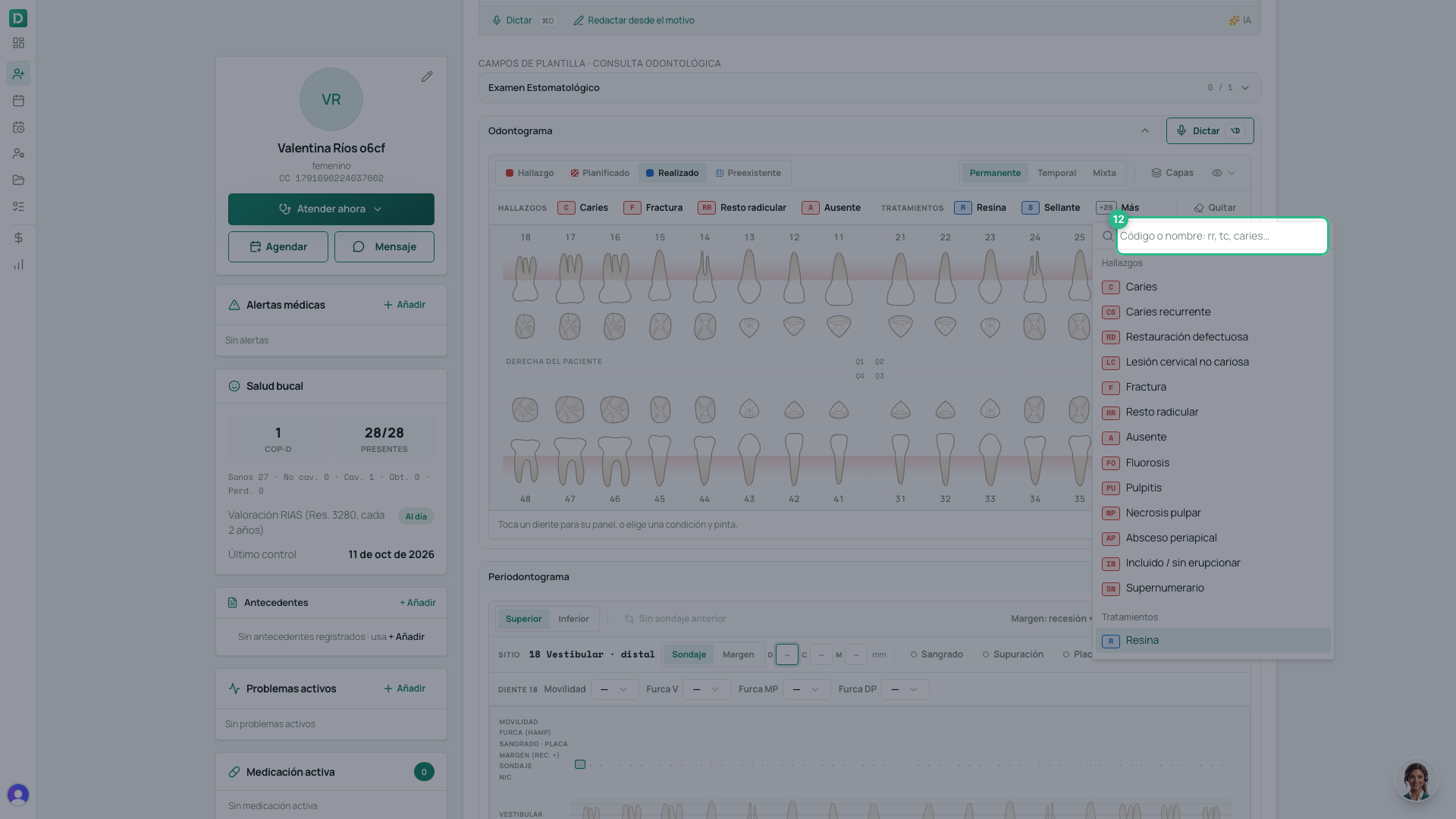
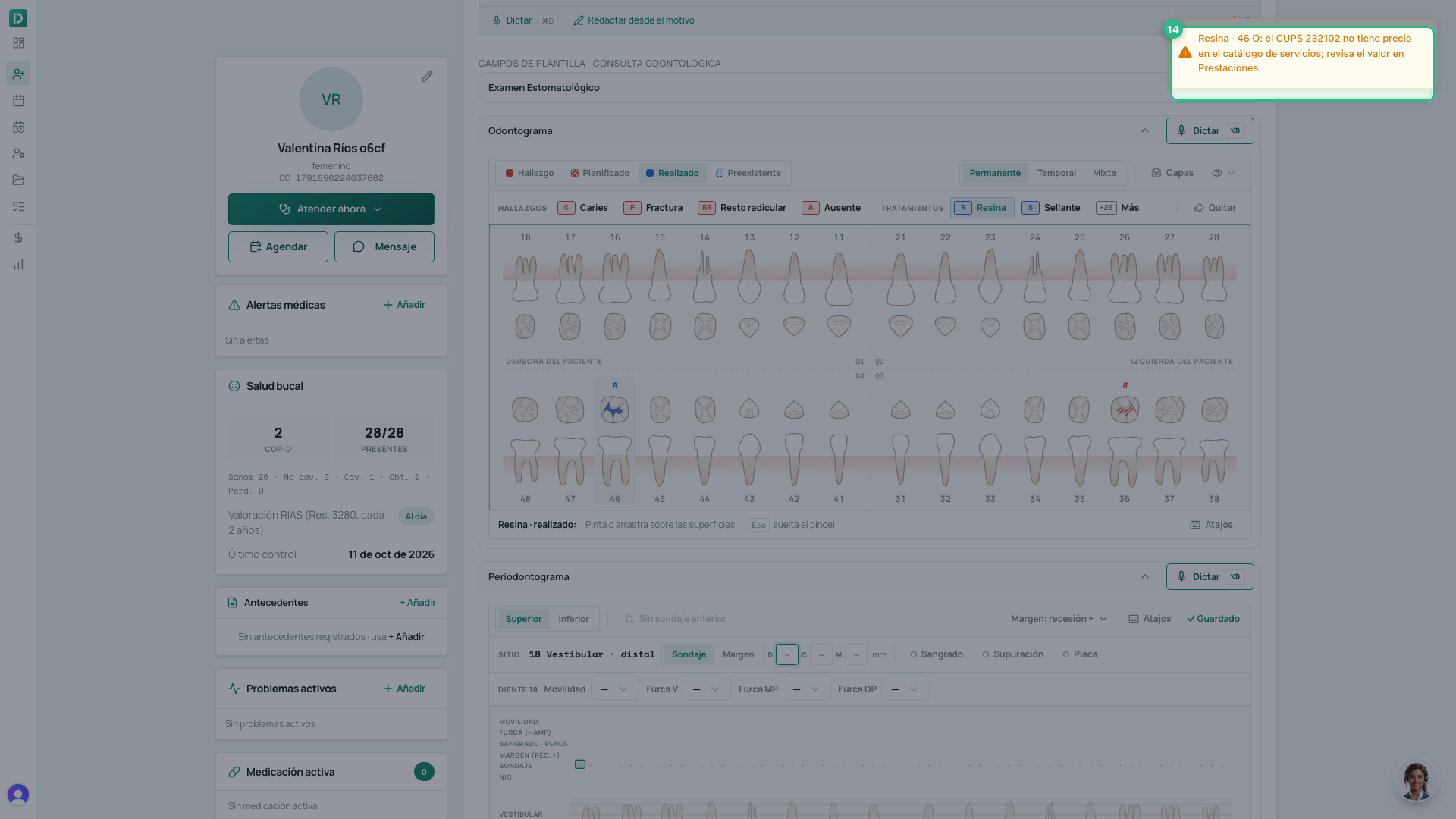
- Toca la superficie tratada — aquí, la oclusal del 46. Puedes arrastrar sobre varias superficies o dientes: se guardan juntas al soltar.
- Un tratamiento Realizado se convierte solo en una prestación de la atención, con su CUPS y el precio de tu catálogo de servicios. Si ese CUPS no tiene precio en el catálogo, un aviso te pide revisar el valor en Prestaciones.
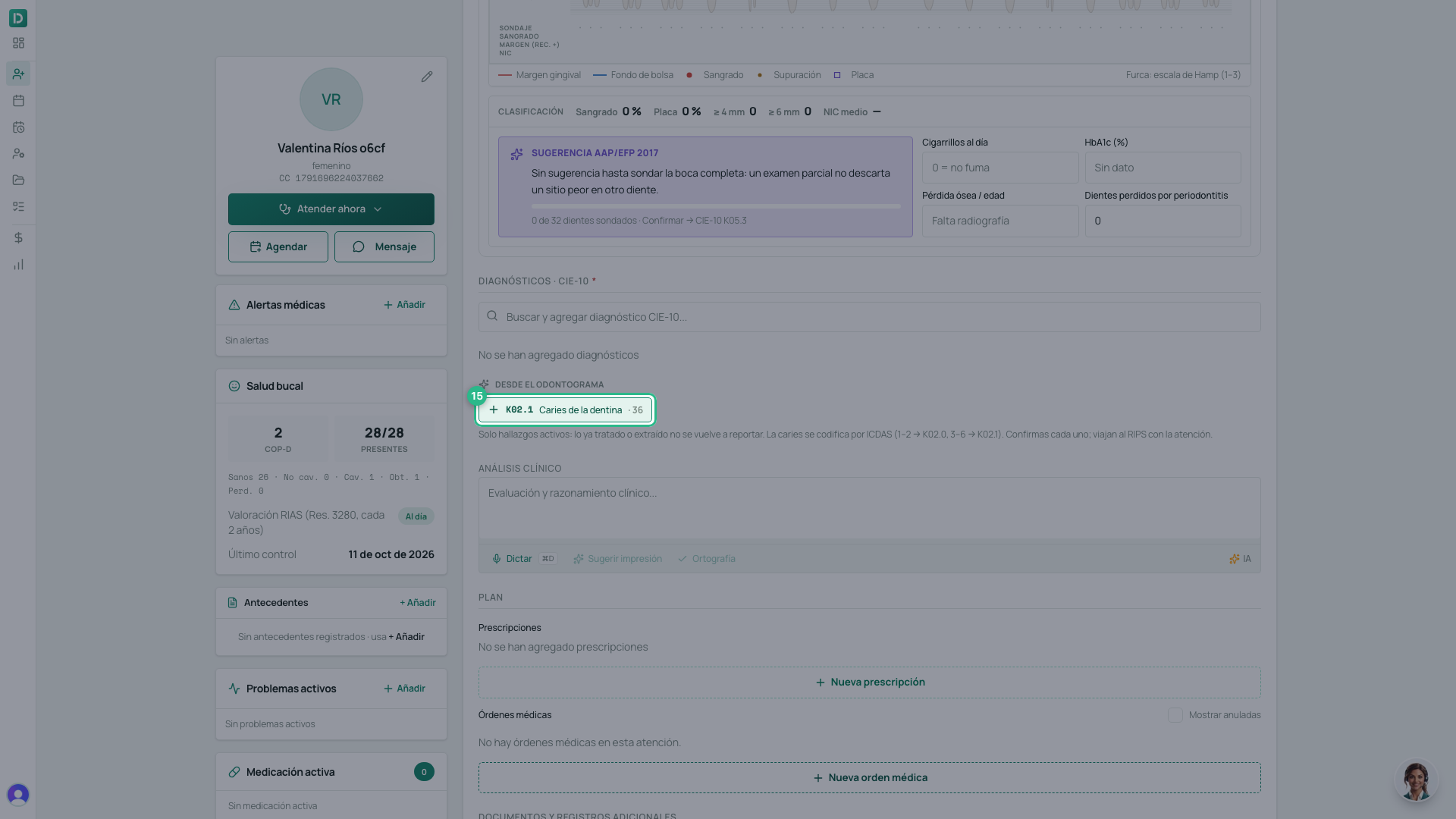
- Bajo Diagnósticos, el odontograma te propone el CIE-10 de cada hallazgo activo. Pulsa el que corresponda: viaja al RIPS con la atención.
Corrige mientras la atención está abierta
Hasta que firmas la atención, el odontograma es un borrador, como el resto de la consulta: quitas y vuelves a marcar cuanto quieras, sin dejar rastro.
- En la barra de condiciones, pulsa Quitar y toca la marca que sobra.
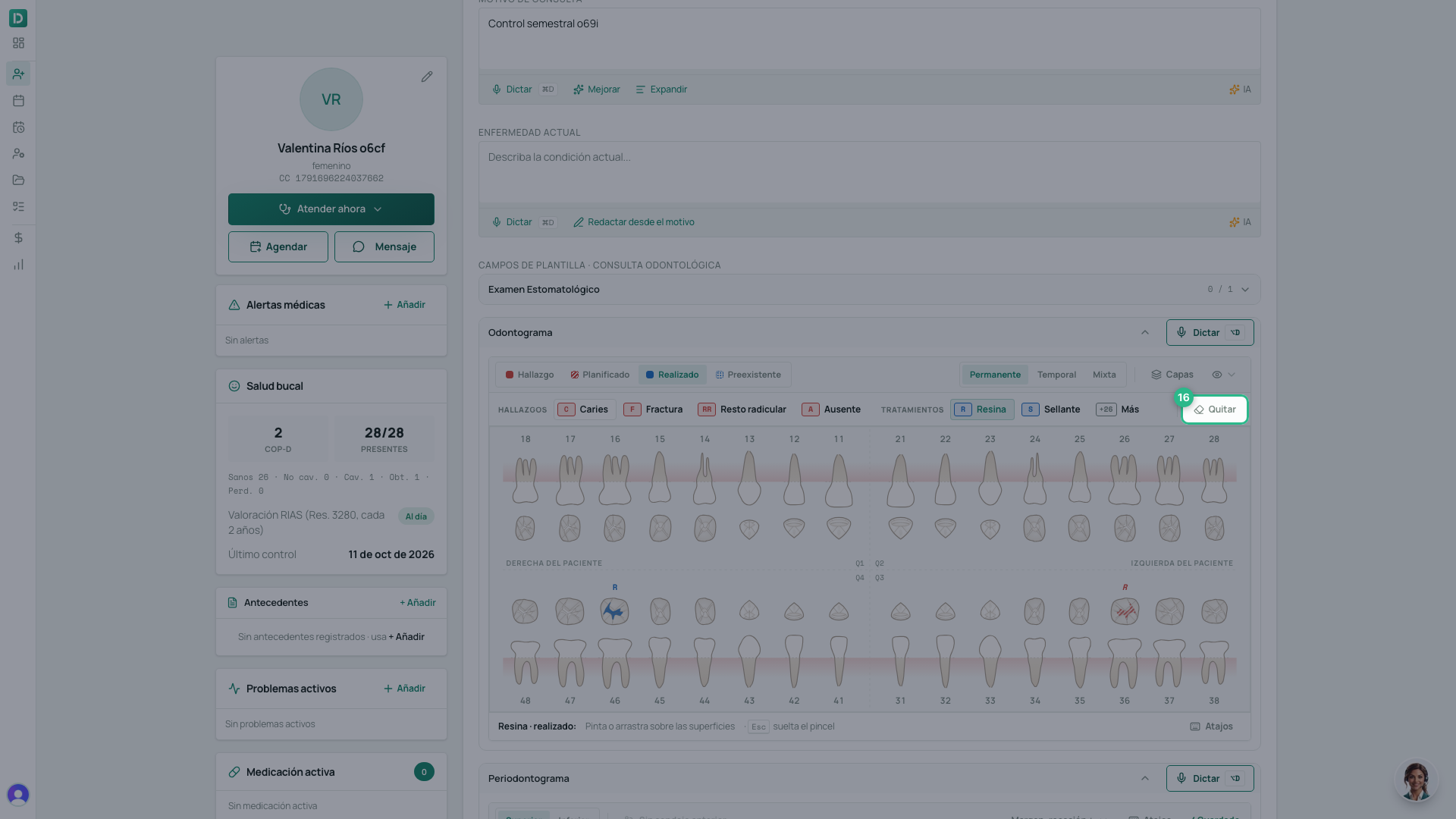
- Se quita al instante. Si era un tratamiento realizado, su prestación se va con ella — salvo que ya esté facturada: entonces corrige primero la factura.
Al firmar, el odontograma queda fijo con la atención: la historia clínica no admite enmendaduras (Res. 1995 de 1999). Una corrección posterior se registra como una enmienda o en una nueva atención.
Dictar con la escriba
Con la escriba encendida no hace falta tocar el diente: dices «treinta y seis, caries oclusal, ICDAS cuatro» y la marca aparece en el 36, con Deshacer en el panel de la escriba.
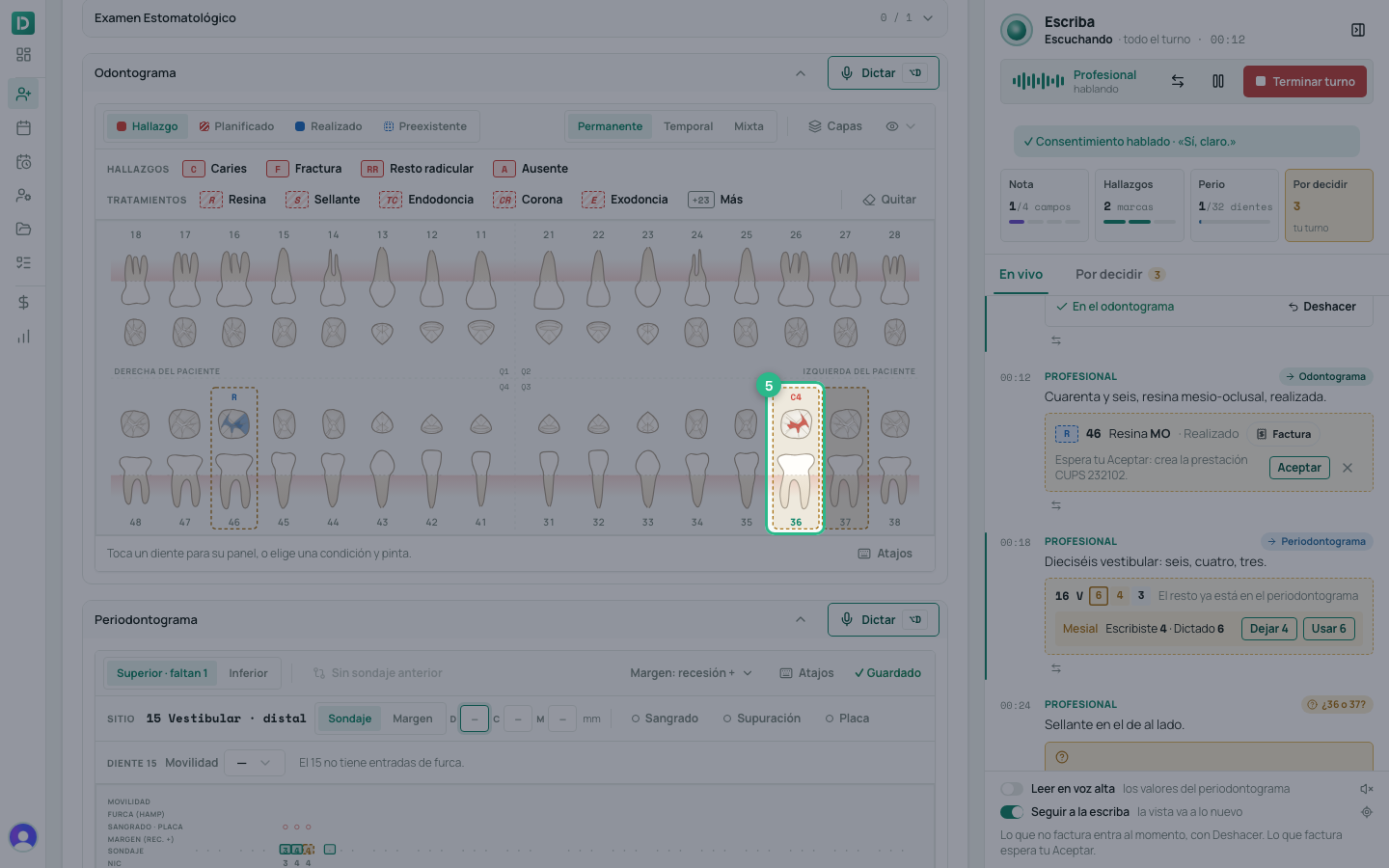
- Hallazgos y planes entran al momento.
- Lo realizado queda punteado en el diente hasta que pulsas Aceptar: ahí se crea la prestación, igual que si lo hubieras pintado.
- Si la escriba no sabe a qué diente te refieres, enmarca los candidatos y te pregunta. No marca nada hasta que elijas.
- «Borra eso» o «no, el treinta y siete» corrigen la última marca, o una que ya estaba en el odontograma.
- Dictar en el encabezado de la sección (o ⌥D) enfoca la escriba en el odontograma; sin la escriba, dicta solo en esta sección.
Al Aplicar y cerrar el turno, lo que no aceptaste ni respondiste no se queda dibujado: aparece en el resumen como Sin decidir · no quedó en la atención. Cómo empezar a escuchar y cerrar el turno está en Cómo dictar y usar el escriba con IA.
Atajos de teclado
Con el odontograma enfocado, pulsa Atajos al pie para verlos todos:
| Tecla | Qué hace |
|---|---|
Dos dígitos (3 6) | Ir al diente |
M O D V L | Superficie del diente elegido |
1 a 4 | Hallazgo, planificado, realizado, preexistente |
| Espacio | Buscar una condición por código o nombre |
| Enter | Planificar un tratamiento para el hallazgo del diente |
| Esc | Soltar el pincel o cerrar el panel |
Consejo
Registra como Preexistente lo que el paciente ya trae de otra clínica (una corona, una endodoncia). Así el odontograma muestra la boca completa, el COP-D cuenta bien y no facturas lo que no hiciste.
Las radiografías de la atención se suben en Imágenes y documentos, en la misma consulta, y se etiquetan con sus dientes para que aparezcan en la hoja de cada uno (cómo).