Cómo generar órdenes y exámenes
En esta página
Una orden médica solicita un examen, un procedimiento o una remisión. Se crea dentro de la consulta y queda en la historia del paciente.
Antes de empezar
Necesitas una consulta abierta. Mientras la consulta no exista, la sección avisa «Guarde la consulta como borrador primero para agregar prescripciones y exámenes».
Pasos
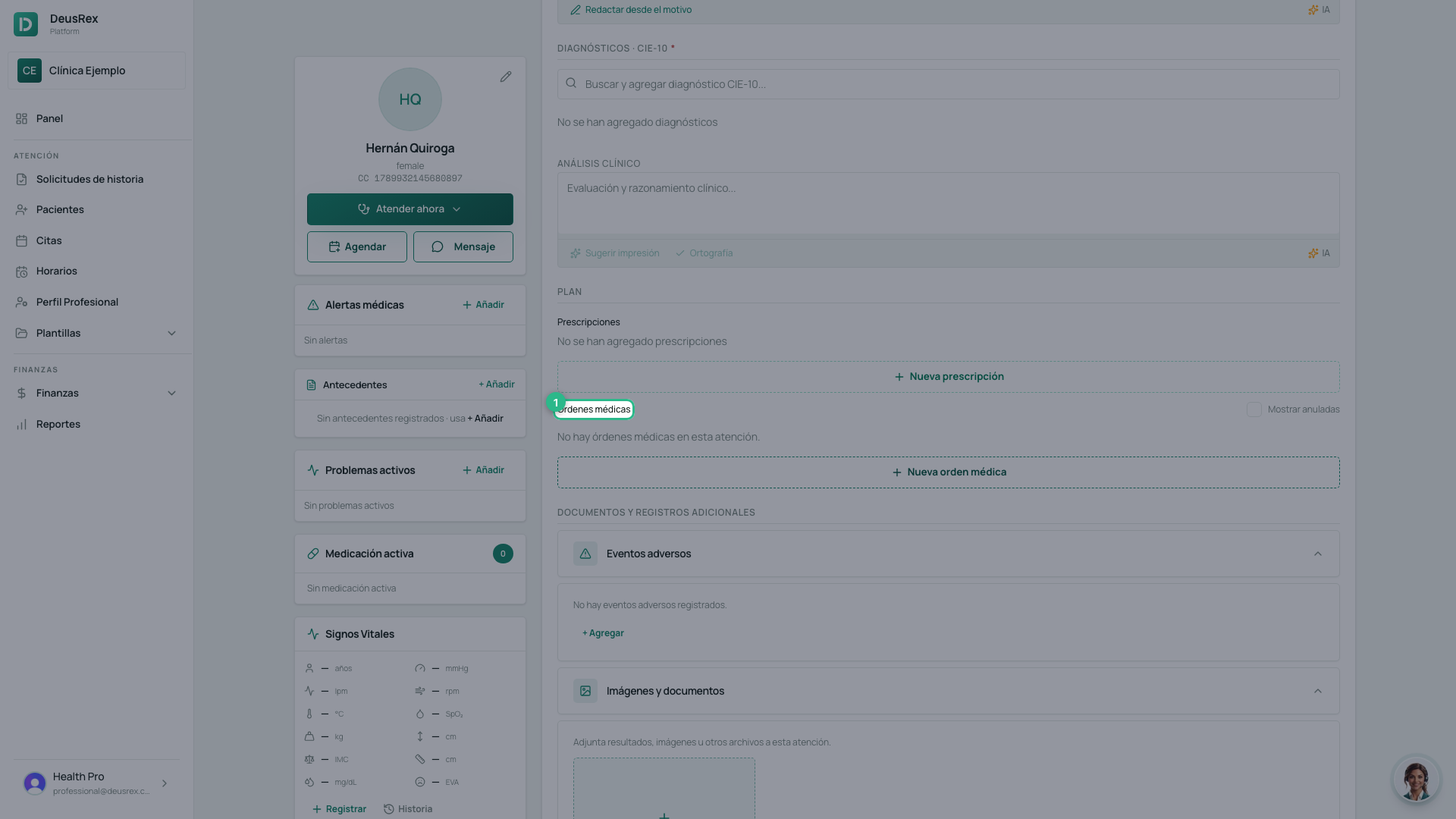
- Dentro de la consulta, baja a Plan → Órdenes médicas.
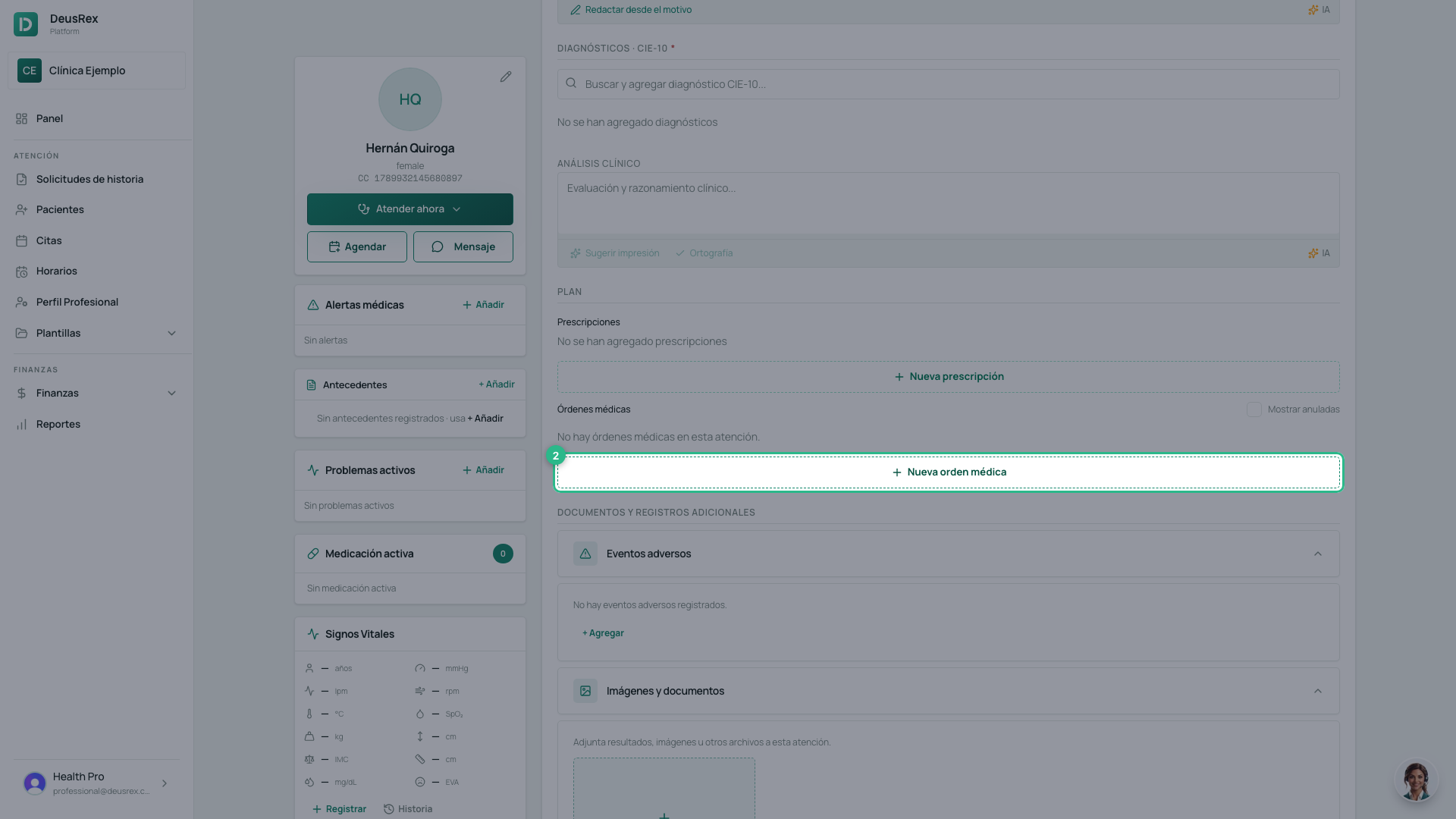
- Pulsa Nueva orden médica.
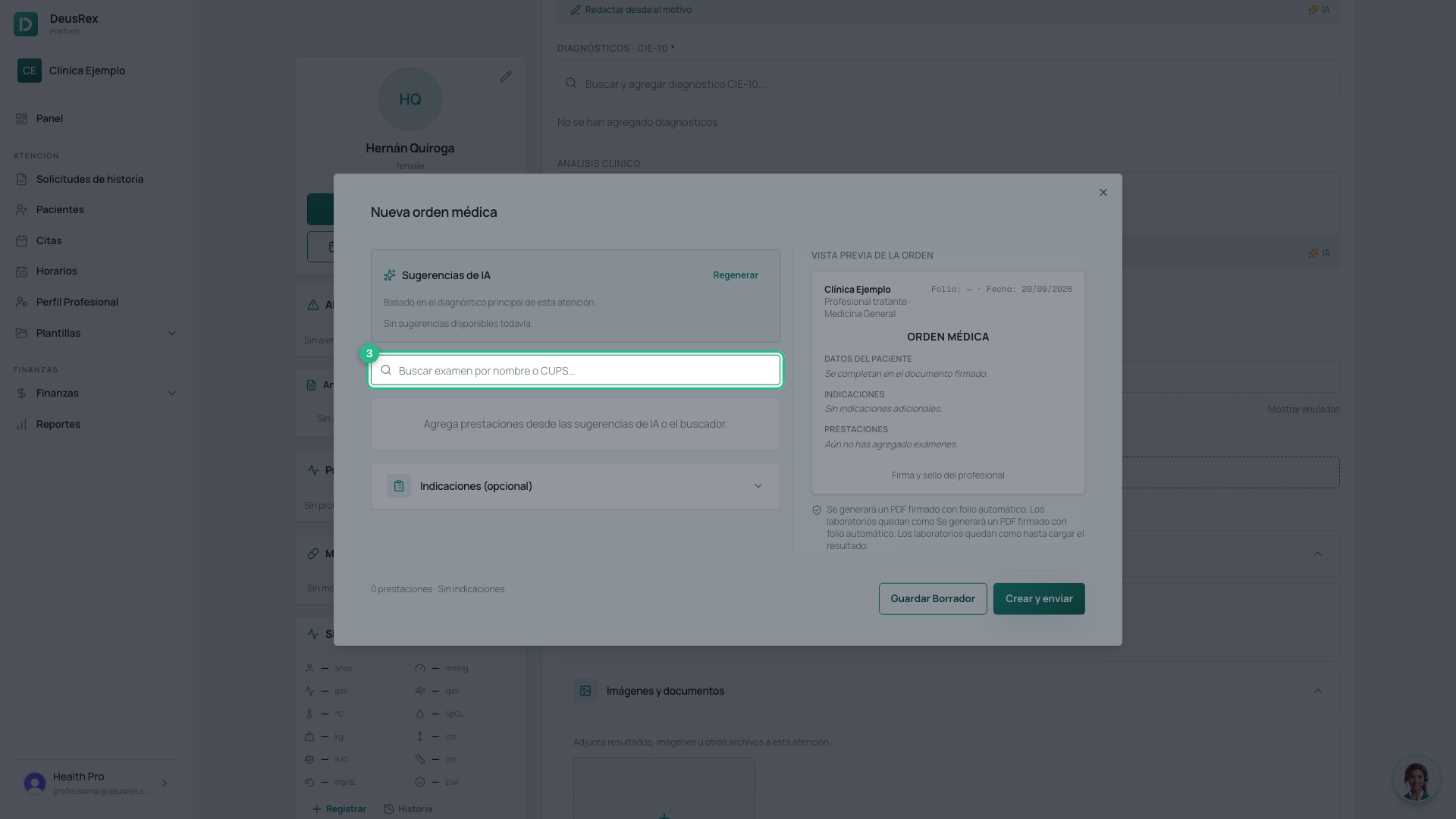
- Busca el estudio por su nombre o por código CUPS.
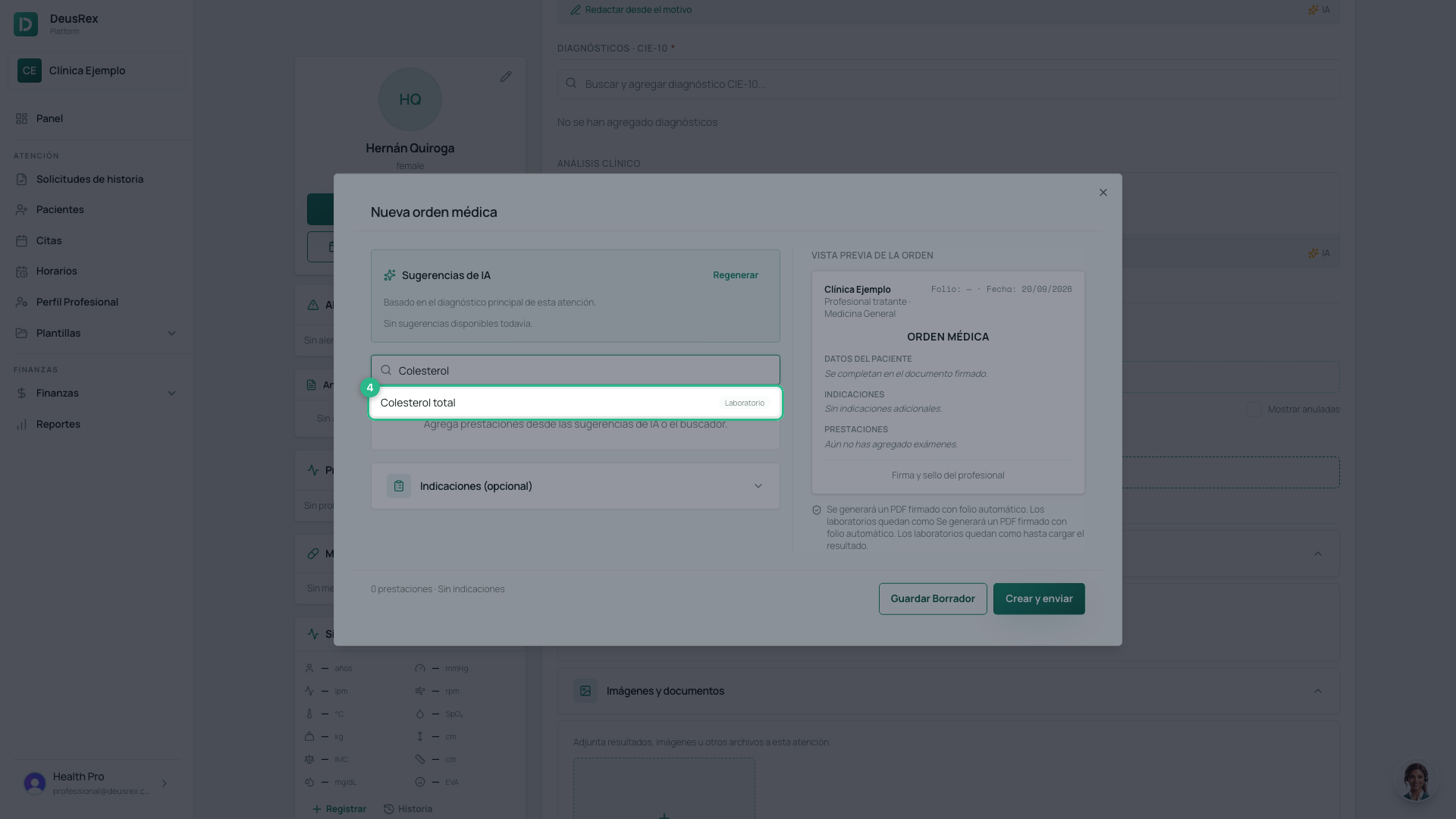
- Selecciónalo del catálogo. Si no aparece, el buscador te ofrece crearlo, y ahí puedes darle su código CUPS.
- Abre Indicaciones (opcional). Viene plegado, así que es fácil pasarlo por alto.
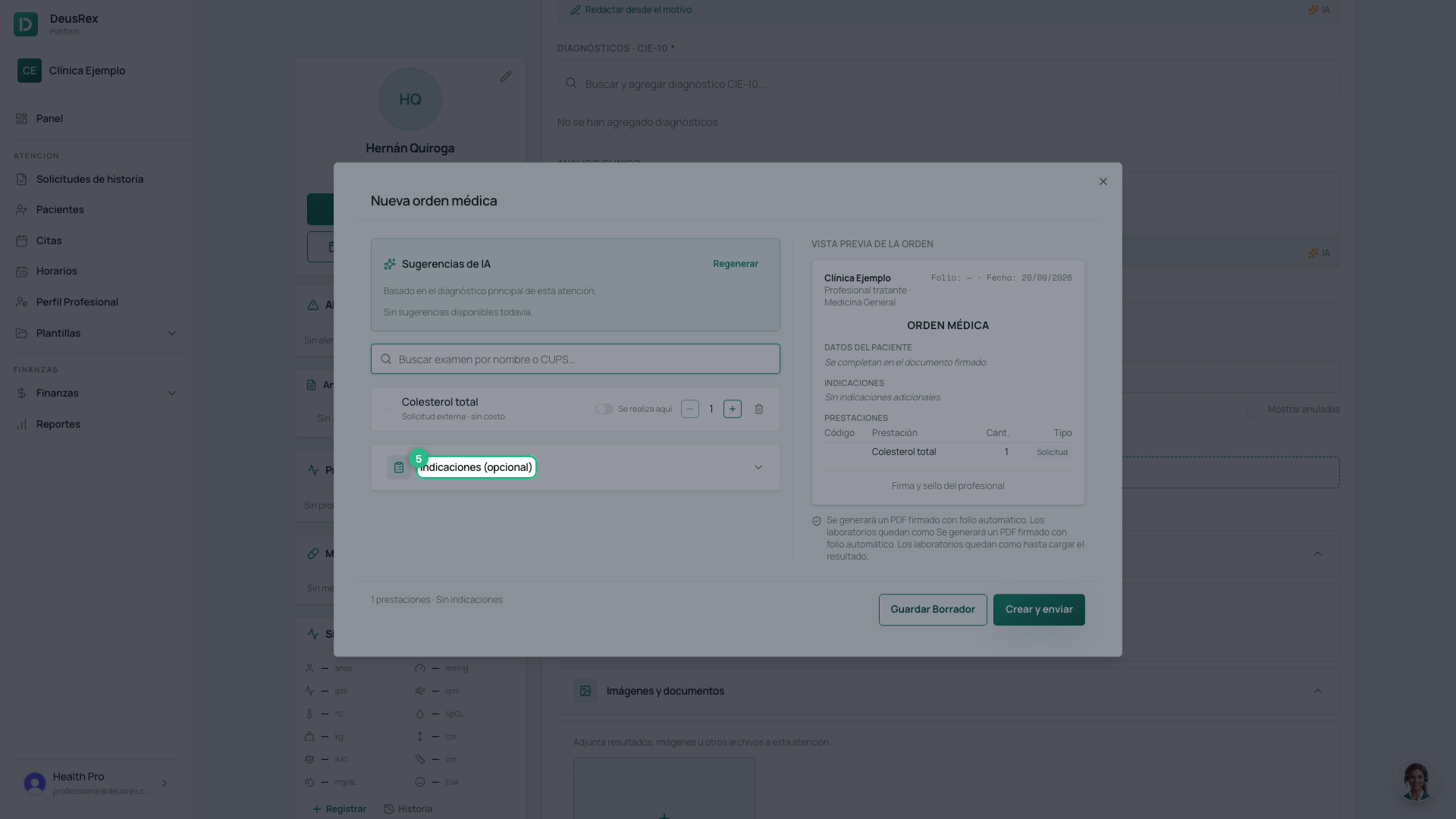
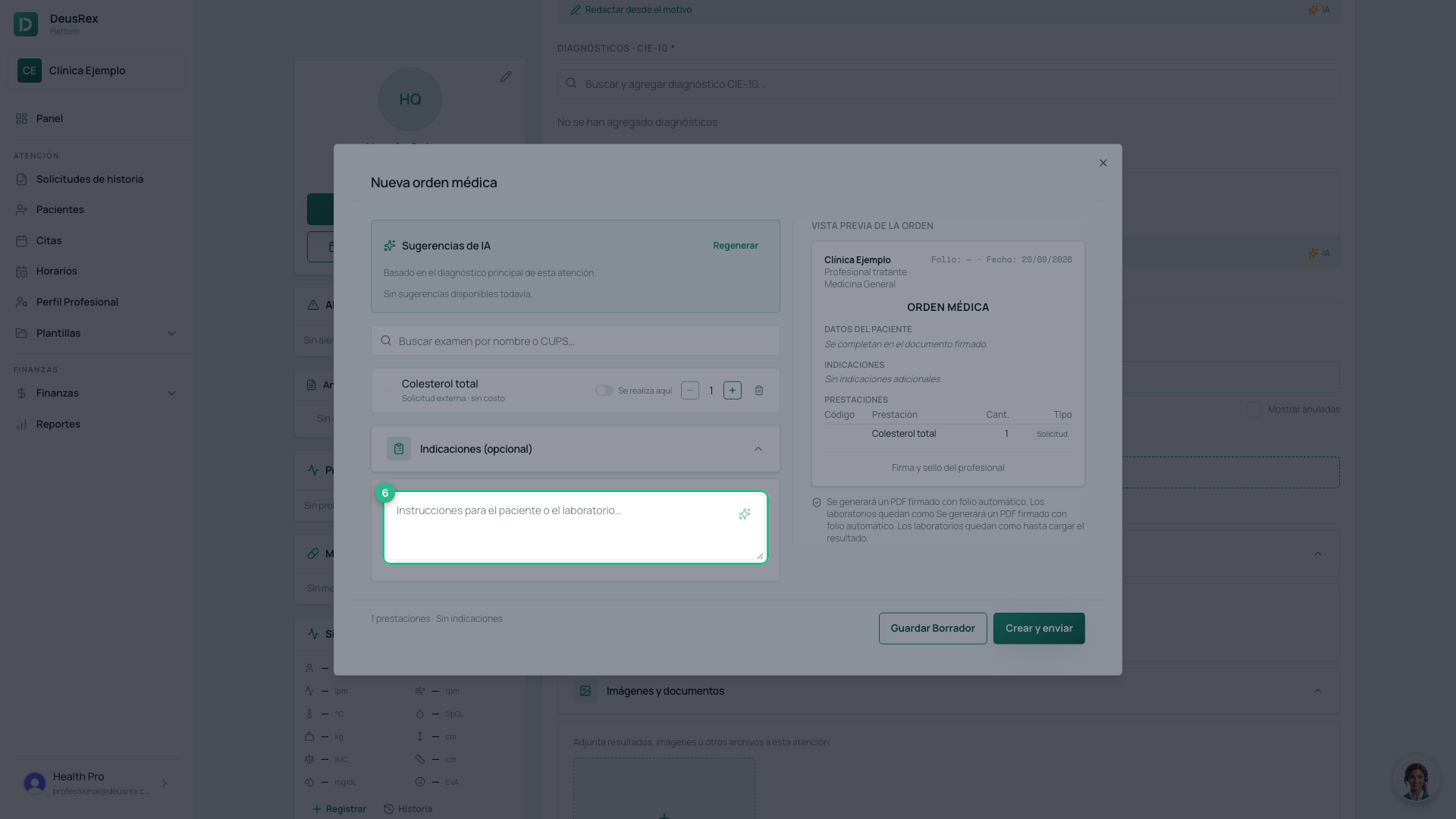
- Escribe las indicaciones o la justificación clínica: es lo que leerá el paciente y el laboratorio.
- Pulsa Crear y enviar. Si todavía no quieres enviarla, usa Guardar Borrador.
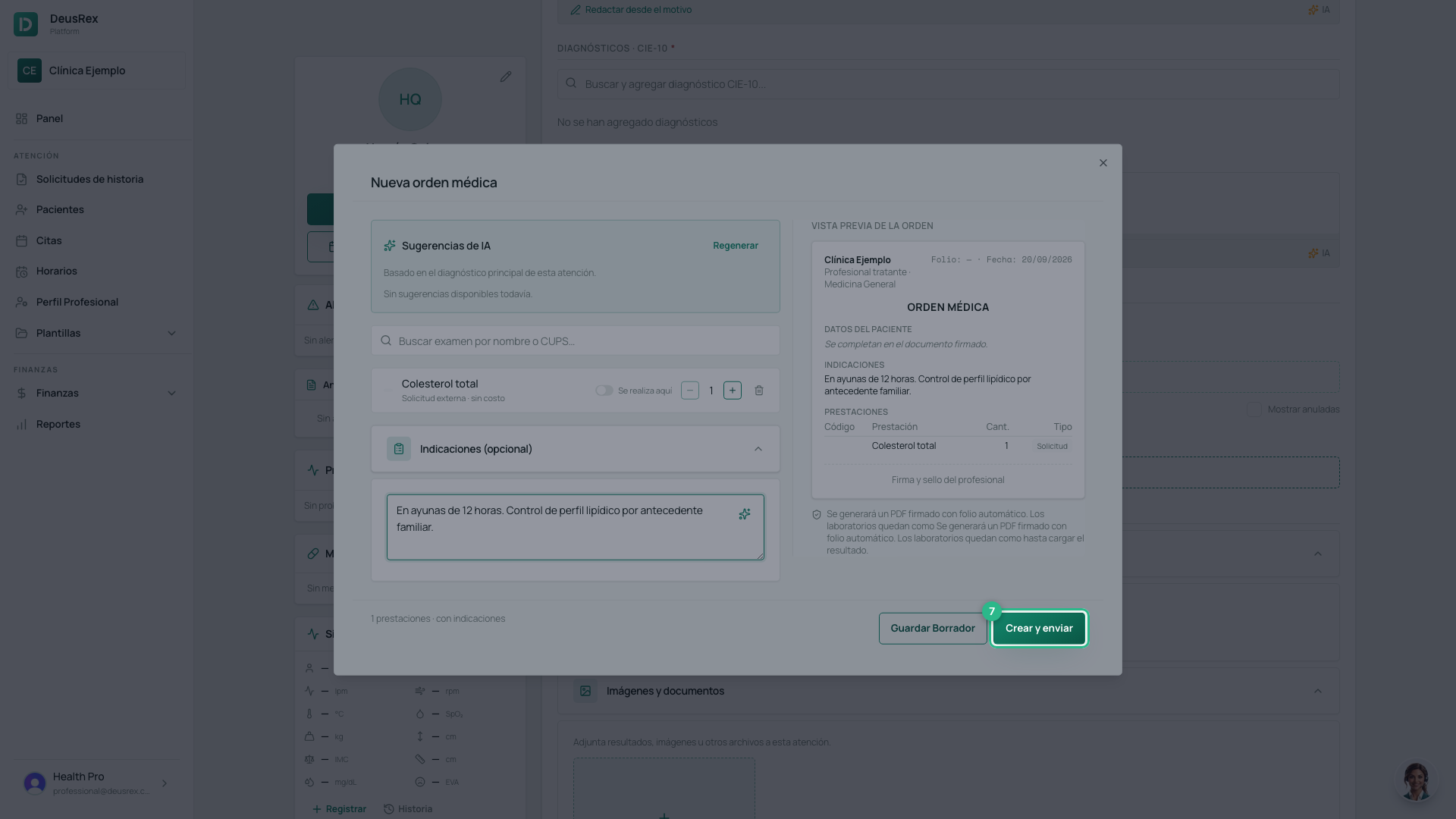
Qué pasa al crearla
La orden recibe un folio y queda listada en la consulta. Desde ahí puedes enviarla, imprimirla, duplicarla o anularla.
Cada estudio que agregas también entra como prestación de la atención, que es lo que después alimenta los RIPS y la factura.
Con IA
La IA puede sugerir exámenes según el motivo y el diagnóstico principal de la consulta. Por eso importa el orden en que agregas los diagnósticos — ver la guía de diagnóstico CIE-10.
Consejo
Cuando cargues los resultados de un examen, quedan enlazados a la orden y visibles en la pestaña Laboratorios del paciente para futuras consultas.