Cómo generar el calendario de contenido del mes
En esta página
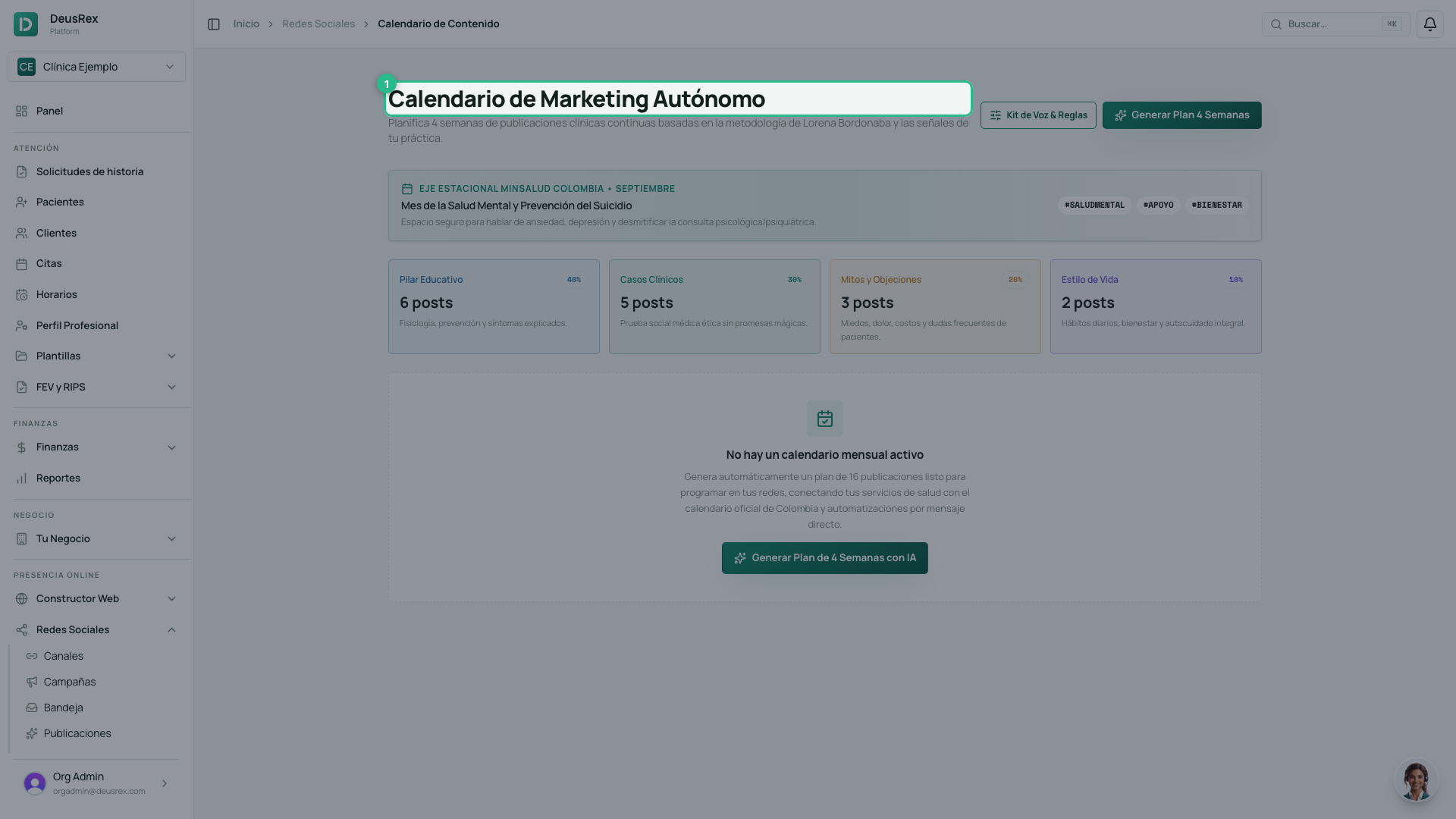
El calendario de contenido escribe un mes entero de una vez: 16 publicaciones repartidas en 4 semanas, cada una con su gancho, su copy y una palabra clave para responder por mensaje directo. Quedan guardadas como borradores desde el primer momento: tú les das su contenido, las revisas y apruebas el mes; no escribes desde cero.
Está en Redes Sociales → Calendario de Contenido.
Antes de empezar
- Define tu voz de marca y las reglas clínicas. El generador las respeta en cada publicación, y sin ellas escribe genérico.
- Necesitas créditos de IA disponibles: el plan completo cuesta 10.
- Cada publicación se guarda como una campaña, así que tu plan debe incluir el módulo de Engagement. Sin él, el calendario no genera el mes (y no gasta créditos).
Tu etapa y las reglas de publicidad
El mes se arma según la etapa de tu negocio —la que marcaste en tu acompañante—: si estás en puesta en marcha, se enfoca en darte a conocer y conseguir tus primeras citas (más carruseles e imágenes, una presentación profesional); si ya estás operando, en llenar tu agenda; si estás mejorando, en fidelizar y mostrar tu equipo y tus servicios de mayor complejidad. El diálogo de generar te muestra la etapa y te deja cambiarla.
Si tu consultorio está en Colombia, cada publicación respeta además las reglas de publicidad en salud: sin promesas de resultados, sin superlativos, precios en pesos con IVA y nada de medicamentos con fórmula. Si algo se escapa, la publicación aparece con Revisar y el editor te dice qué corregir.
Los cuatro pilares
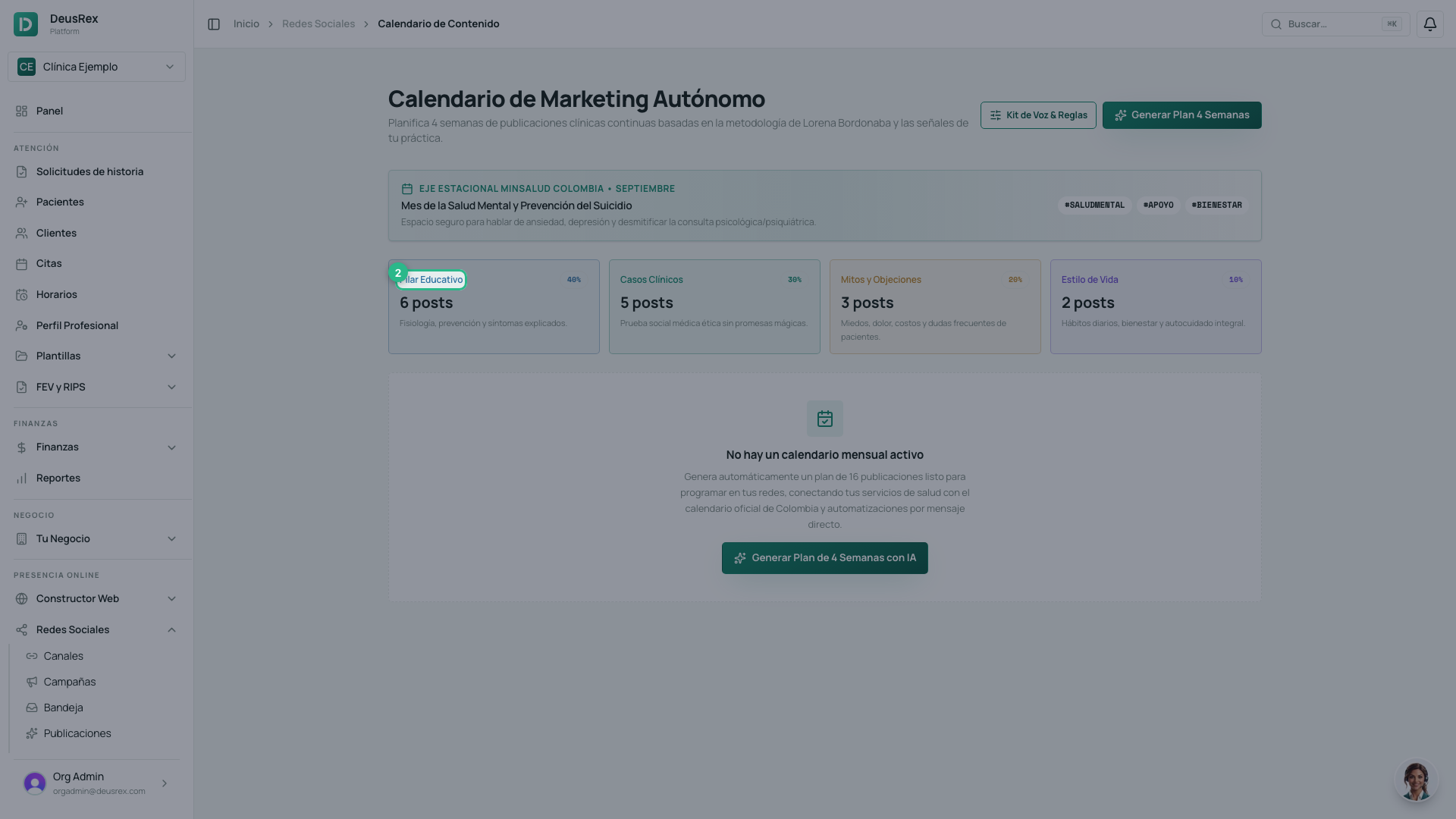
Arriba verás cómo se reparte el mes: 40 % educativo, 30 % casos clínicos, 20 % mitos y objeciones y 10 % estilo de vida. Esa mezcla es fija y es lo que evita un mes entero hablando de lo mismo.
Los formatos
El mes también reparte los formatos: 8 reels, 5 carruseles y 3 imágenes. Cada día trae su formato asignado, y la IA escribe para él: un guion hablado para el reel, las diapositivas para el carrusel.
Generar el plan
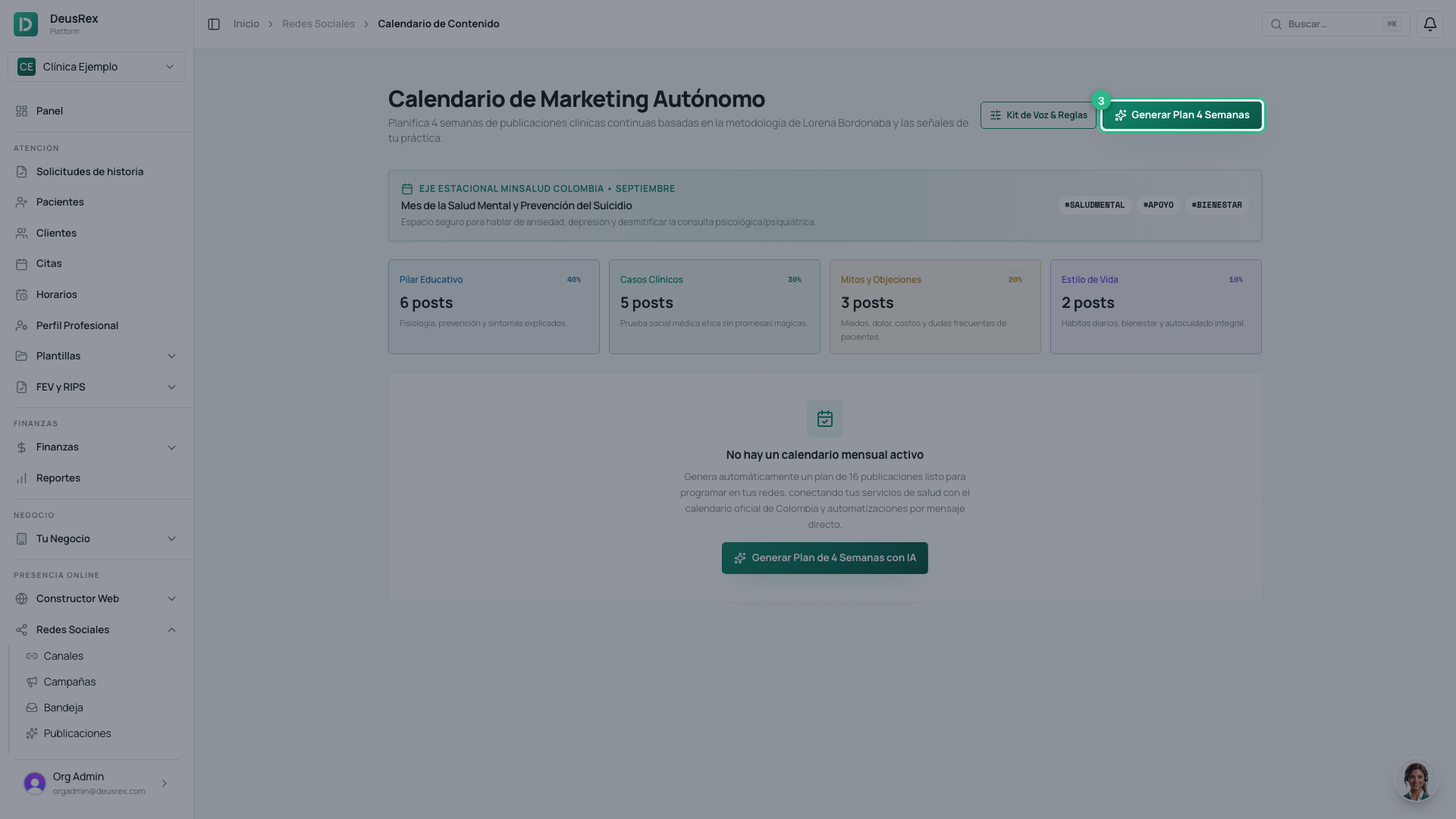
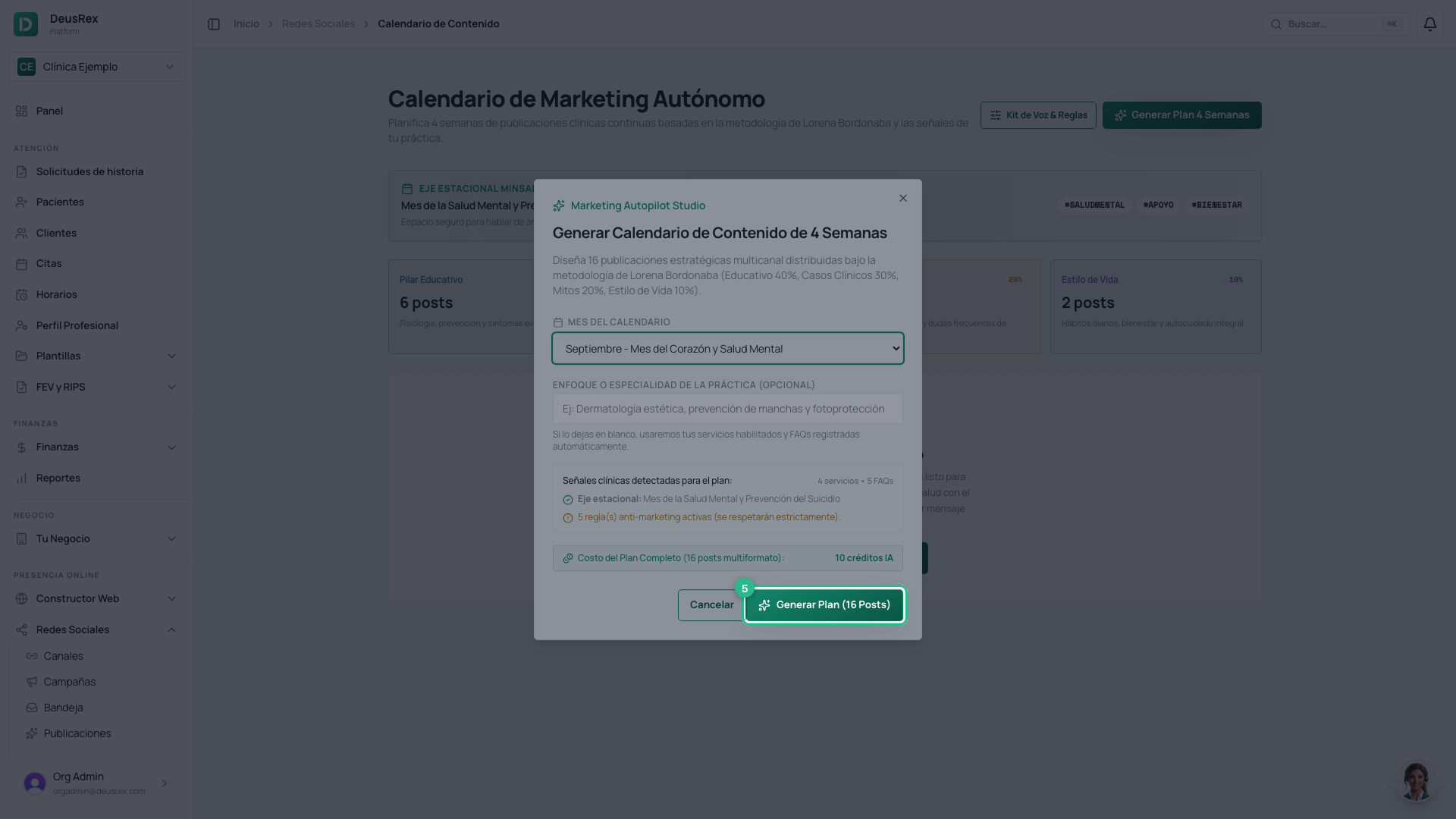
Pulsa Generar Plan 4 Semanas.
Antes de gastar nada, el diálogo te muestra las señales que va a usar —tus servicios, tus preguntas frecuentes, el eje estacional del mes— y cuánto cuesta el plan en créditos.
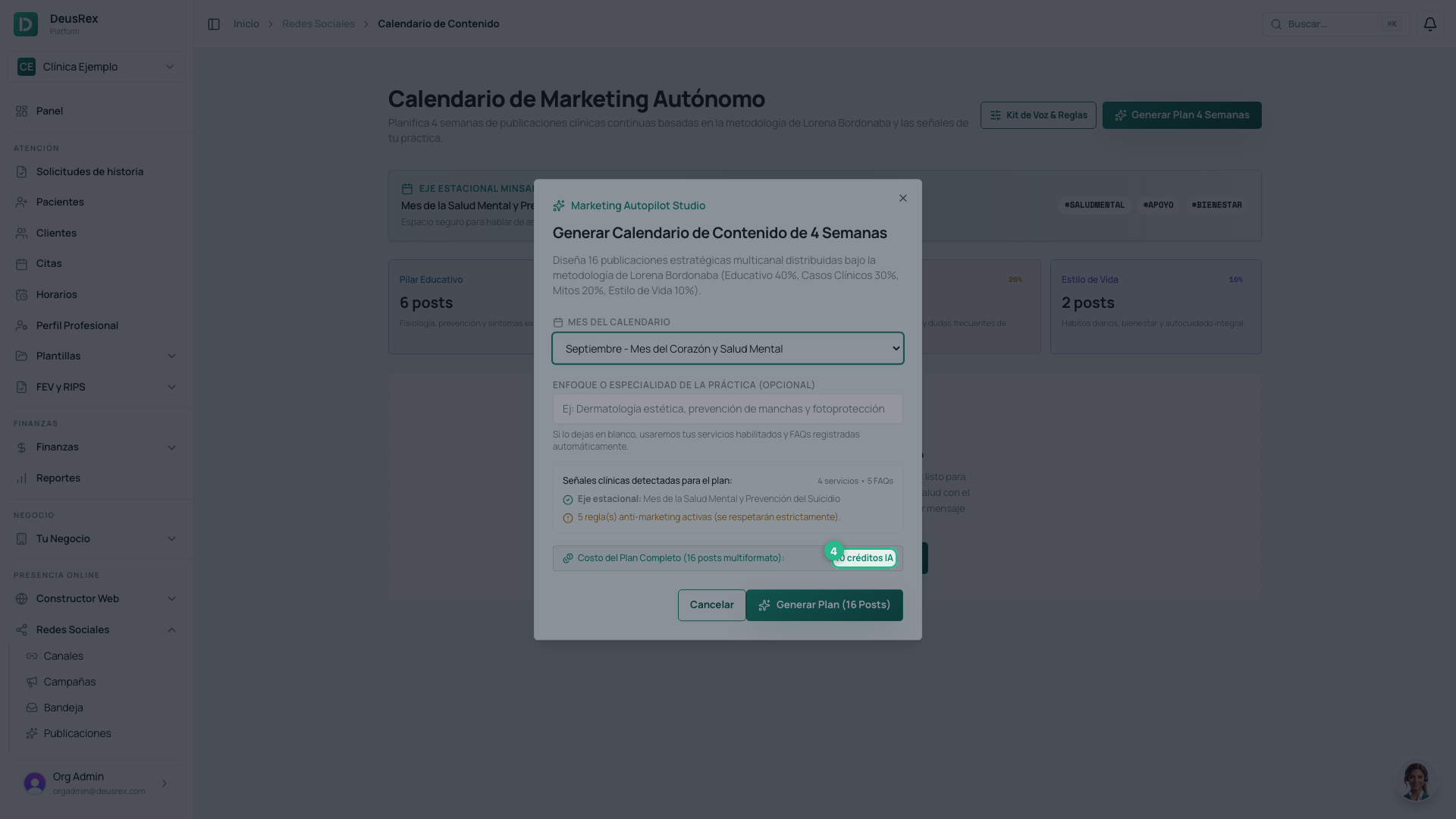
Confirma con Generar Plan (16 Posts). Tarda un par de minutos: la IA escribe las cuatro semanas.
Cada publicación es un borrador
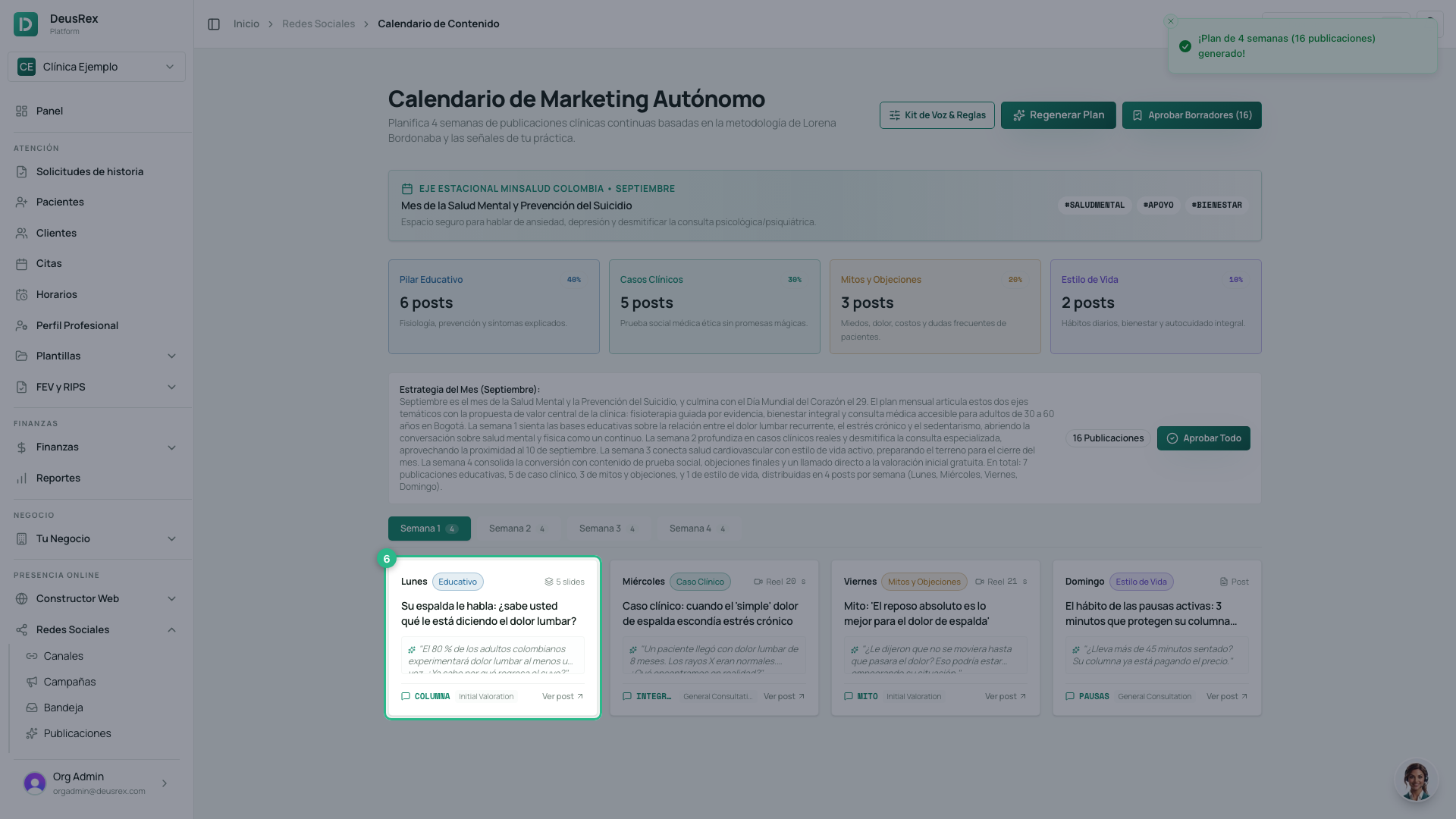
Al terminar, el mes queda guardado: cada publicación es ya una campaña en borrador con su fecha (a las 10:00, a partir del lunes siguiente) y su automatización de comentarios. Si recargas o sales, el mes sigue ahí.
Cada semana queda en su pestaña. Cada tarjeta indica su formato; los reels muestran además su duración estimada. Un reel dura como máximo 30 segundos: si la duración aparece resaltada, recorta el guion. Las tarjetas dicen Sin contenido hasta que la publicación tiene su imagen, su carrusel o su video, y Lista cuando ya lo tiene. Toca una para abrirla en su editor.
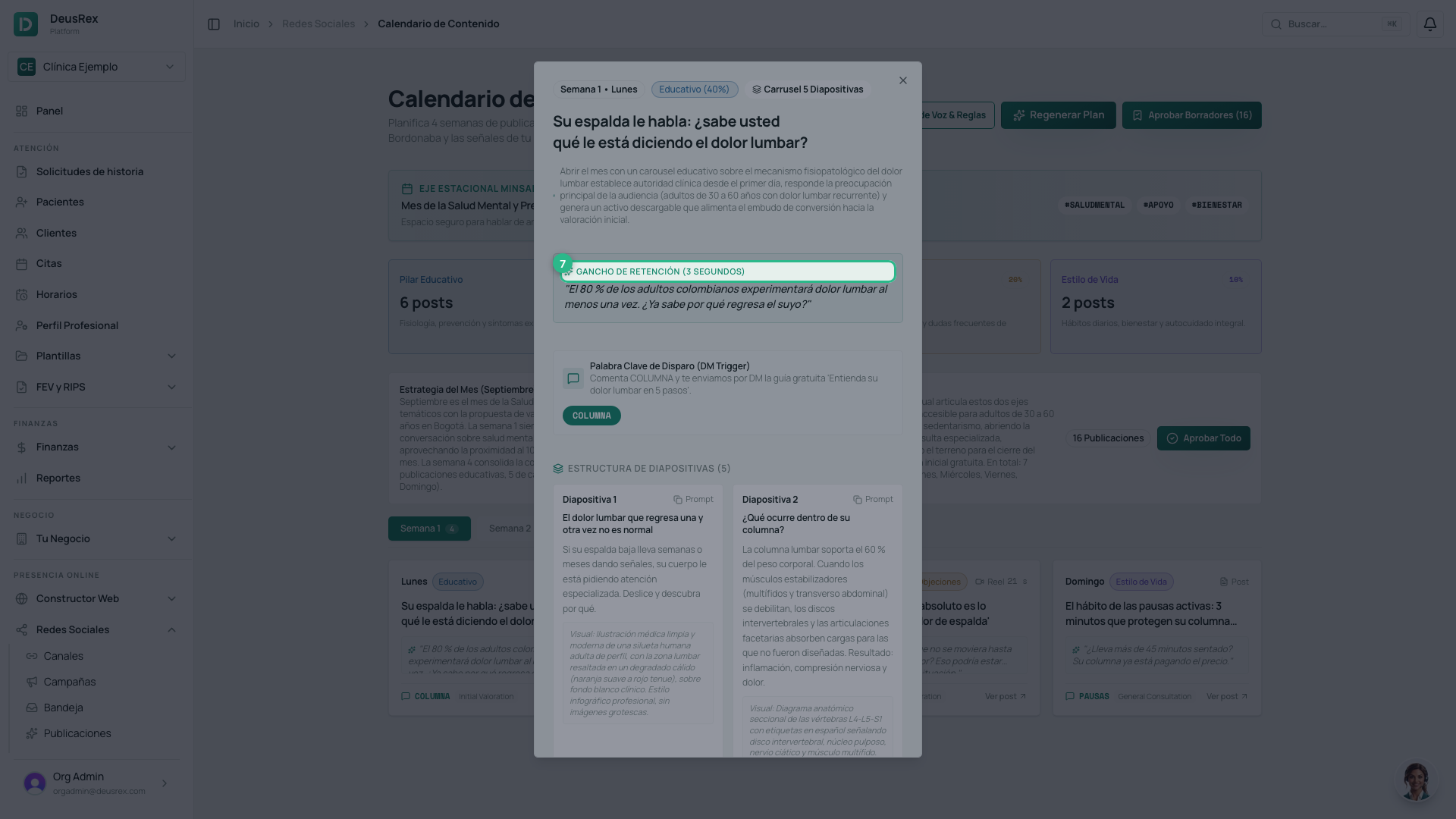
El editor muestra a la izquierda lo que escribes —el copy, los hashtags, el gancho y la locución de un reel— y a la derecha la publicación tal como saldrá en Instagram o Facebook (o como reel). Ahí le das su contenido: un carrusel se diseña con tu marca, sin costo; un reel se genera en el estilo que elijas —voz sobre diapositivas, clip IA o presentador—. Si cambias el guion de un reel ya generado, el editor te avisa que el video ya no coincide hasta que lo vuelvas a generar.
Generar todo el contenido
En vez de abrir publicación por publicación, Generar todo crea el contenido de todas las que aún no lo tienen, en orden de fecha. Antes eliges el estilo de los reels del mes —voz sobre diapositivas, clip IA o presentador—; cada reel lo puedes cambiar después desde su editor.
Antes de gastar nada, el diálogo te muestra cuánto cuesta: los carruseles y las imágenes con tu marca son gratis; cada reel usa créditos (y un clip de video si es clip IA o presentador). Si tu saldo no alcanza, se genera en orden de fecha hasta donde alcance y las demás quedan Sin créditos, listas para generarse cuando recargues.
Mientras se genera verás el avance y el estado de cada publicación (En cola, Generando…, Lista). Puedes salir de la página: sigue en segundo plano y te avisamos al terminar. Detener deja sin generar las que aún esperaban.
Aprobar el mes
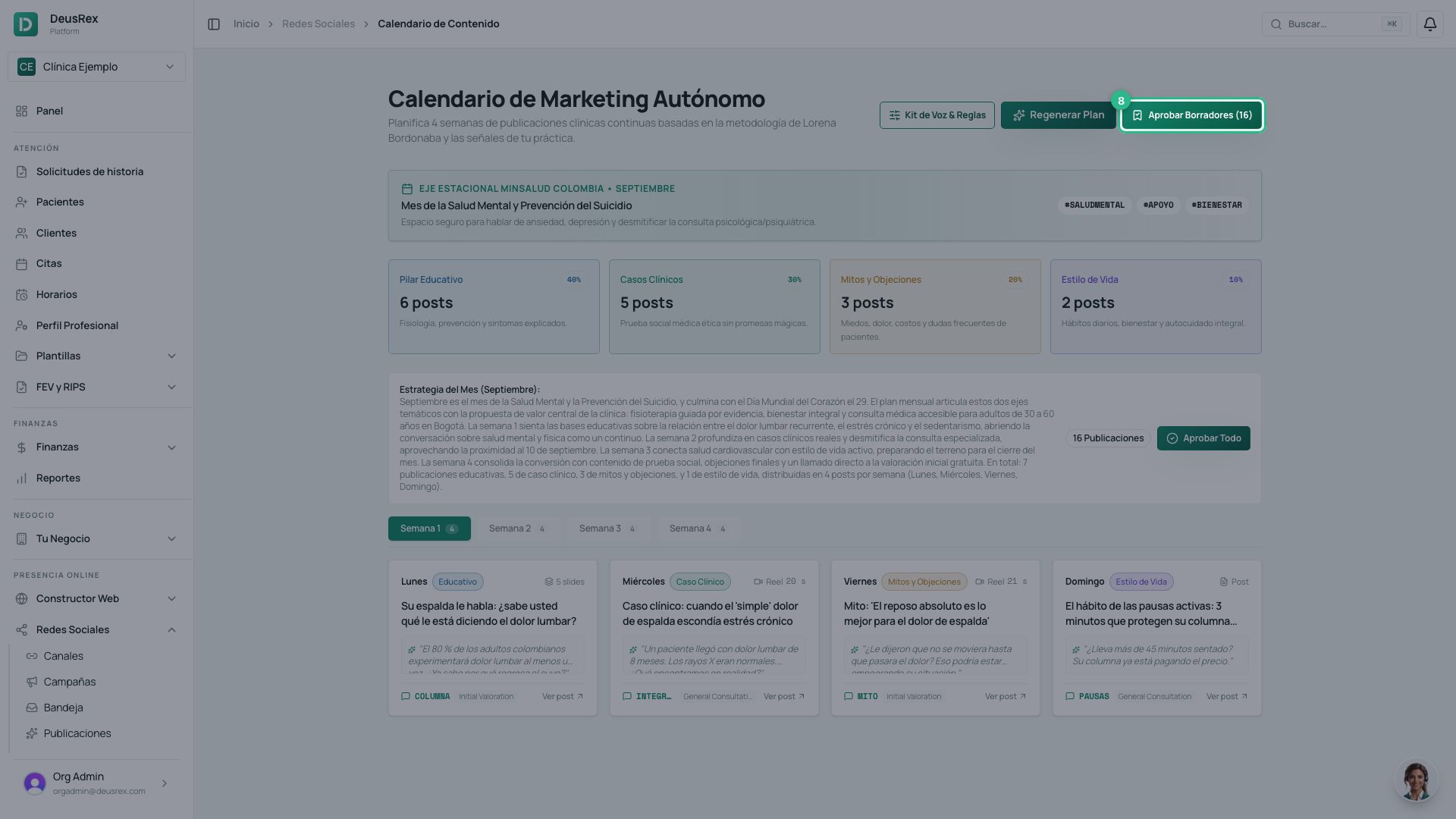
Aprobar mes cuenta las publicaciones que ya están Listas. Te muestra un último resumen —los canales, la primera y la última fecha, y cuáles quedan como borrador y por qué— y, al confirmar, las programa: cada una sale sola en su día, en los canales que tienes conectados. Las que aún no tienen su contenido quedan como borradores; dales su material y aprueba el mes otra vez cuando quieras.
Si todavía no conectaste Instagram ni Facebook, en lugar de aprobar verás Conectar canal para programar.

Consejo
Mientras ninguna publicación esté programada, Regenerar plan reemplaza el borrador del mes por uno nuevo (y vuelve a costar créditos). Una vez aprobado, el botón pasa a Generar nuevo mes.
Una publicación programada se puede seguir editando desde su campaña hasta que sale: al guardar sigue programada.