Como registrar o odontograma em uma consulta
Nesta página
O odontograma é registrado dentro de uma consulta, com o modelo Consulta Odontológica, e fica assinado junto com ela. Cada marcação é um fato clínico desse atendimento: o que você encontrou, o que planeja, o que fez e o que o paciente já trazia. Dessas marcações saem, sem digitar nada de novo, os diagnósticos CID-10 do atendimento, as prestaciones que são faturadas, o plano de tratamento e o índice COP-D (CPO-D) do paciente.
Antes de começar
- Seu perfil profissional precisa ter a especialidade Odontología ou Ortodoncia. Assim, uma consulta nova já abre sozinha o modelo odontológico.
- O odontograma é ativado quando a consulta já foi salva: escreva o Motivo de consulta e espere o Guardado.
Abra a consulta
- No perfil do paciente, clique em Atender ahora.
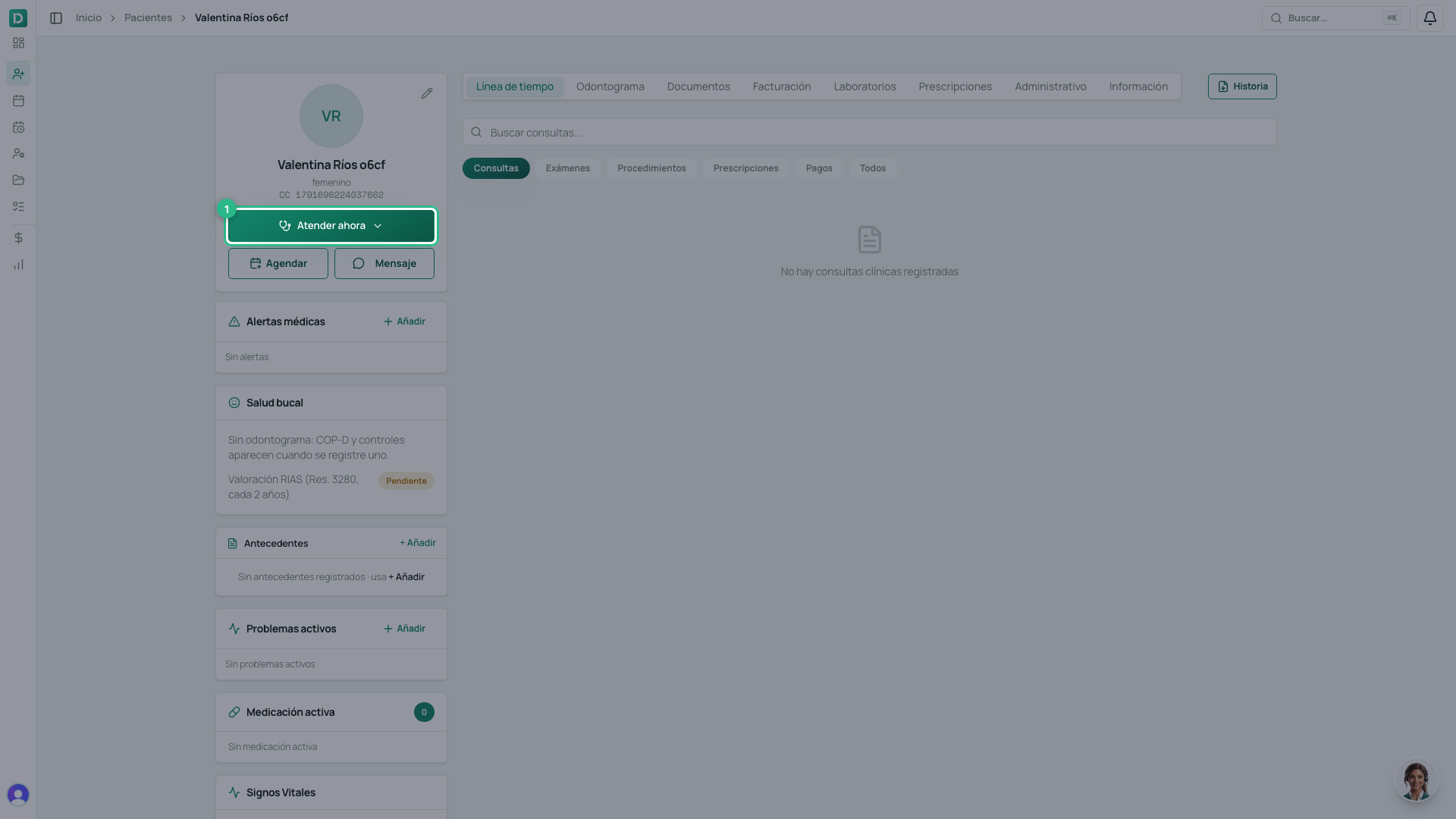
- Escolha Consulta.
- Escreva o Motivo de consulta. A consulta é salva sozinha.
- Desça até Odontograma, em Campos de plantilla · Consulta Odontológica. Você vê a boca completa em dentição permanente; no topo, muda para Temporal (decídua) ou Mixta (mista).
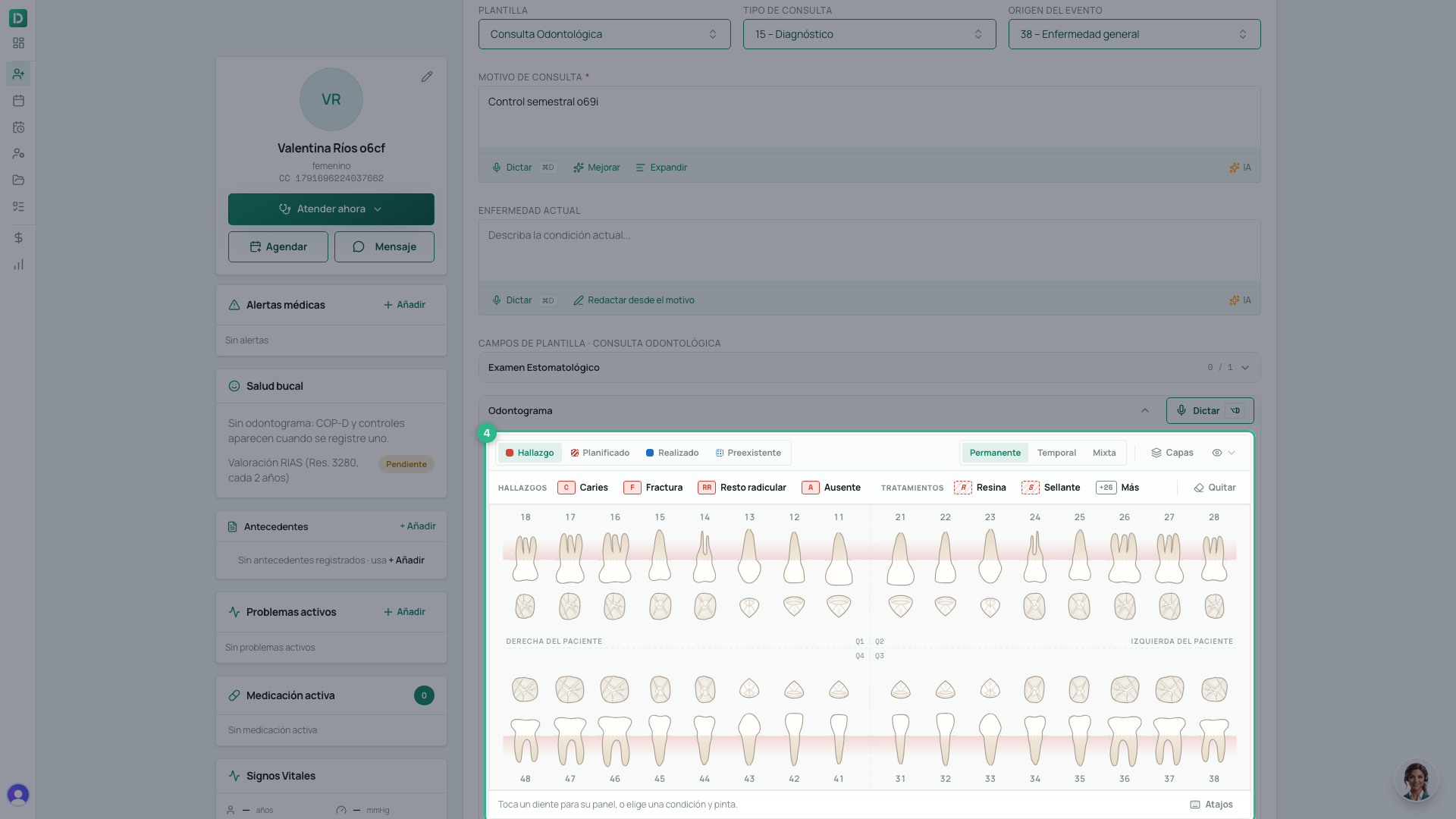
- Registrar como define o que você está marcando, e cada estado tem a sua
cor:
- Hallazgo (vermelho): o que você encontrou hoje.
- Planificado (hachurado): o que você vai fazer; alimenta o plano de tratamento.
- Realizado (azul): o que você fez neste atendimento; é faturado.
- Preexistente (cinza): o que o paciente já trazia, sem faturar.
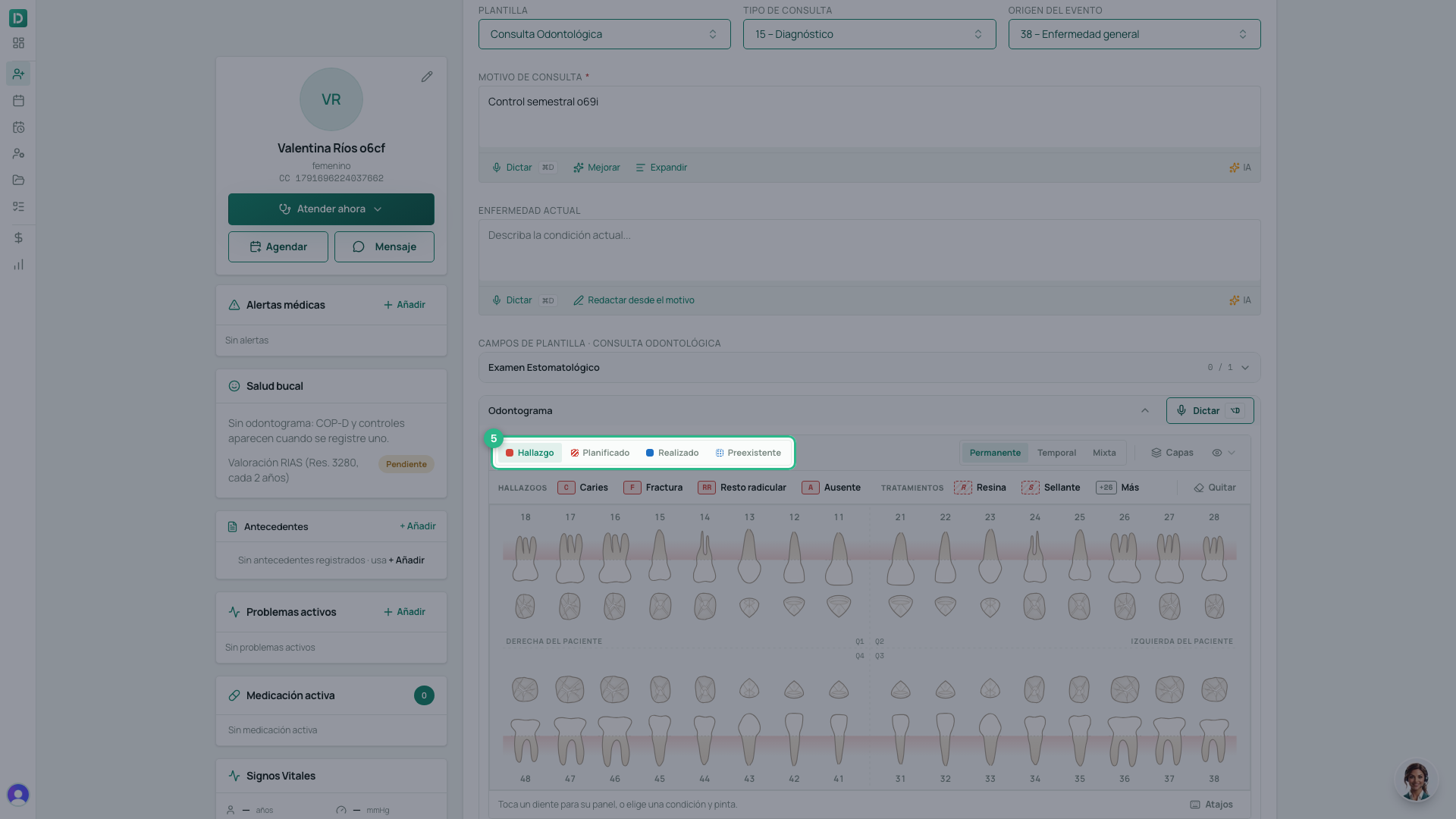
Registre o que você encontra
- Toque em uma face do dente — aqui, a oclusal do 36. Abre-se o painel dela com o que já está registrado.
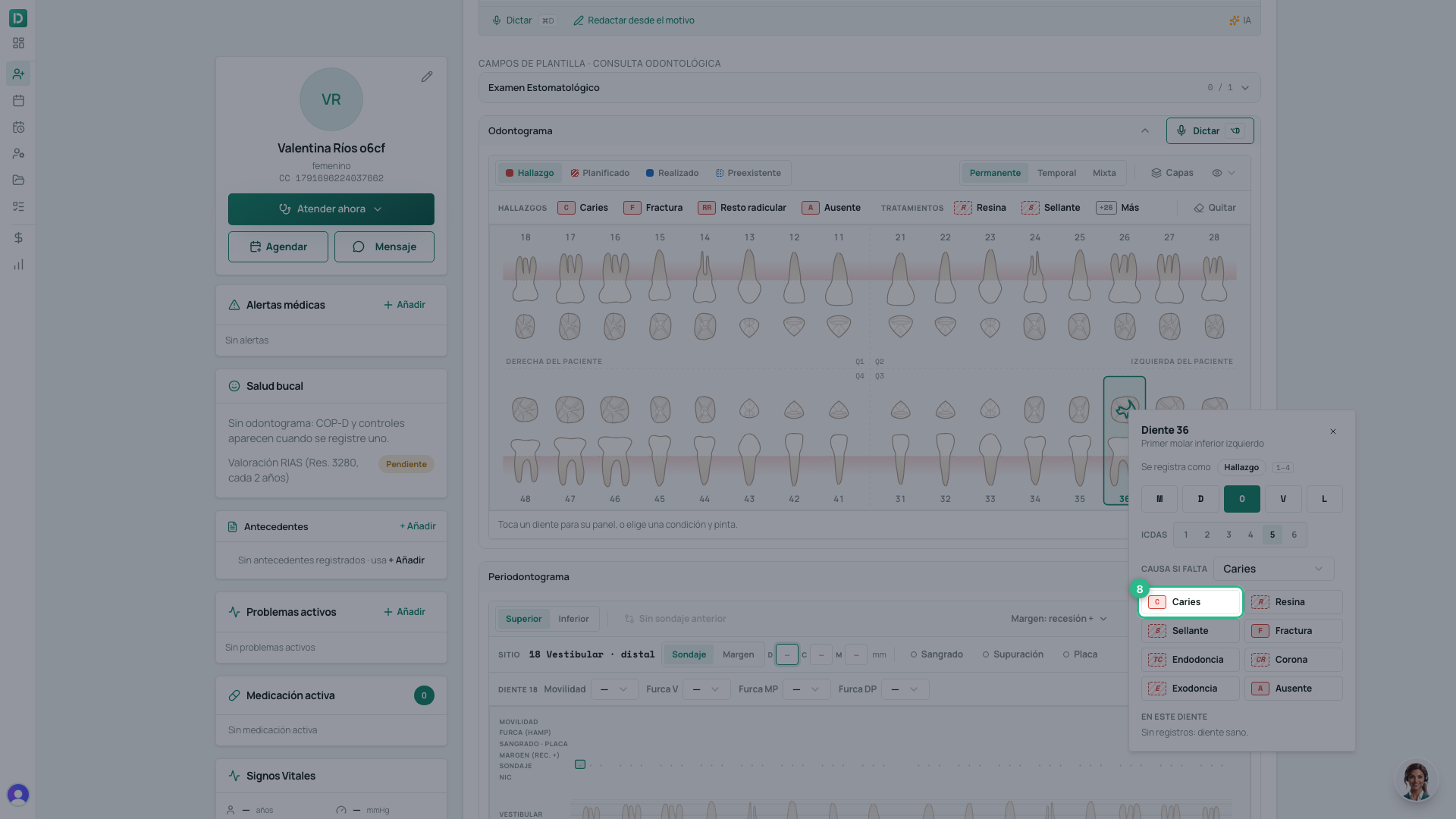
- Escolha o ICDAS da cárie: 1–2 é não cavitada, 3–6 cavitada. Daí sai o CID-10 (K02.0 ou K02.1).
- Clique em Caries. Fica como Hallazgo (achado) nessa face.
Planeje a partir do achado
- Digite o número do dente (3 6) e pressione Enter. O DeusRex sugere só os tratamentos que resolvem os achados desse dente.
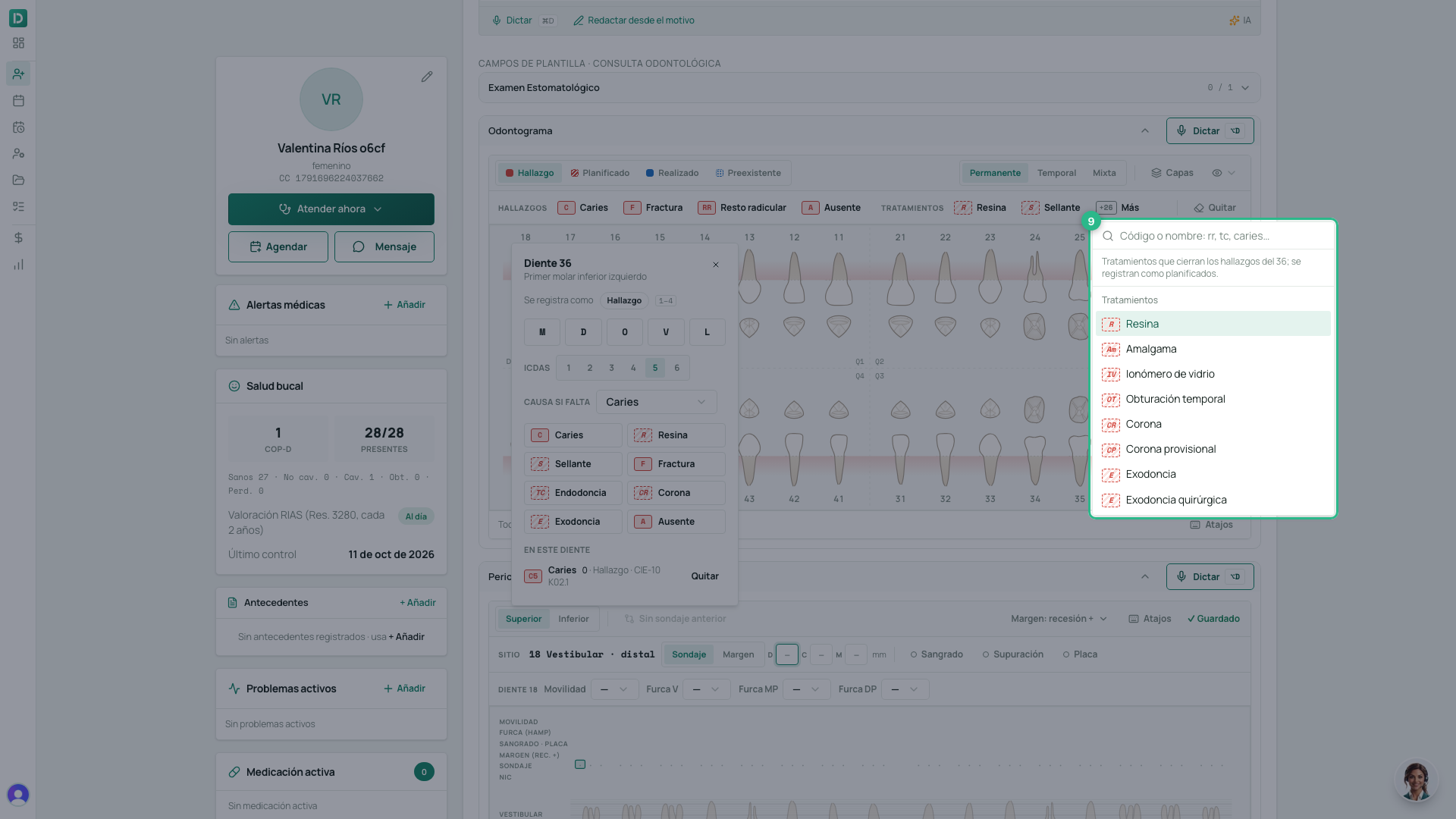
- Escolha Resina. Fica Planificada sobre a mesma face, pronta para o plano de tratamento (como).
Registre o que você faz
- Em Registrar como, escolha Realizado.
- Pressione Espacio (Espaço) e digite o código da condição —
ré Resina,tctratamento de canal,eexodontia — ou o nome dela. Enter a escolhe e ela vira o seu pincel.
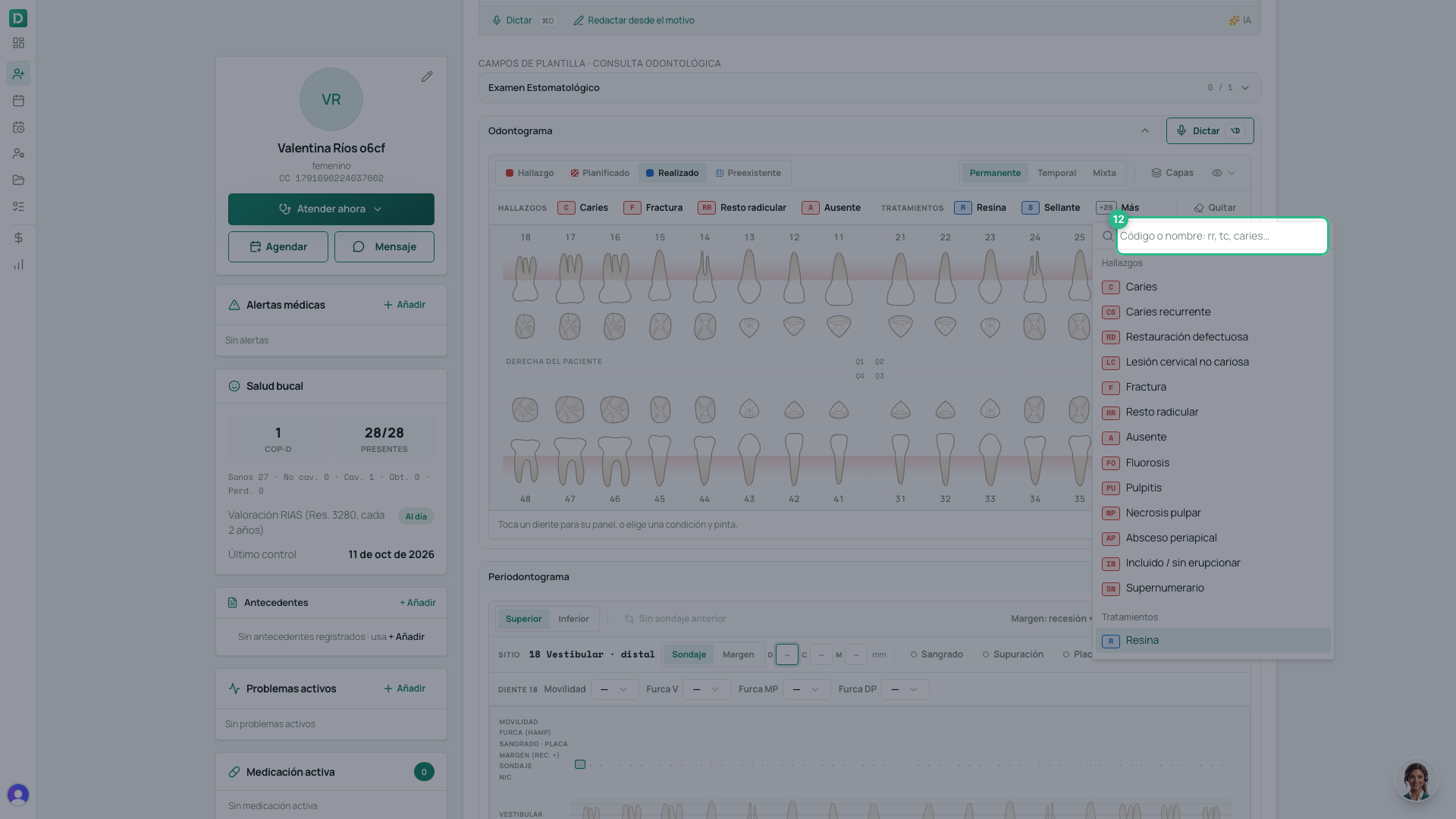
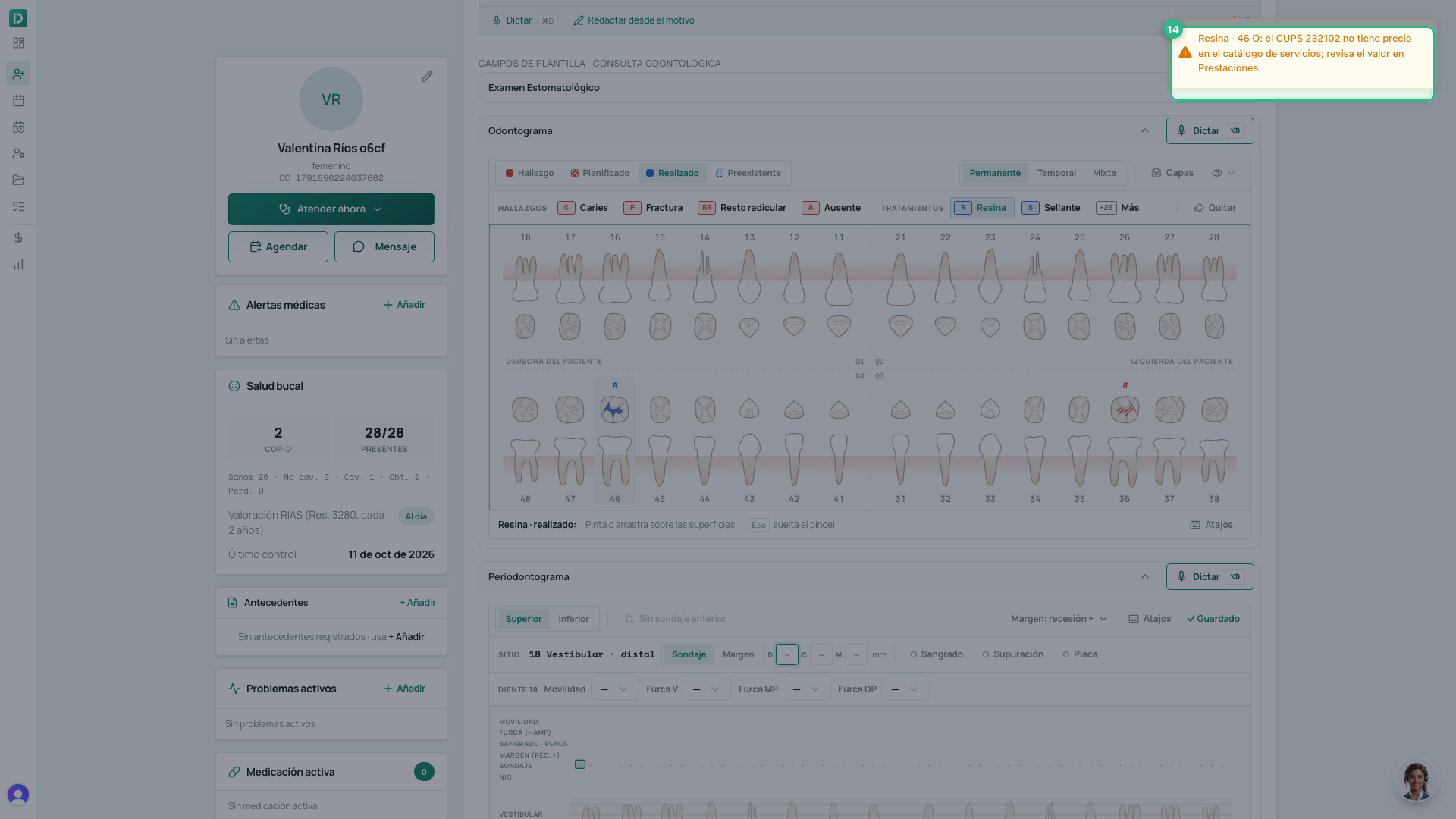
- Toque na face tratada — aqui, a oclusal do 46. Você pode arrastar sobre várias faces ou dentes: são salvas juntas ao soltar.
- Um tratamento Realizado vira sozinho uma prestación do atendimento, com o seu CUPS e o preço do seu catálogo de serviços. Se esse CUPS não tem preço no catálogo, um aviso pede para revisar o valor em Prestaciones.
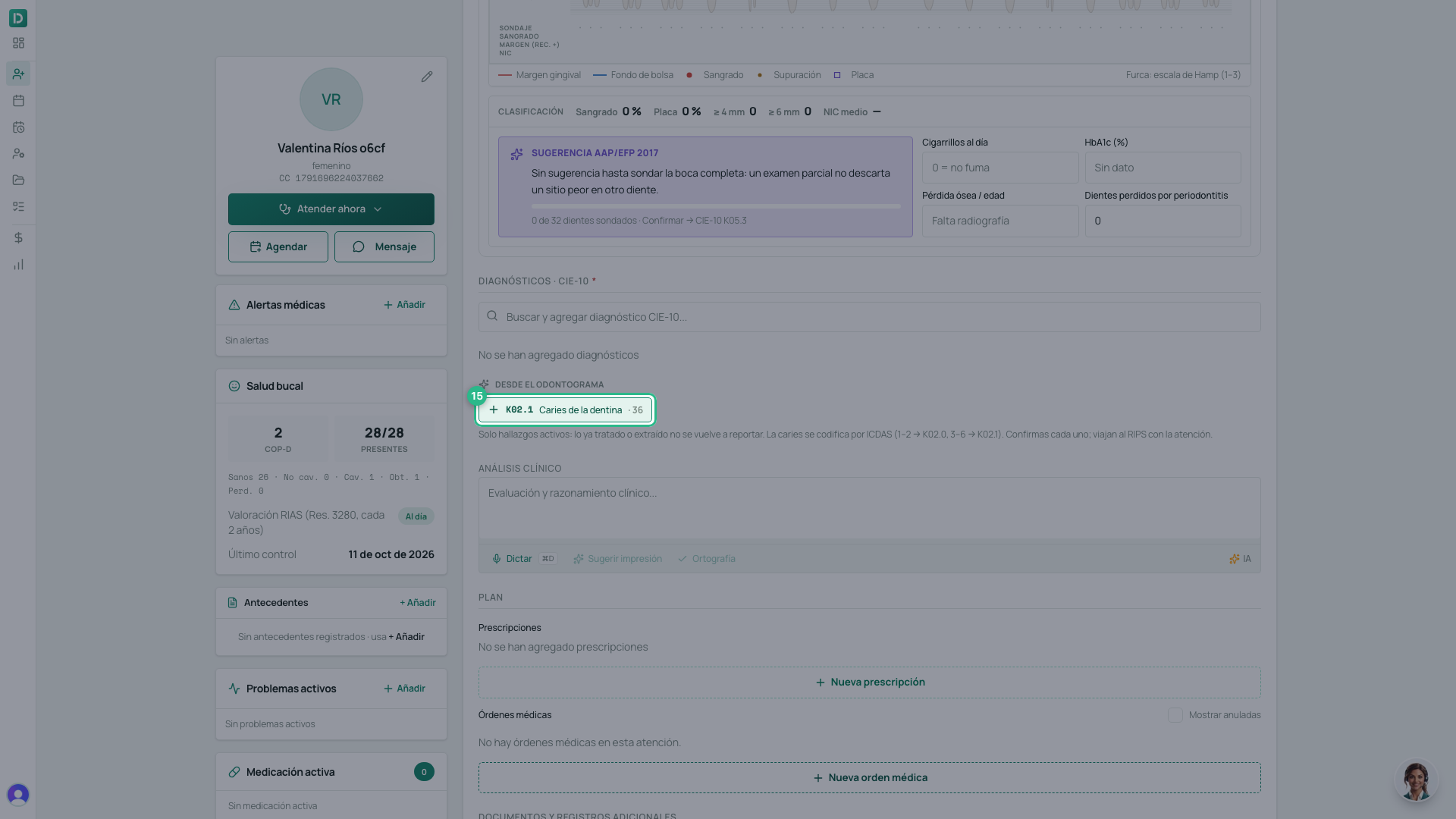
- Em Diagnósticos, o odontograma sugere o CID-10 de cada achado ativo. Clique no que corresponder: ele vai para o RIPS junto com o atendimento.
Corrija enquanto o atendimento está aberto
Até você assinar o atendimento, o odontograma é um rascunho, como o resto da consulta: tire e volte a marcar quanto quiser, sem deixar rastro.
- Na barra de condições, clique em Quitar e toque na marcação que sobra.
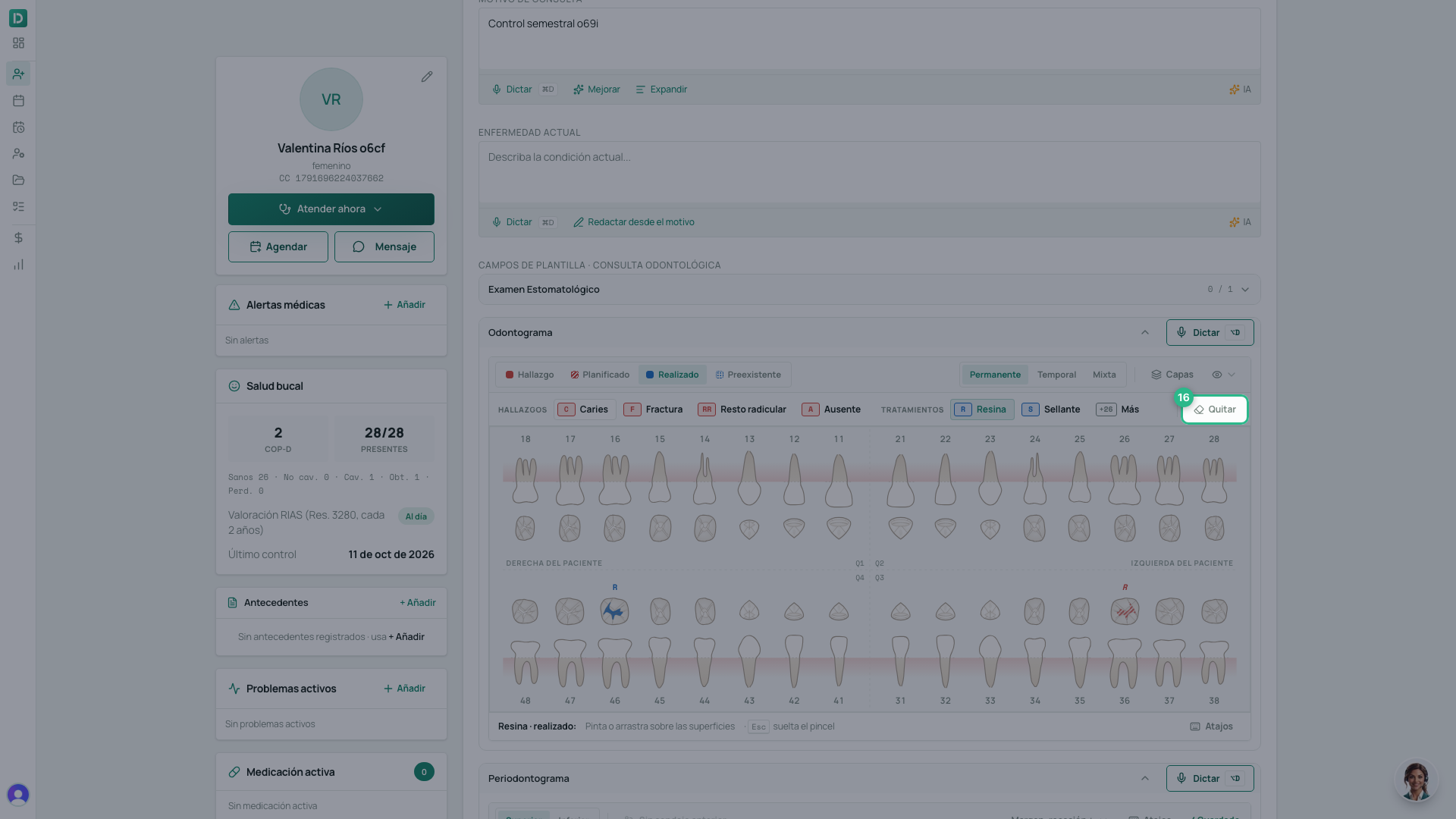
- Ela sai na hora. Se era um tratamento realizado, a prestación sai junto — a menos que já esteja faturada: nesse caso, corrija a fatura primeiro.
Ao assinar, o odontograma fica fixo com o atendimento: o prontuário não admite rasuras (Res. 1995 de 1999). Uma correção posterior é registrada como uma emenda ou em um novo atendimento.
Ditar com o escriba
Com o escriba ligado, não é preciso tocar no dente: você diz «treinta y seis, caries oclusal, ICDAS cuatro» (36, cárie oclusal, ICDAS 4) e a marcação aparece no 36, com Deshacer (desfazer) no painel do escriba.
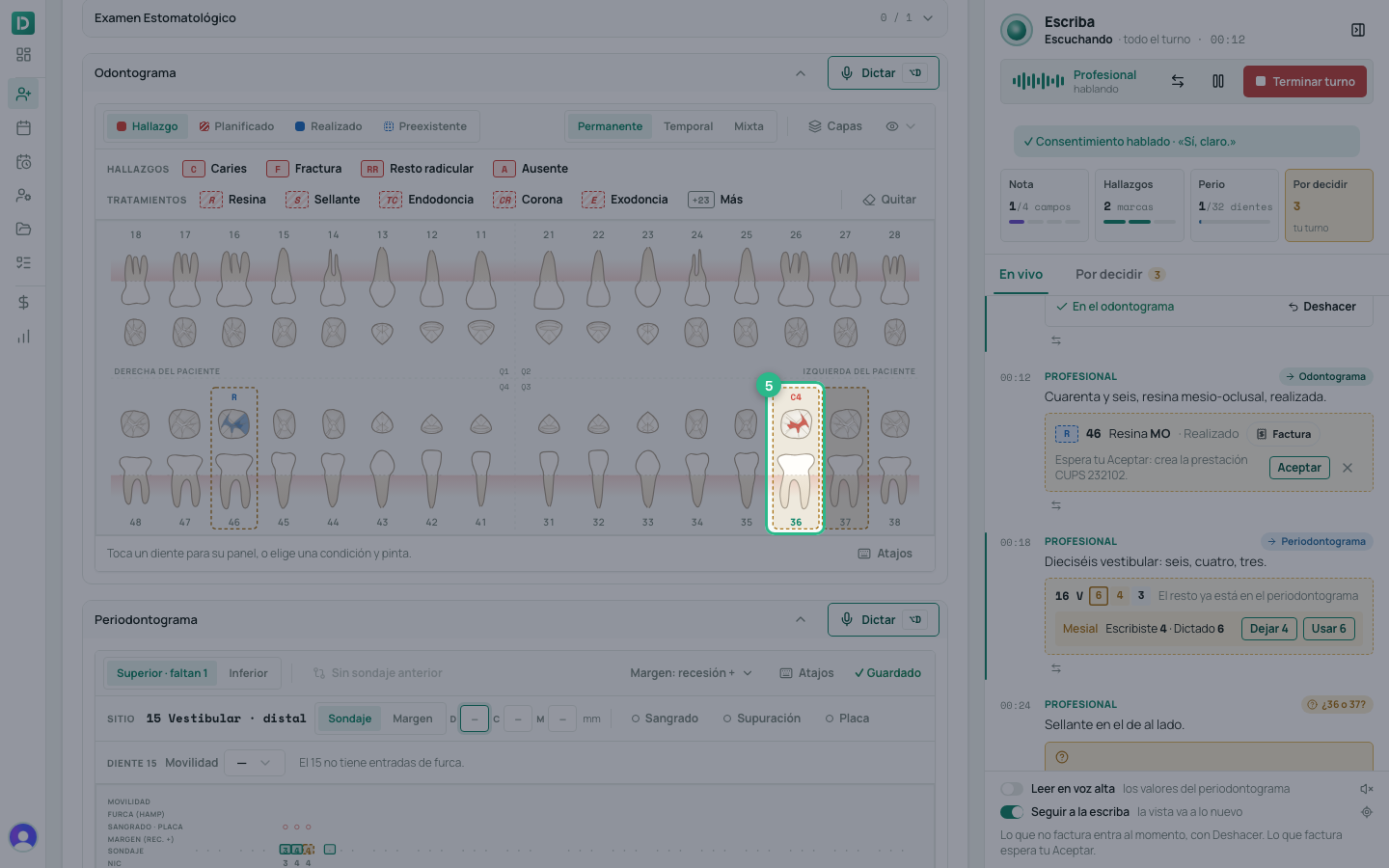
- Achados e planos entram na hora.
- O realizado fica pontilhado no dente até você clicar em Aceptar: aí a prestación é criada, igual a se você o tivesse marcado.
- Se o escriba não sabe de qual dente você está falando, ele destaca os candidatos e pergunta. Não marca nada até você escolher.
- «Borra eso» (apague isso) ou «no, el treinta y siete» (não, o 37) corrigem a última marcação, ou uma que já estava no odontograma.
- Dictar no cabeçalho da seção (ou ⌥D) foca o escriba no odontograma; sem o escriba, dita só nesta seção.
Ao Aplicar y cerrar el turno, o que você não aceitou nem respondeu não fica desenhado: aparece no resumo como Sin decidir · no quedó en la atención. Como começar a ouvir e encerrar o atendimento está em Como ditar e usar o escriba com IA.
Atalhos de teclado
Com o odontograma em foco, clique em Atajos no rodapé para ver todos:
| Tecla | O que faz |
|---|---|
Dois dígitos (3 6) | Ir ao dente |
M O D V L | Face do dente escolhido |
1 a 4 | Achado, planejado, realizado, preexistente |
| Espaço | Buscar uma condição por código ou nome |
| Enter | Planejar um tratamento para o achado do dente |
| Esc | Soltar o pincel ou fechar o painel |
Dica
Registre como Preexistente o que o paciente já traz de outra clínica (uma coroa, um tratamento de canal). Assim o odontograma mostra a boca completa, o COP-D conta certo e você não fatura o que não fez.
As radiografias do atendimento são enviadas em Imágenes y documentos, na mesma consulta, e etiquetadas com os seus dentes para aparecerem na ficha de cada um (como).