Como assinar uma consulta
Assinar uma consulta a fecha e a torna oficial. Fica selada com data e hora, e já não pode ser editada: só se podem acrescentar emendas.
Antes de começar
A plataforma recusa a assinatura se faltar alguma destas três coisas:
- o motivo de consulta;
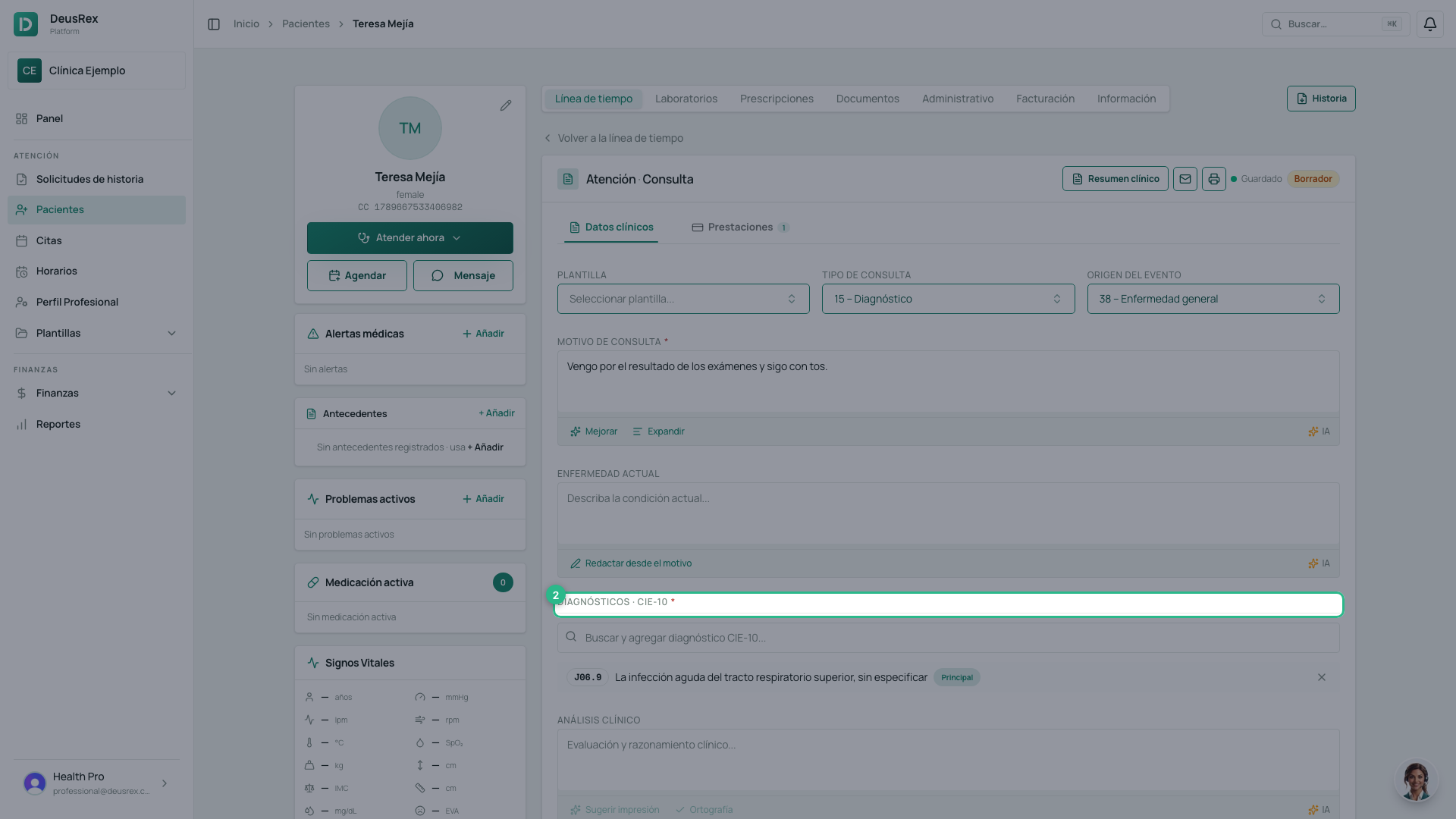
- pelo menos um diagnóstico;
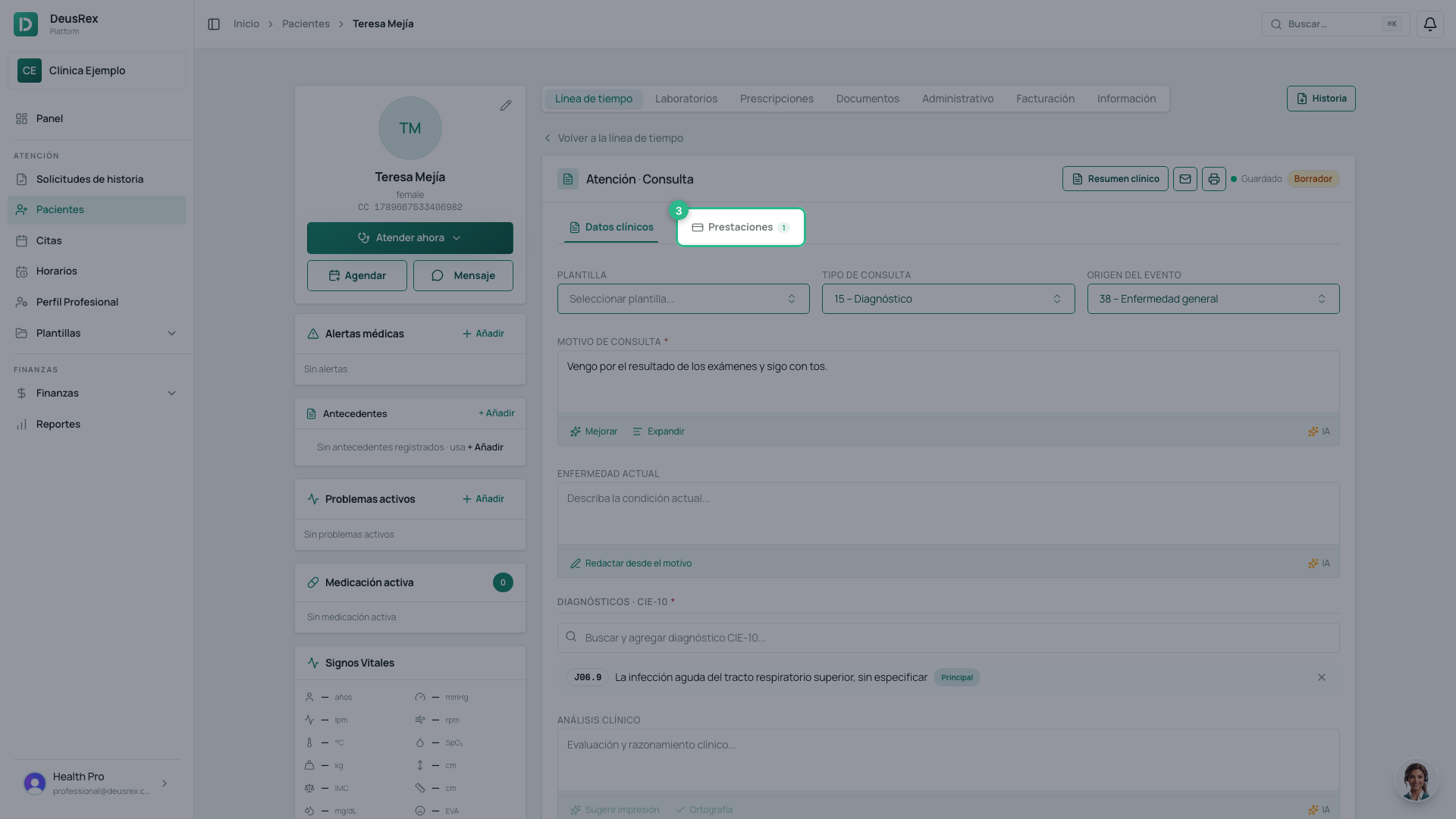
- pelo menos uma prestación — o serviço que foi prestado.
E você precisa da sua assinatura registrada. Se não a tiver, o botão não abre a confirmação: abre primeiro a janela para desenhá-la. É um passo de uma vez só.
Passos
- Abra a consulta que quer fechar.
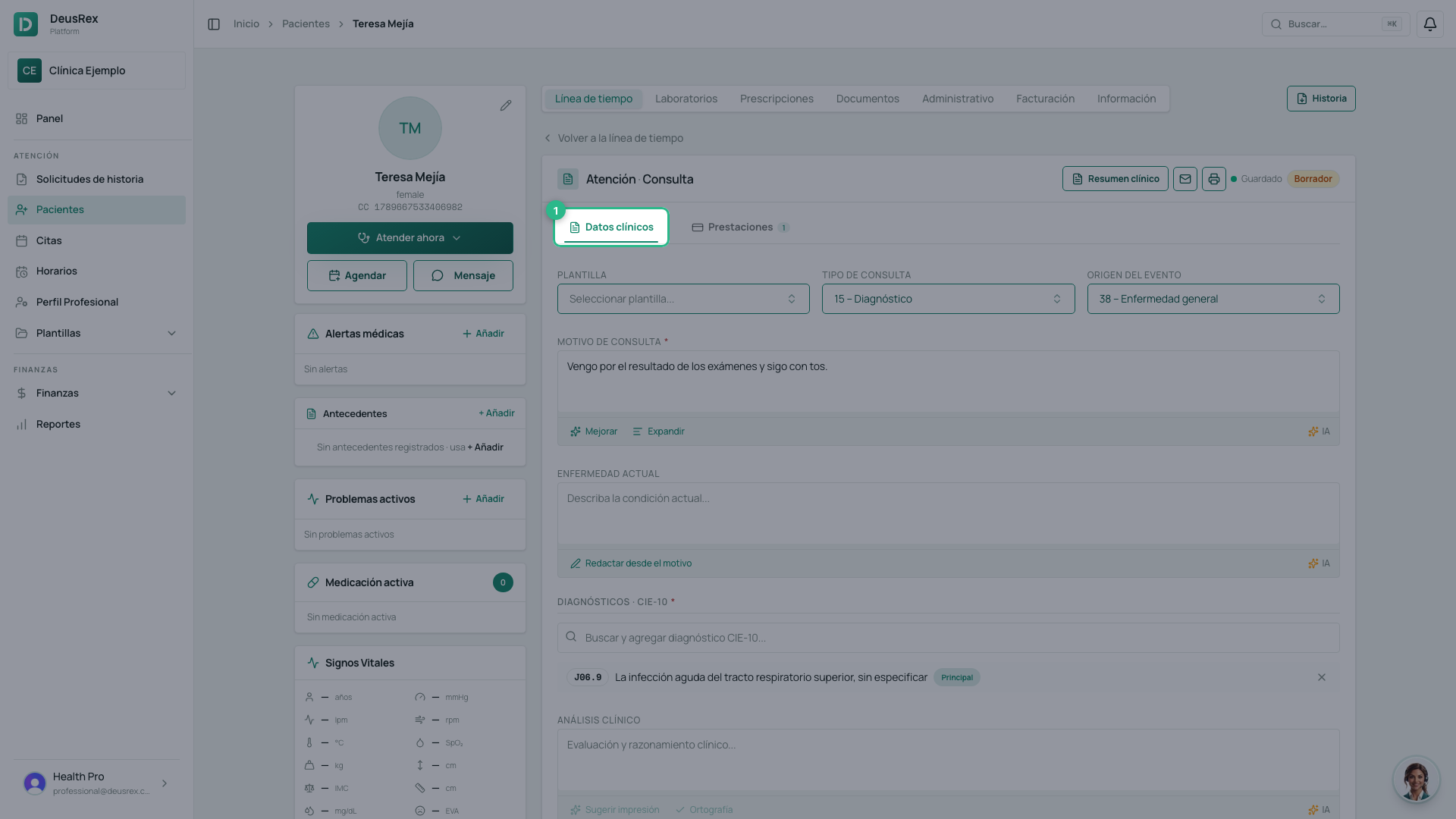
- Confira que o motivo, a nota e o diagnóstico estão completos.
- Vá à aba Prestaciones. O botão de assinar está só ali: enquanto você estiver em Datos clínicos verá Continuar, não Firmar.
- Clique em Firmar atención.
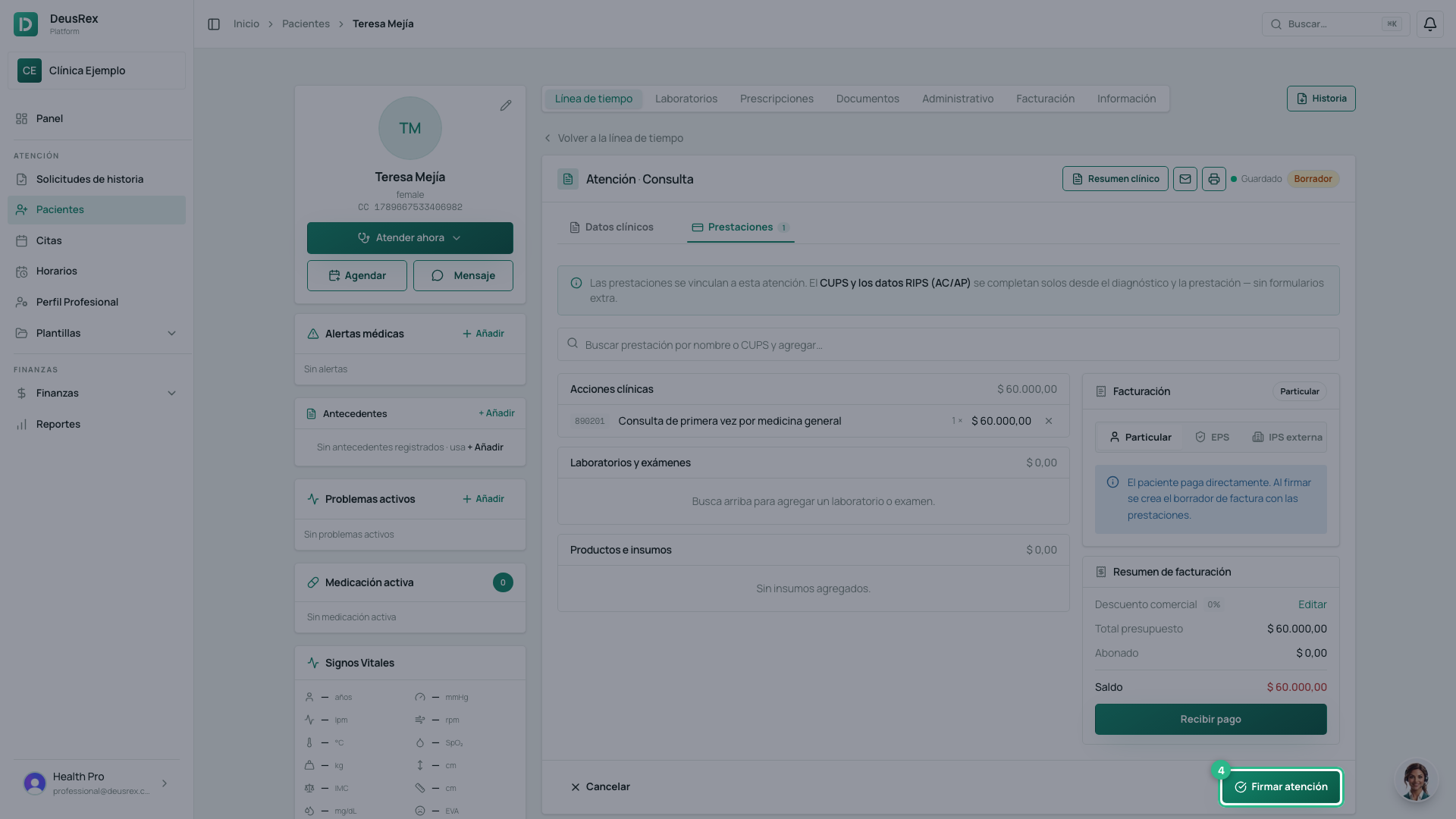
- Confirme. A janela avisa: «Una vez firmada, esta consulta se convierte en un registro médico legal y no se puede editar».
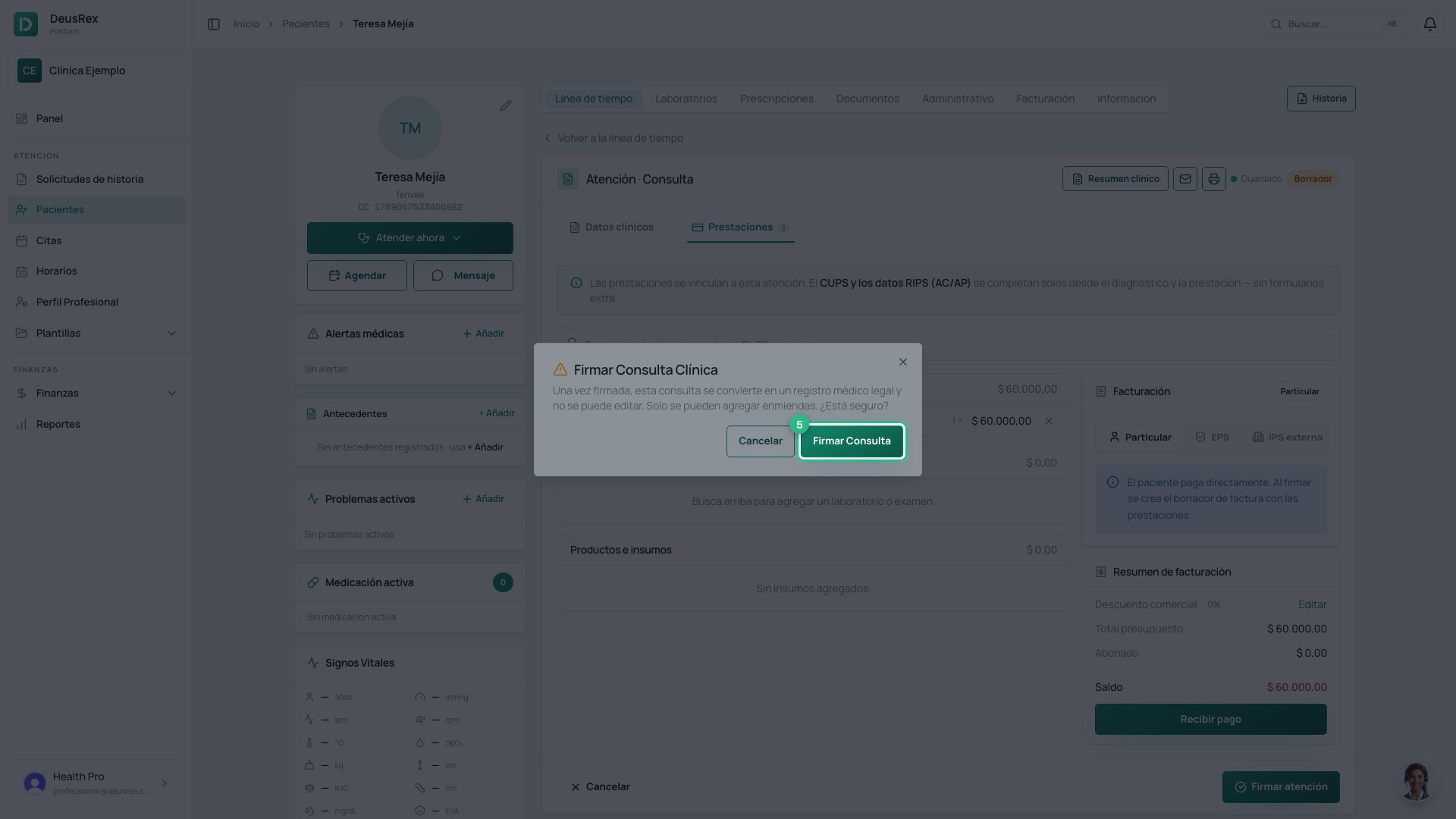
O que acontece ao assinar
- A consulta fica imutável, com sua data, sua hora e o número de registro profissional de quem a assinou, guardado tal como estava naquele dia.
- O diagnóstico principal passa para a lista de problemas do paciente.
- As prestações ficam prontas para faturar.
E se você errou alguma coisa?
Não se edita: emenda-se. Veja o guia de emendar consulta. O registro original é conservado intacto, que é justamente o sentido de assiná-lo.
Dica
Revise o Origen del evento antes de assinar. É o campo que mais fica no valor padrão, e depois já não se corrige sem uma emenda.