Entrar na videochamada da sua sessão
Nesta página
A sessão com o seu assessor acontece dentro do DeusRex. Você não instala nada e não abre outra página: entra pelo ticket da sua sessão.
Antes de começar
- A sessão precisa estar confirmada.
- A sala abre 10 minutos antes do horário e continua aberta até 15 minutos depois do fim da sessão. Se você sair no meio da chamada, pode voltar enquanto essa janela estiver aberta.
- O navegador pede permissão para usar a câmera e o microfone. Você precisa aceitar.
Entrar na sala
-
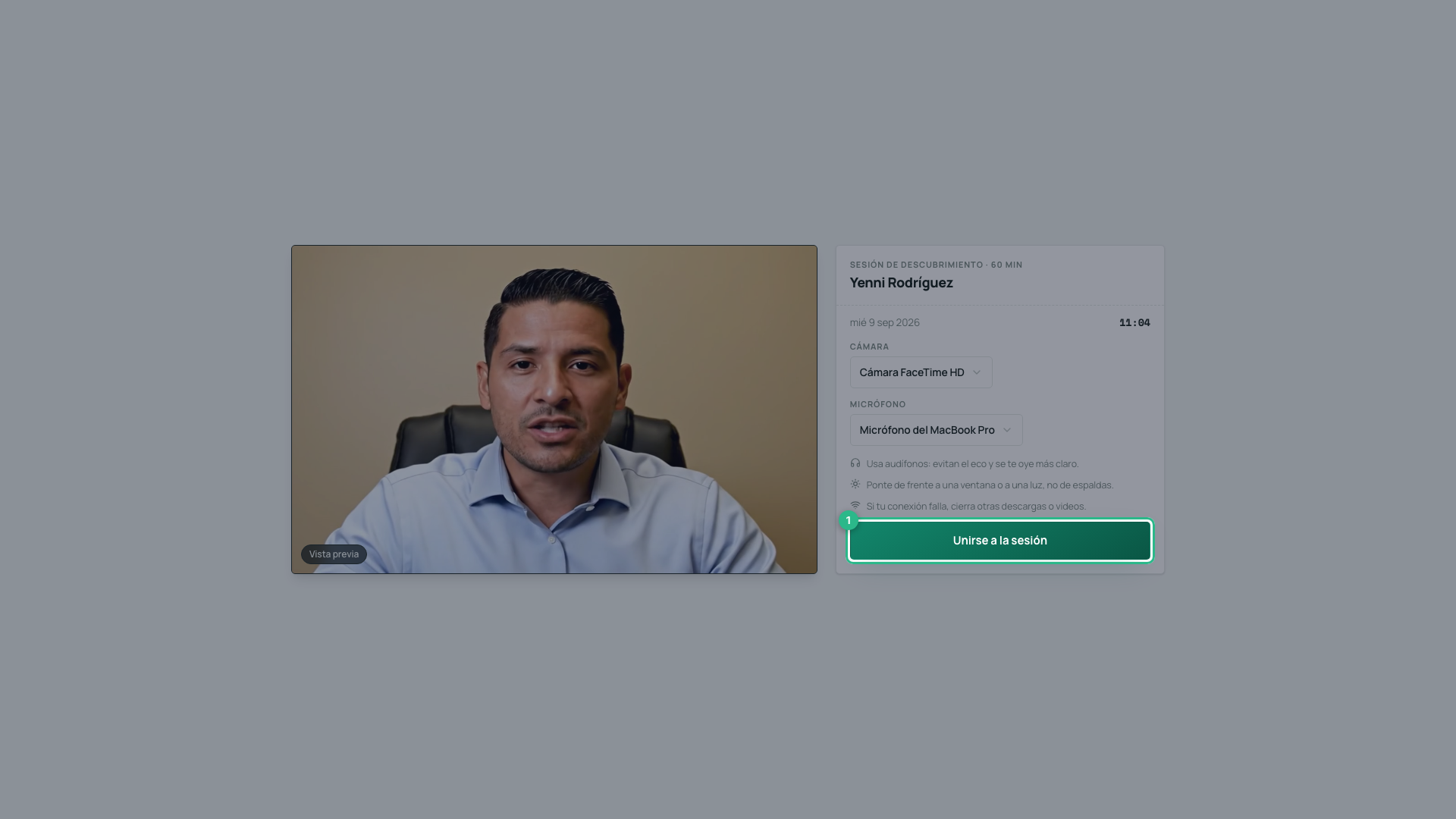
Abra Acompanhamento → Minhas Sessões e toque em Entrar no seu ticket. Você chega à sala de espera.
-
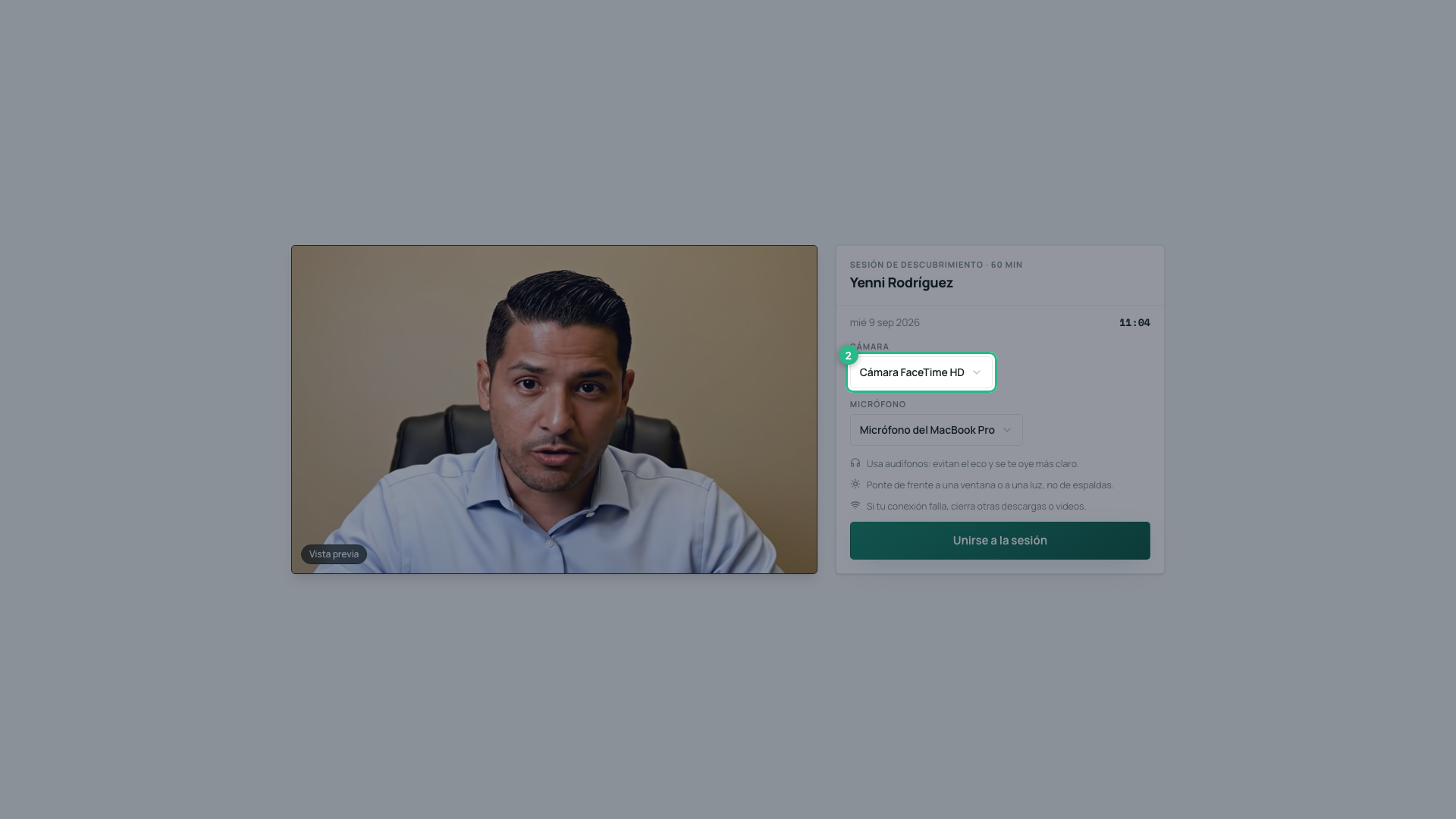
Escolha sua câmera. À esquerda você se vê, do jeito que a outra pessoa vai ver. Da próxima vez esta tela lembra o que você escolheu, desde que o mesmo dispositivo continue conectado.
-
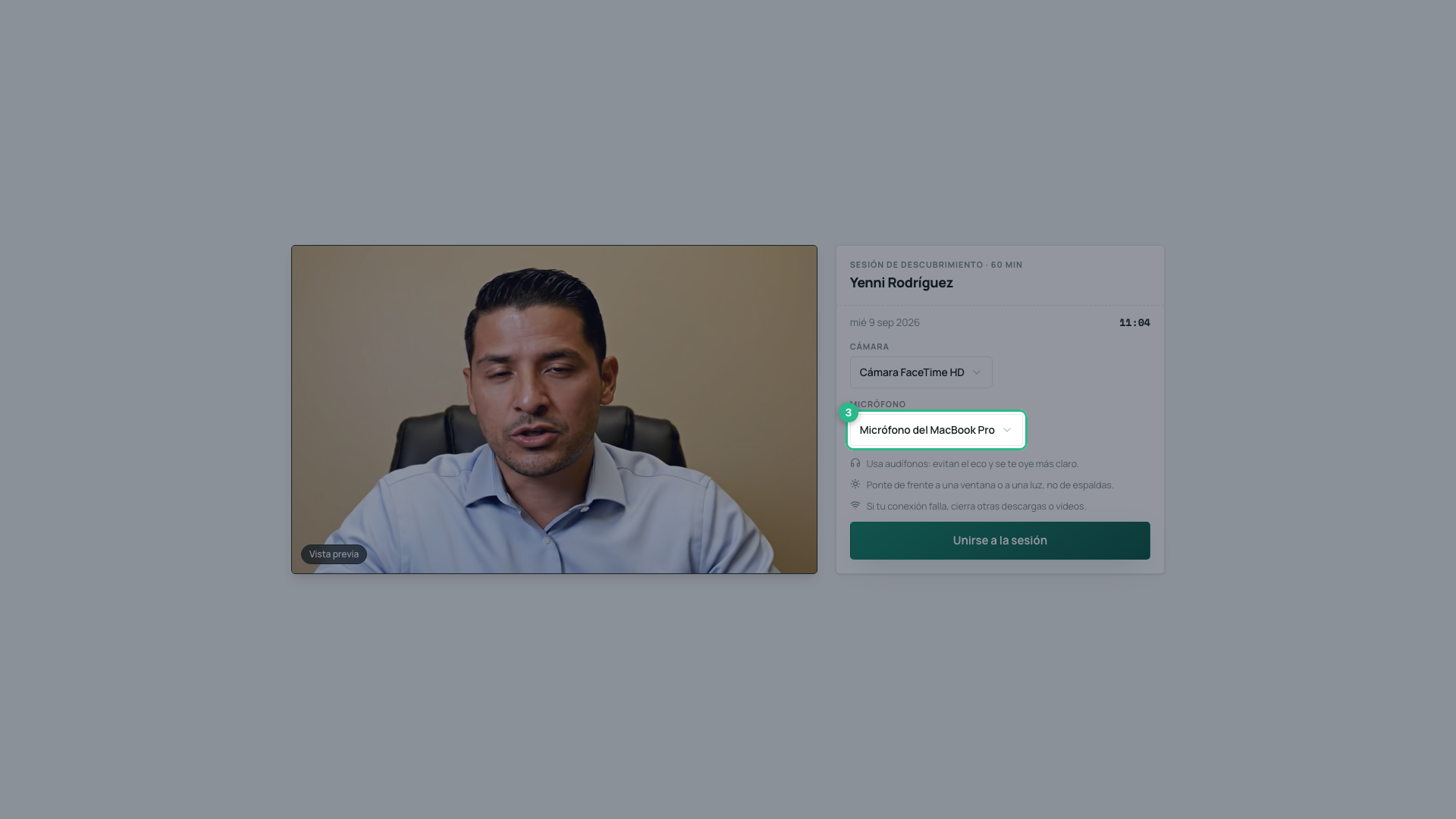
Escolha seu microfone.
-
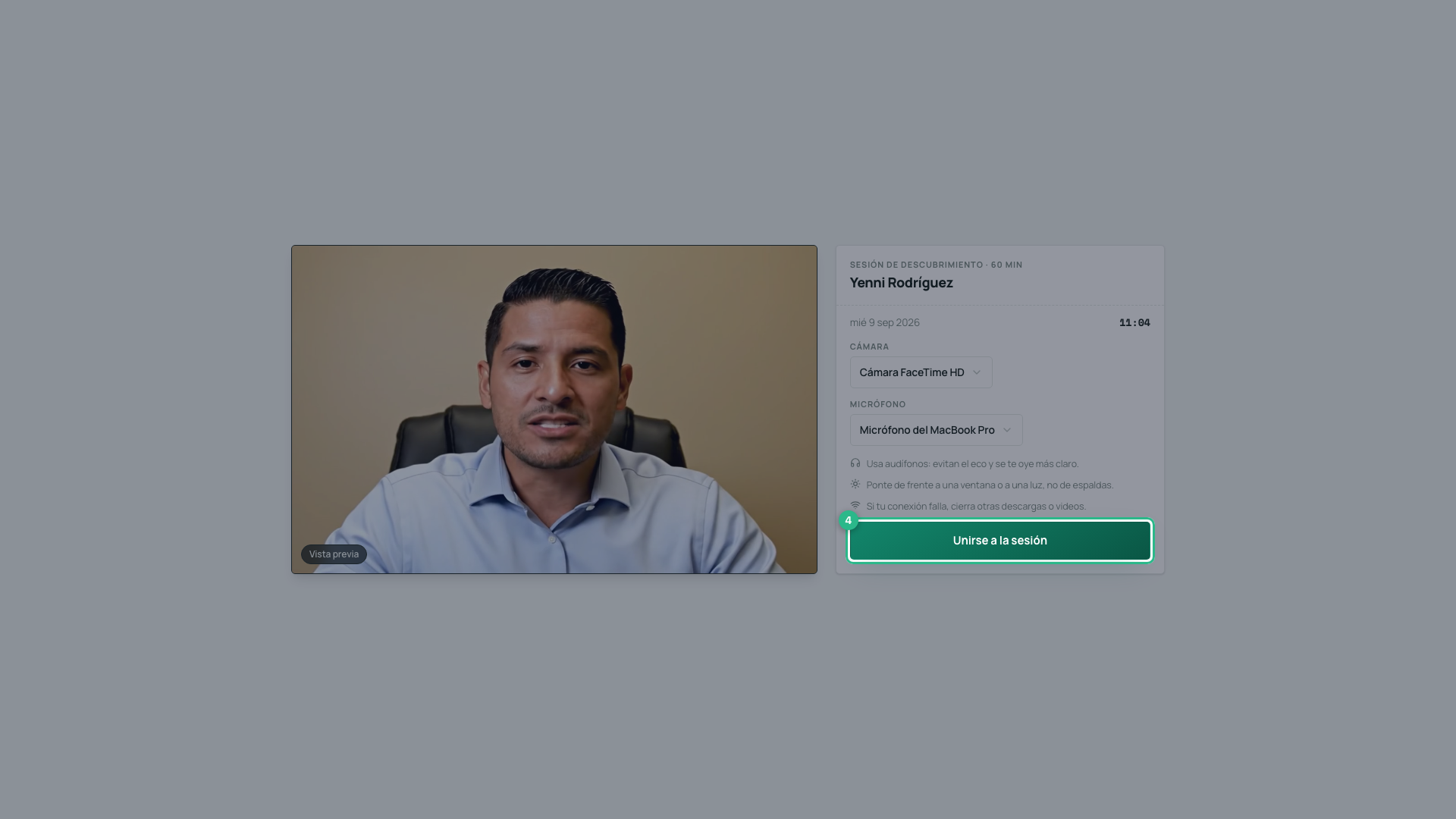
Toque em Entrar na sessão.
Durante a chamada
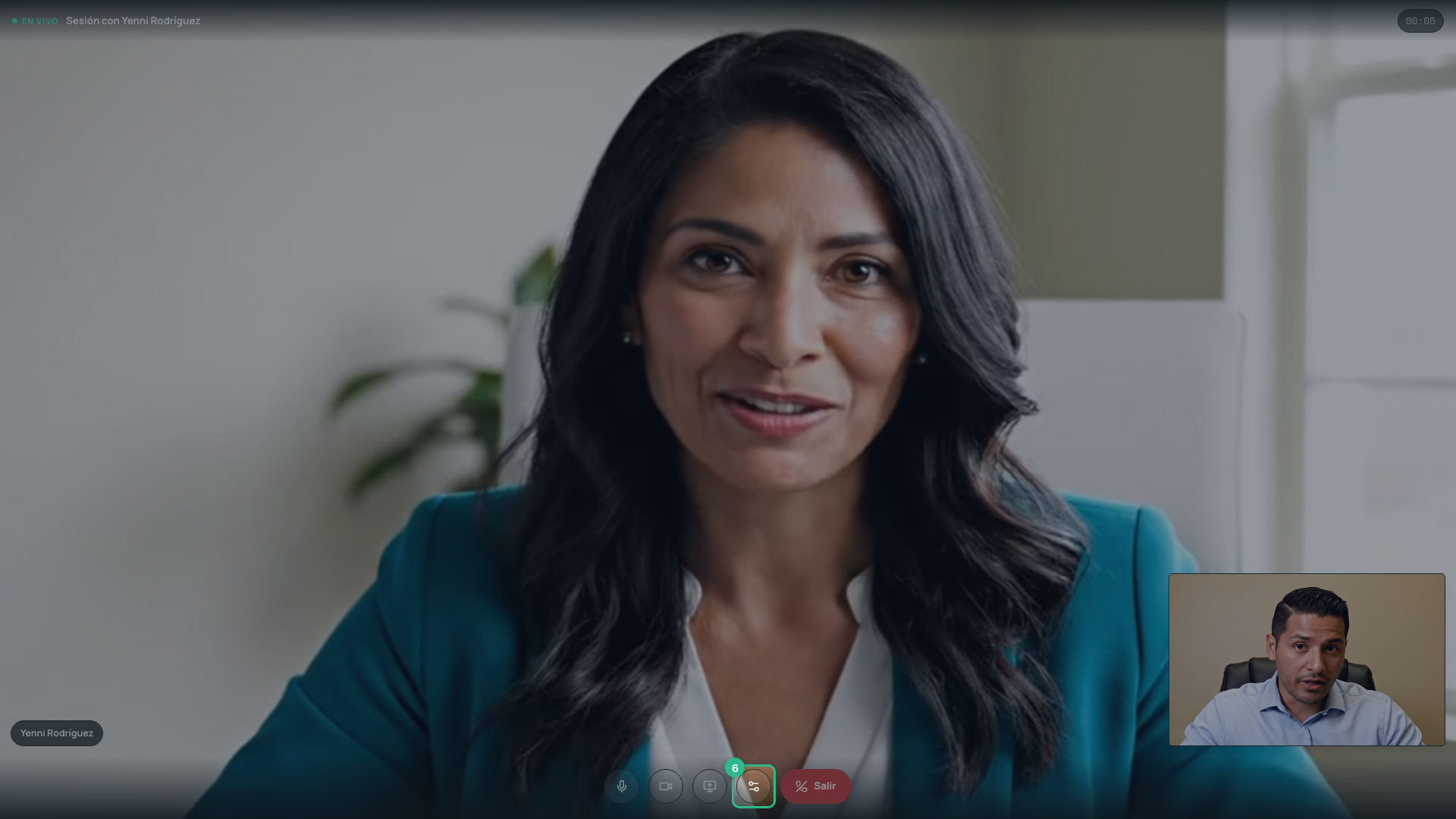
A outra pessoa aparece grande e você, numa miniatura. Em cima você vê o aviso Ao vivo e o tempo decorrido.
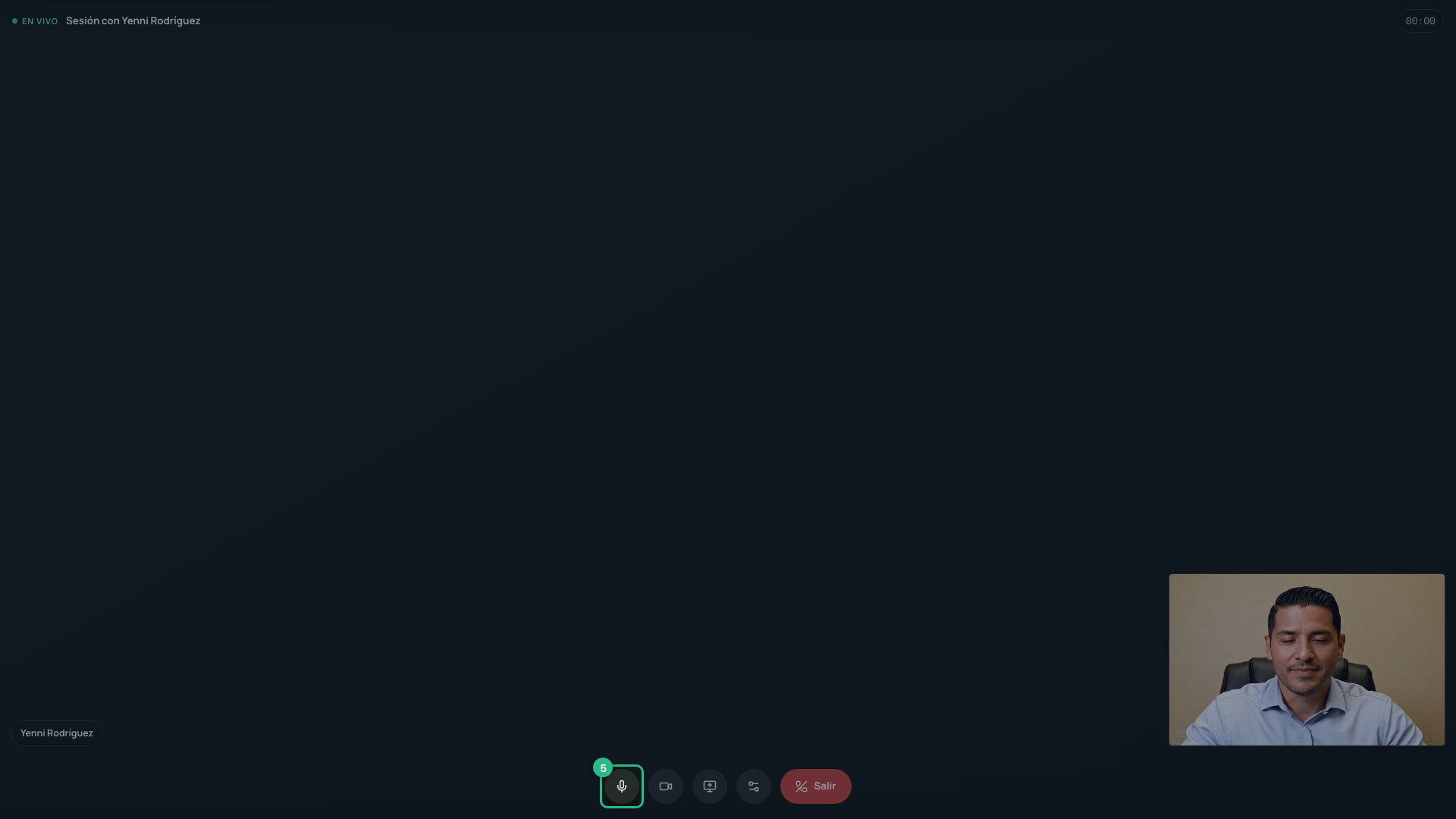
Os controles de baixo fazem isto:
- Microfone — silencia você. Ninguém ouve até você ligar de novo.
- Câmera — desliga sua imagem. Você continua ouvindo e falando.
- Compartilhar tela — mostra sua tela para a outra pessoa. O botão fica verde enquanto você compartilha. No celular este botão não aparece.
- Sair — encerra a sua parte da chamada.
Se a conexão cair, você vê Conexão instável — reconectando…. O vídeo volta sozinho. Não feche a página.
Quando a outra pessoa entra, toca um aviso curto. Se ela sair, a tela diz: saiu da sessão, e ela pode voltar enquanto a sessão estiver aberta.
Trocar de câmera ou microfone sem sair
Você não precisa mais sair da sessão para trocar de aparelho. Se entrou com a câmera errada, ou conecta fones no meio da chamada:
- Toque em Trocar câmera ou microfone, ao lado de Sair.
- Escolha a câmera ou o microfone que quiser. A troca acontece na hora: a outra pessoa passa a ver e ouvir você pelo aparelho novo, e a chamada não cai.
O que você escolher fica guardado para a próxima sessão. Fones conectados durante a chamada aparecem sozinhos na lista.
Se alguém da sua equipe entrar
Na sala também pode entrar alguém da sua organização — seu sócio, sua assistente — com a própria conta, pelo mesmo link da sessão.
- Cabem 4 pessoas no total.
- A partir de três, os rostos se organizam em uma grade e o seu próprio rosto entra na grade com os demais. Cada quadro leva o nome.
- Seus colegas aparecem como Equipe.
- A quinta pessoa que tentar entrar vê A sala está cheia.
Um paciente da sua clínica não pode entrar: a sala é só para a sua equipe e o seu assessor.
Se você entrou com outra conta
Só entram na sala as contas que fazem parte da sessão. Se você abrir o link com outra, a tela avisa em vez de deixar você esperando.
-
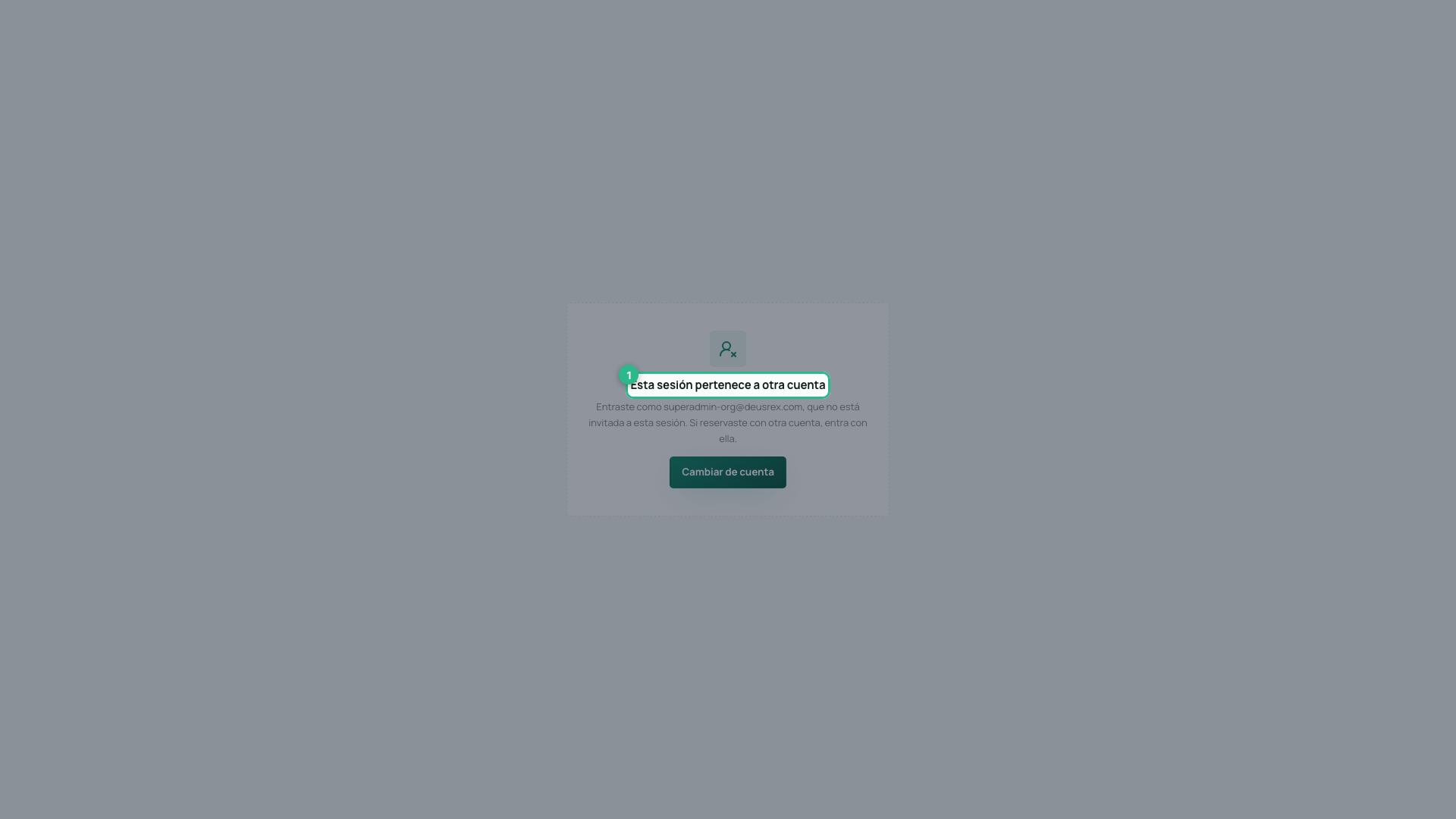
Se você vê que a sessão pertence a outra conta, a conta com que entrou não está convidada. A tela mostra com qual e-mail você entrou.
-
Toque em Trocar de conta. A sua sessão atual é encerrada e você chega a Entrar.
-
Entre com a conta com que reservou. Ao terminar, você volta direto para a sala desta sessão.
Se você reservou em deusrex.io sem conta
Uma sessão reservada em deusrex.io/asesores fica no nome do e-mail que
você escreveu ao reservar. Se abrir o link dela com outra conta, verá que a
sessão foi reservada com outro e-mail, com esse e-mail parcialmente oculto
(por exemplo, ma•••••@example.com) para você saber qual usar.
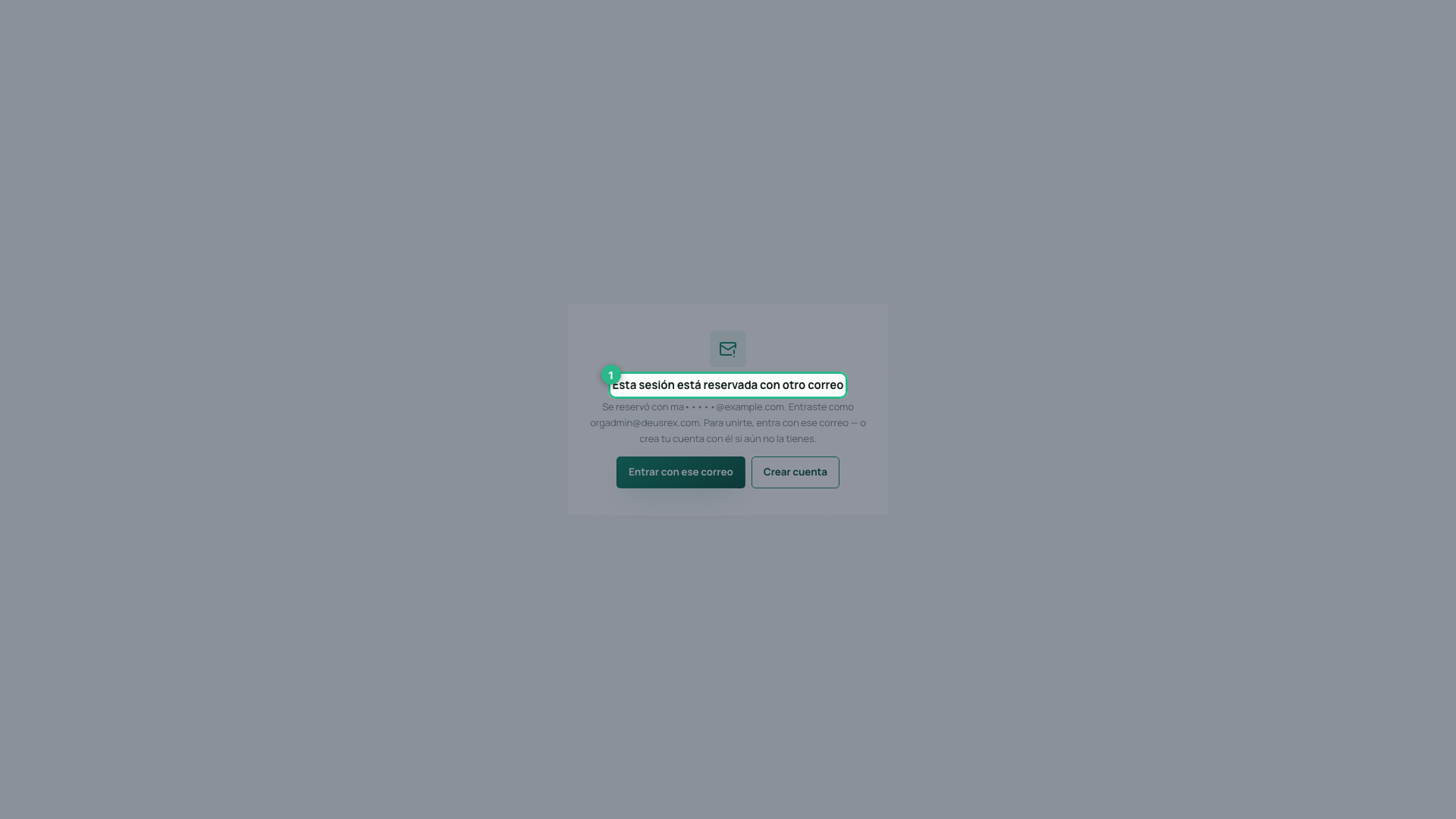
- Se você já tem conta com esse e-mail, toque em Entrar com esse e-mail.
- Se ainda não, toque em Criar conta e cadastre-se com esse mesmo e-mail.
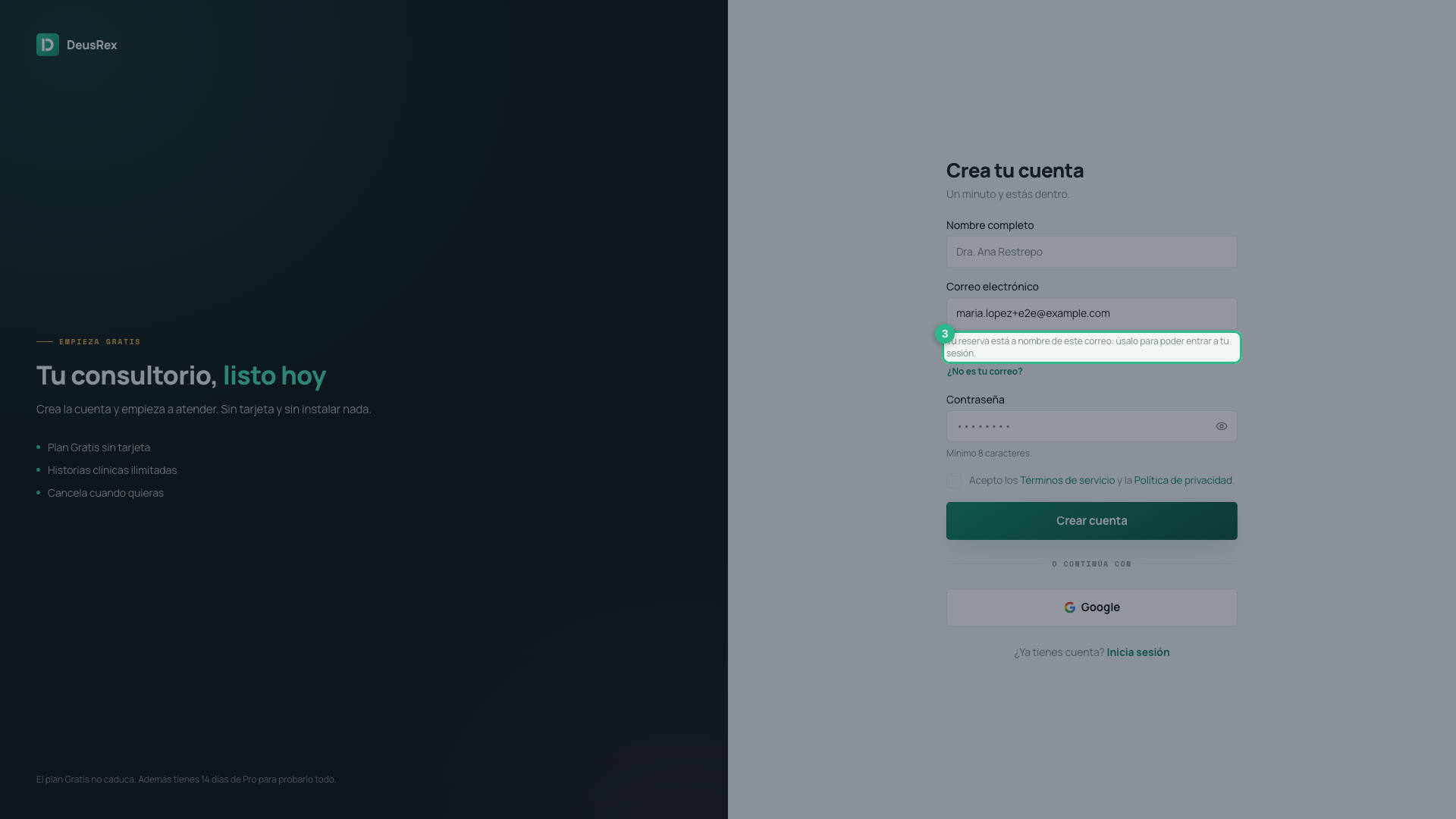
O link do e-mail da sua reserva leva ao cadastro com o seu e-mail já preenchido, avisando que a reserva está no nome dele. Mantenha-o — com qualquer outro e-mail você não conseguirá entrar na sessão. Se realmente não for o seu, toque em Não é o seu e-mail? para trocá-lo.
Terminar
Toque em Sair. Você vê a confirmação com a duração da sessão e um botão para voltar às suas sessões.
Observação
Ninguém grava a sessão. Nem você, nem o assessor, nem o DeusRex.