Como ditar e usar o escriba com IA
Nesta página
- Antes de começar
- 1. Abra o escriba
- 2. O primeiro passo: o consentimento
- Leia o roteiro para o paciente
- Se ele disser que não
- Se ninguém decidir
- Se você está ditando sem o paciente
- 3. Comece a ouvir o atendimento
- 4. Fale normalmente: a nota se escreve sozinha
- 5. Terminar turno e as sugestões
- 6. Aplicar y cerrar el turno
- O que cada botão faz
- Ver a transcrição depois
- Se cair no meio do atendimento
- Créditos
- Na odontologia: o escriba ao vivo
- Cada frase vai sozinha para o seu lugar
- O que é faturado espera o seu «Aceptar»
- O que você digitou não é sobrescrito
- Ditar em uma seção
- Por decidir e o resumo
- A responsabilidade não é delegada
- Dica
O escriba com IA ouve o atendimento inteiro e vai escrevendo a nota enquanto você fala: cada frase vai sozinha para o seu campo — motivo da consulta, doença atual, análise, plano — e, ao terminar, ele sugere diagnósticos, exames e prescrições. Nada disso entra sem que você decida.
É a diferença entre atender olhando para o paciente e atender olhando para o teclado.
Antes de começar
Três coisas, e se faltar uma o escriba não funciona:
| Requisito | Se faltar |
|---|---|
| Sua organização o tem habilitado | O botão Dictar con IA não aparece. Não está escondido: não existe |
| Seu perfil está verificado no ReTHUS | O botão aparece, e nada é salvo |
| Sua organização tem créditos de IA | A transcrição continua, mas o escriba não preenche a nota por você e, ao terminar, não sugere diagnósticos, pedidos nem prescrições. O painel avisa |
É o mesmo escriba em todas as especialidades. Em uma clínica odontológica ele também preenche o odontograma e o periodontograma; explicamos mais abaixo, em Na odontologia: o escriba ao vivo.
1. Abra o escriba
Abra a consulta pela Línea de tiempo (linha do tempo) do paciente e clique em Dictar con IA.
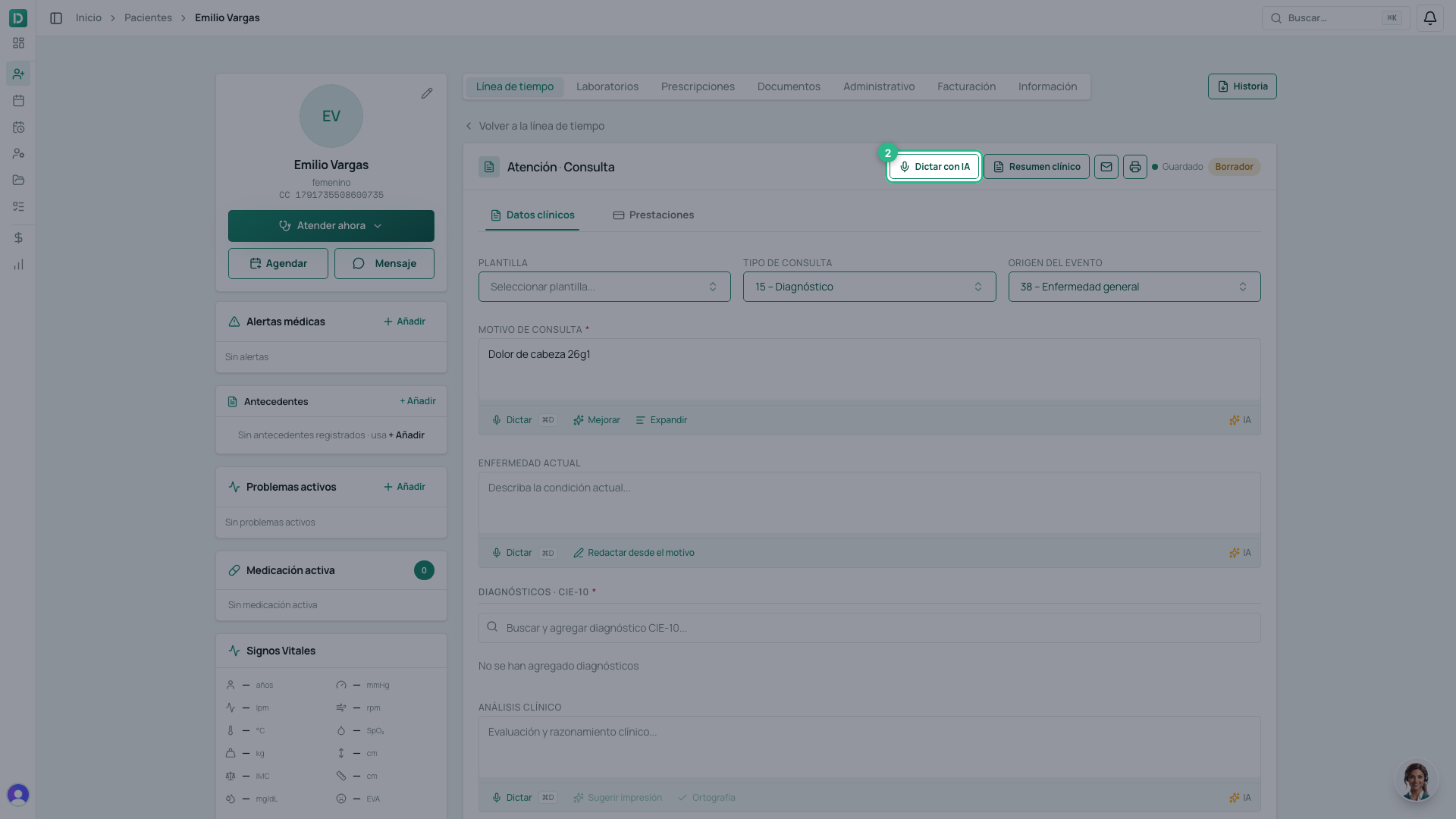
A Escriba abre em um painel ao lado da consulta.
2. O primeiro passo: o consentimento
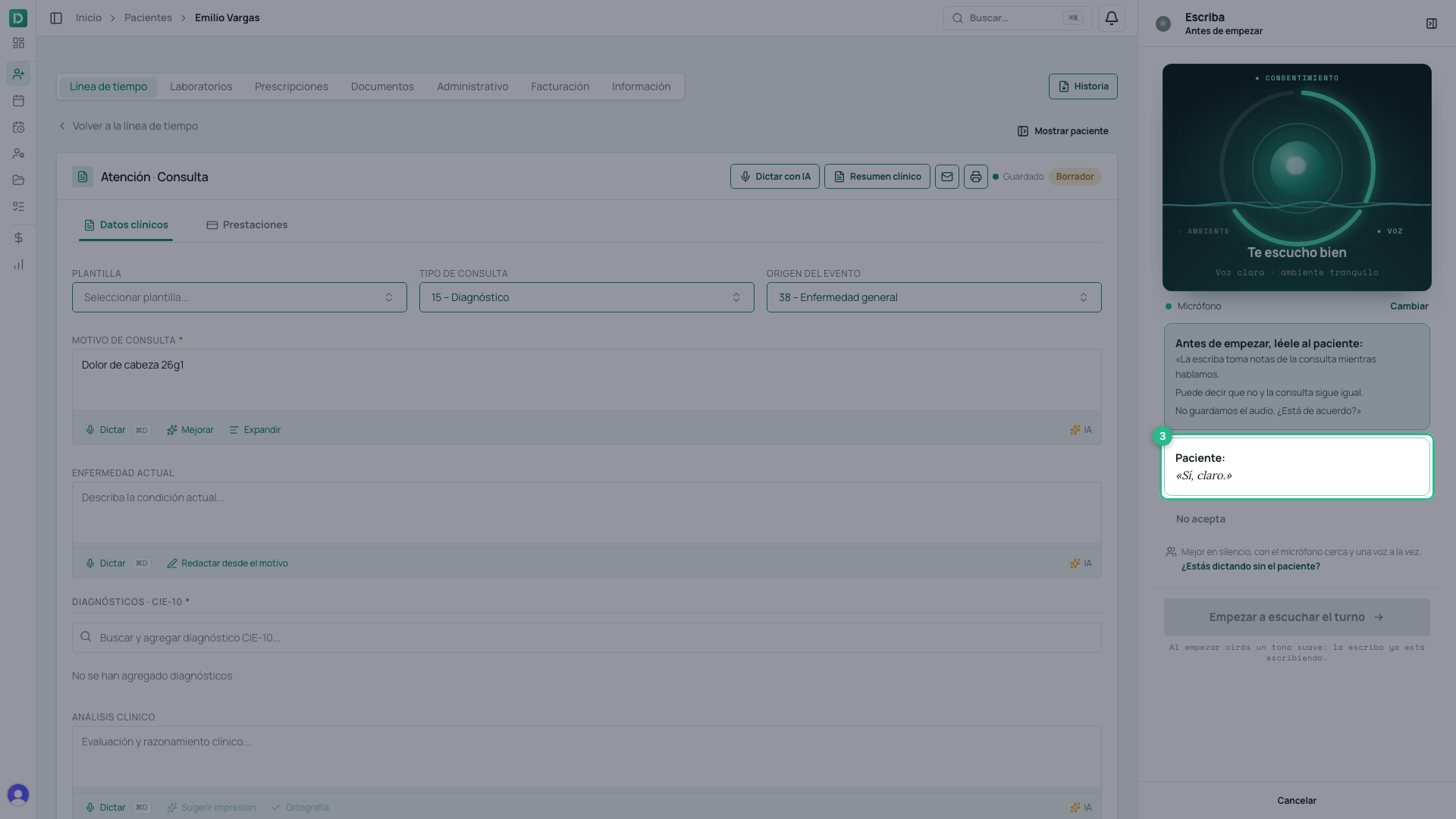
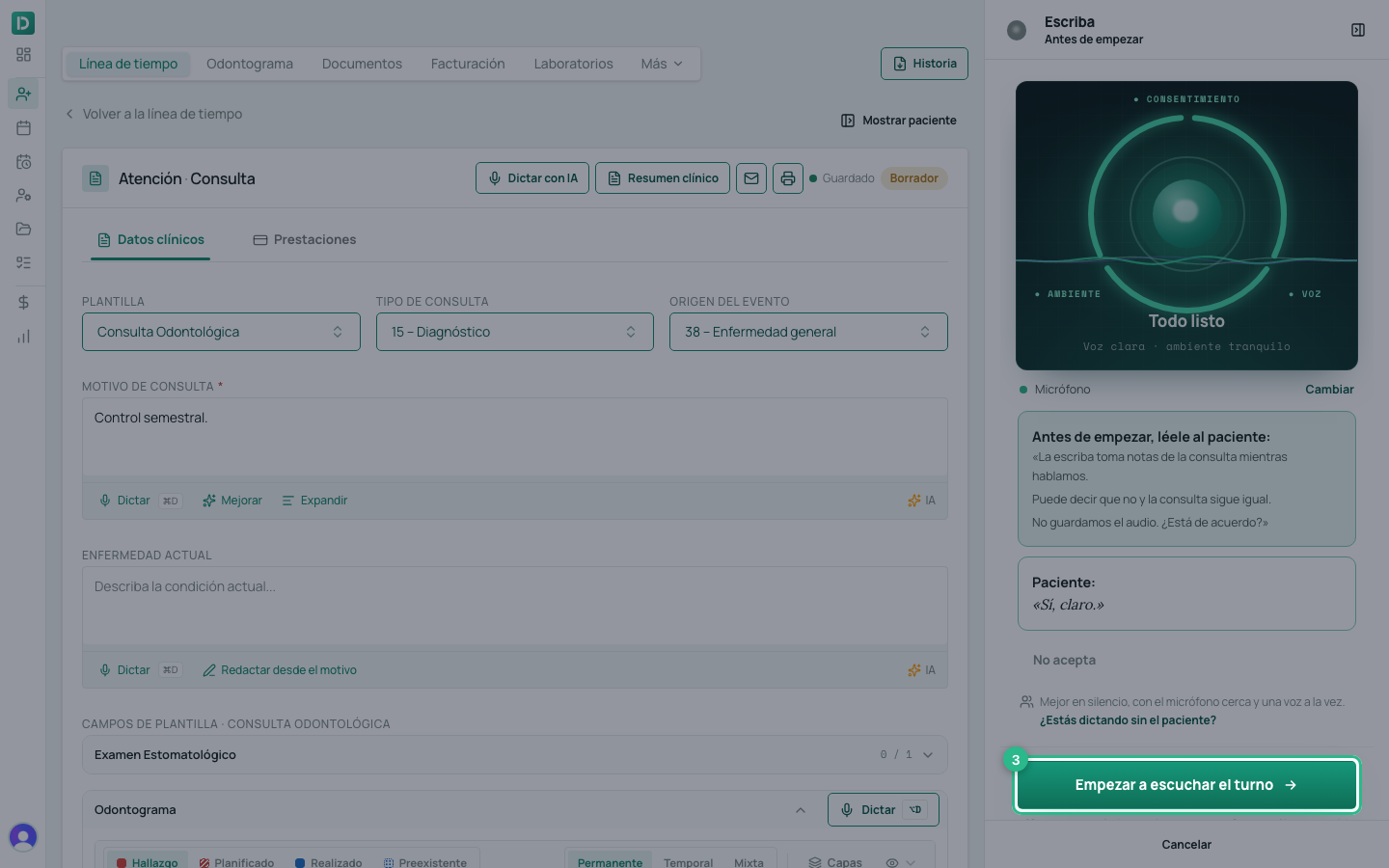
O microfone já está ouvindo quando o painel abre. No topo há um anel de três arcos — Consentimiento · Voz · Ambiente (consentimento, voz, ambiente) — que vai acendendo sozinho, sem você tocar em nada:
| Arco | Acende quando… |
|---|---|
| Ambiente | O escriba mediu o consultório e ele está silencioso |
| Voz | Ele ouve você falando em volume normal |
| Consentimiento | O paciente disse que sim |
Leia o roteiro para o paciente
Abaixo do anel está o roteiro. Leia em voz alta:
«La escriba toma notas de la consulta mientras hablamos. Puede decir que no y la consulta sigue igual. No guardamos el audio. ¿Está de acuerdo?» (O escriba toma notas da consulta enquanto conversamos. Você pode dizer que não e a consulta continua igual. Não guardamos o áudio. Está de acordo?)
Quando o paciente responde — «Sí, claro» (sim, claro) —, o escriba cita a resposta na tela (Paciente: «Sí, claro.») e o arco de Consentimiento se fecha. Essa citação é a evidência: fica salva com a sessão, nas palavras dele.
Isto não é burocracia. Gravar um paciente sem a autorização dele é tratar dados sensíveis sem base legal (Ley 1581). O que é dito antes de ele aceitar é transcrito para aparecer na tela, mas não é salvo, não chega ao assistente que redige a nota e não entra na nota.
Se o paciente concordou com a cabeça ou o escriba não chegou a ouvir, clique em Confirmar: el paciente aceptó (confirmar: o paciente aceitou): o sim fica em seu nome.
Se ele disser que não
Clique em No acepta (não aceita). O escriba fecha e nada do que foi dito é salvo: nem áudio, nem transcrição. Fica apenas o registro da recusa — quem registrou e quando, sem nenhum conteúdo. A consulta continua igual, à mão.
Se ninguém decidir
O primeiro passo espera 1:30. Se nesse tempo você não começar nem clicar em No acepta, ele fecha sozinho — Pasó 1:30 sin respuesta · no se guardó nada (passou 1:30 sem resposta · nada foi salvo) — e você pode Volver a intentar (tentar de novo).
Se você está ditando sem o paciente
Quando a consulta agendada já terminou — passaram mais de 15 minutos do horário de fim —, ou a consulta está aberta há mais de meia hora sem agendamento, o escriba entende que você está ditando sozinho: diz Dictando sin el paciente · no se pide consentimiento (ditando sem o paciente · não se pede consentimento), o anel tem dois arcos (Voz e Ambiente) e não há roteiro. Se o escriba achou que havia paciente e não há, clique em ¿Estás dictando sin el paciente? (está ditando sem o paciente?).
Se enquanto você dita aparecer outra voz, o escriba pergunta Escuché otra voz. ¿Está el paciente? (ouvi outra voz. O paciente está aí?) e o arco de Consentimiento volta: o que essa voz disse não é salvo até o paciente aceitar. Se você clicar em No acepta, o que essa voz disse é descartado e o seu ditado continua.
A mesma tela lembra o que decide a qualidade da transcrição: ambiente silencioso, microfone próximo, uma voz de cada vez. Se o microfone não for o que você quer, clique em Cambiar (trocar).
3. Comece a ouvir o atendimento
Com o anel fechado, clique em Empezar a escuchar el turno (começar a ouvir o atendimento). É o único clique: você ouve um tom suave e o escriba já está escrevendo. Atenda como sempre; não fale com o computador.
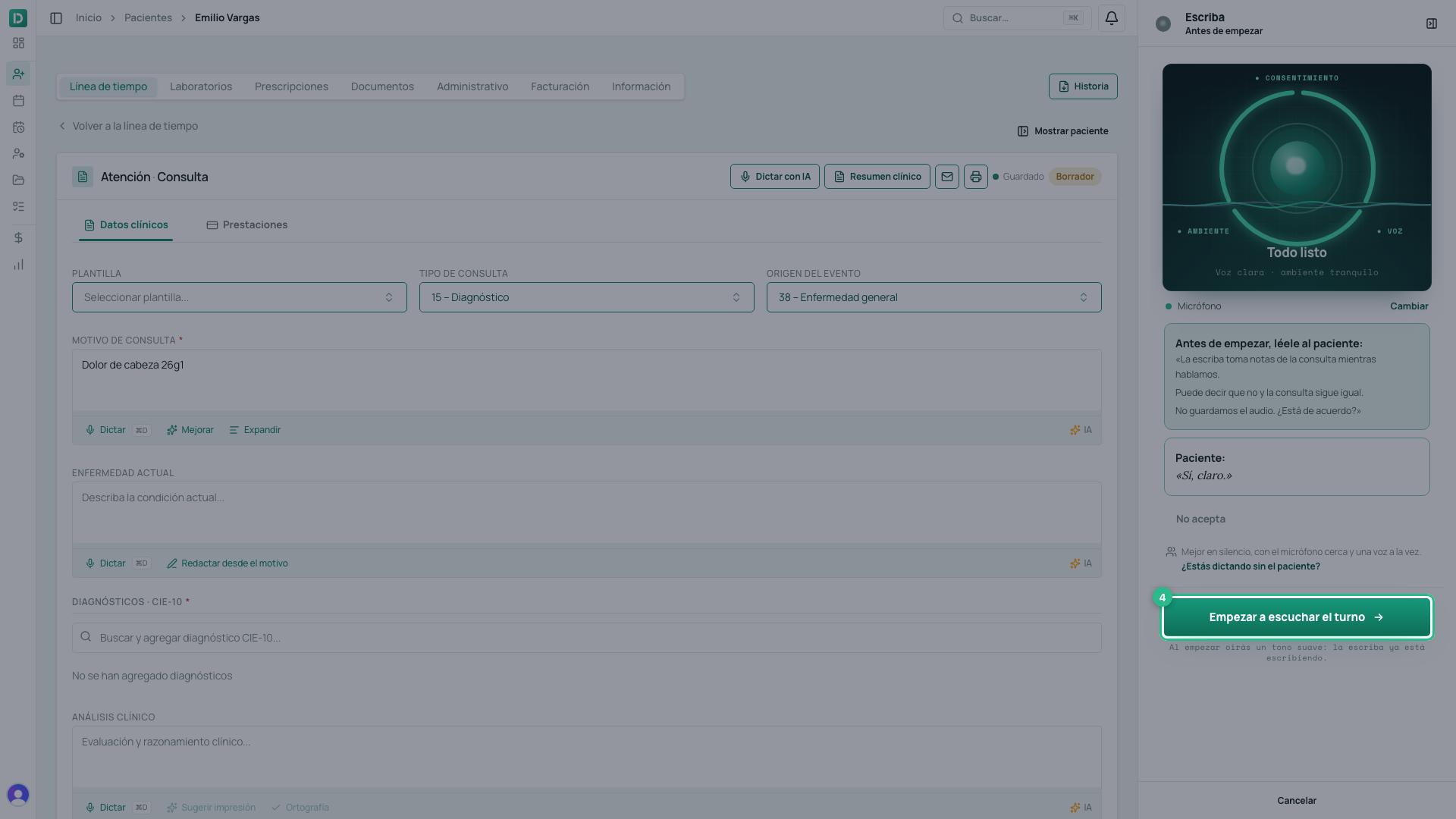
O painel mostra Escuchando (ouvindo), quem está falando e o consentimento registrado — Consentimiento hablado · «Sí, claro.» (consentimento falado).
4. Fale normalmente: a nota se escreve sozinha
Cada frase aparece no painel com quem a disse (Profesional ou Paciente) e para onde foi: Nota · Enfermedad actual (doença atual), Nota · Análisis clínico (análise clínica). Embaixo diz Escrito por la escriba (escrito pelo escriba) e tem Deshacer (desfazer).
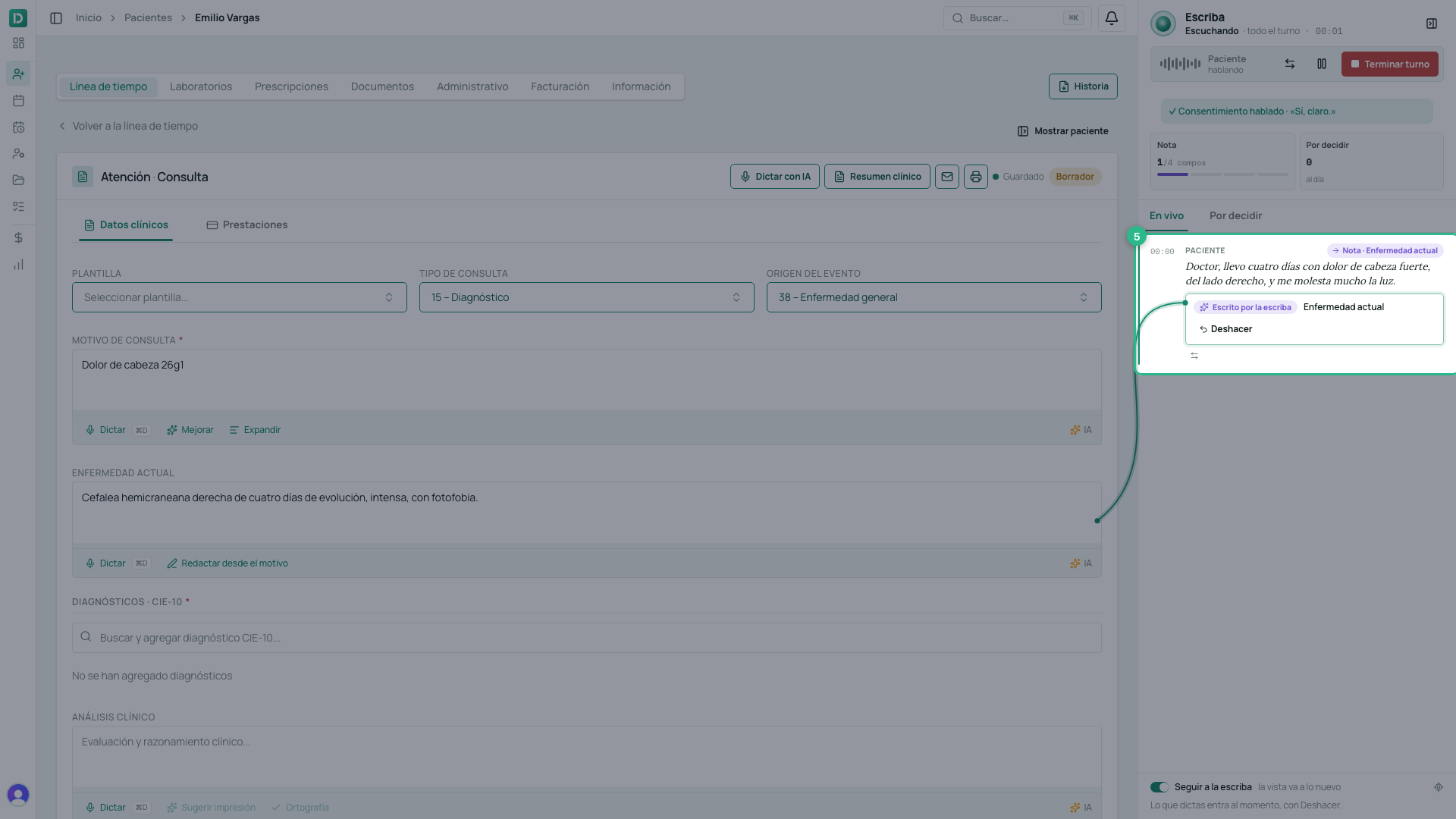
Ao mesmo tempo o texto entra no campo da consulta, que é salvo sozinho. O escriba preenche Motivo de consulta, Enfermedad actual, Análisis clínico e Plan de tratamiento, e no topo do painel o contador Nota diz quantos desses quatro campos já têm algo.
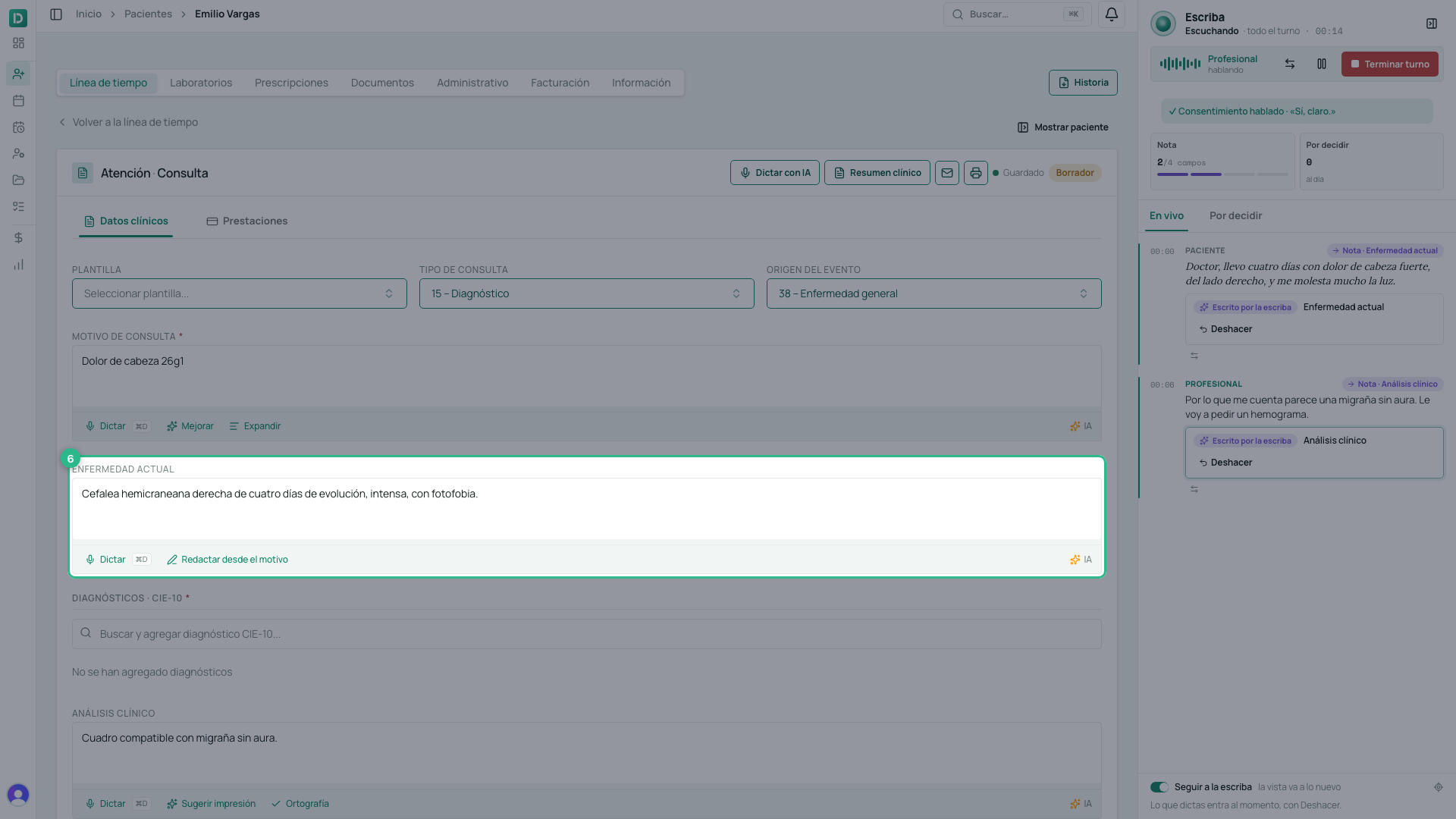
- Se algo saiu errado, clique em Deshacer nessa frase, ou corrija no campo: a consulta é sua.
- Se a consulta usa um modelo, os campos dele também se preenchem sozinhos. Um campo que o escriba preencheu fica marcado Escriba, com Deshacer, enquanto você não o alterar.
- Se ele confundiu quem fala, clique em Intercambiar roles (⇄, trocar papéis): no topo do painel, ou ao lado de uma frase.
- Pausar para de enviar áudio — o tempo em pausa não é cobrado — e Reanudar (retomar) continua o mesmo atendimento.
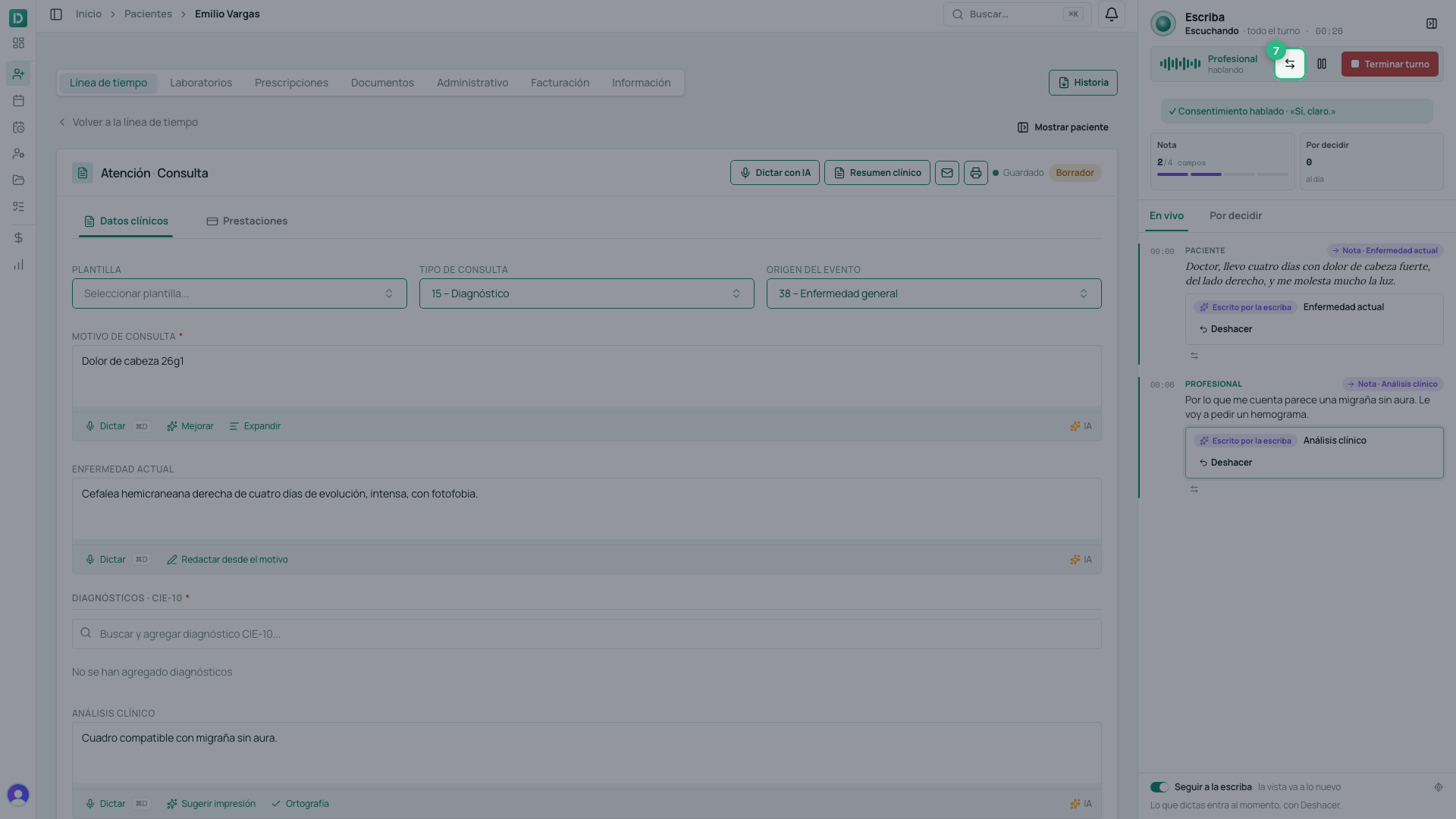
5. Terminar turno e as sugestões
Quando terminar a consulta, clique em Terminar turno (encerrar o atendimento). O escriba para de ouvir e, com o que foi dito depois do consentimento, prepara o que falta: diagnósticos com o código CID-10, pedidos de exames e prescrições. Se nota algo que você não deveria deixar passar, mostra como alerta.
Tudo isso chega em Sugerencias (sugestões), e fica esperando: nada entra no atendimento sem que você clique em Agregar (adicionar). O × descarta.
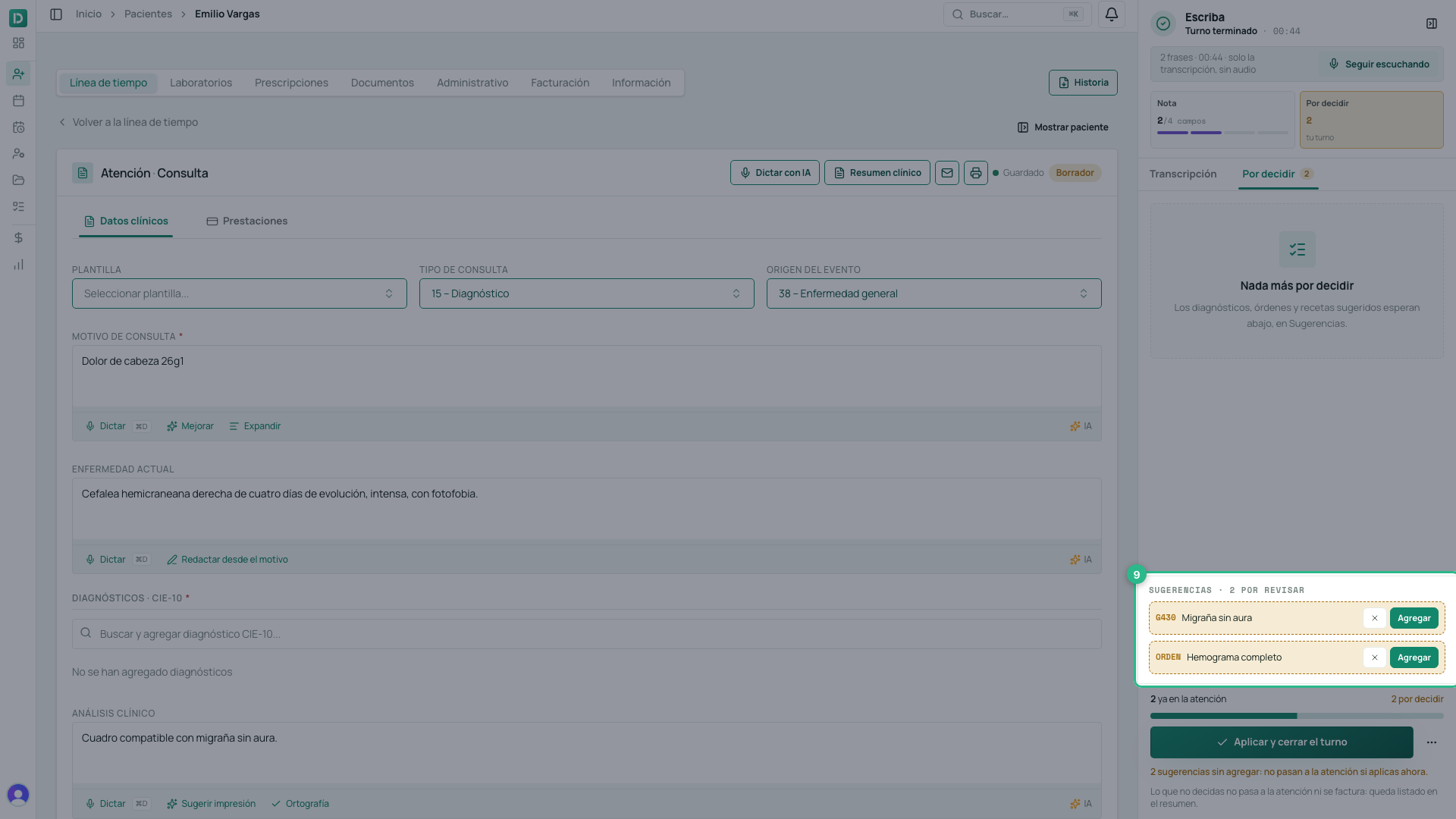
Clique em Agregar no que você confirma. Um diagnóstico entra na consulta nesse momento e a sugestão fica Agregada (adicionada); os pedidos e prescrições que você adicionou são criados ao aplicar.
Se faltou algo, Seguir escuchando (continuar ouvindo) abre o microfone de novo no mesmo atendimento.
6. Aplicar y cerrar el turno
Clique em Aplicar y cerrar el turno (aplicar e encerrar o atendimento). Se alguma sugestão ainda não foi adicionada, o painel avisa antes: no pasa a la atención si aplicas ahora (não entra no atendimento se você aplicar agora).
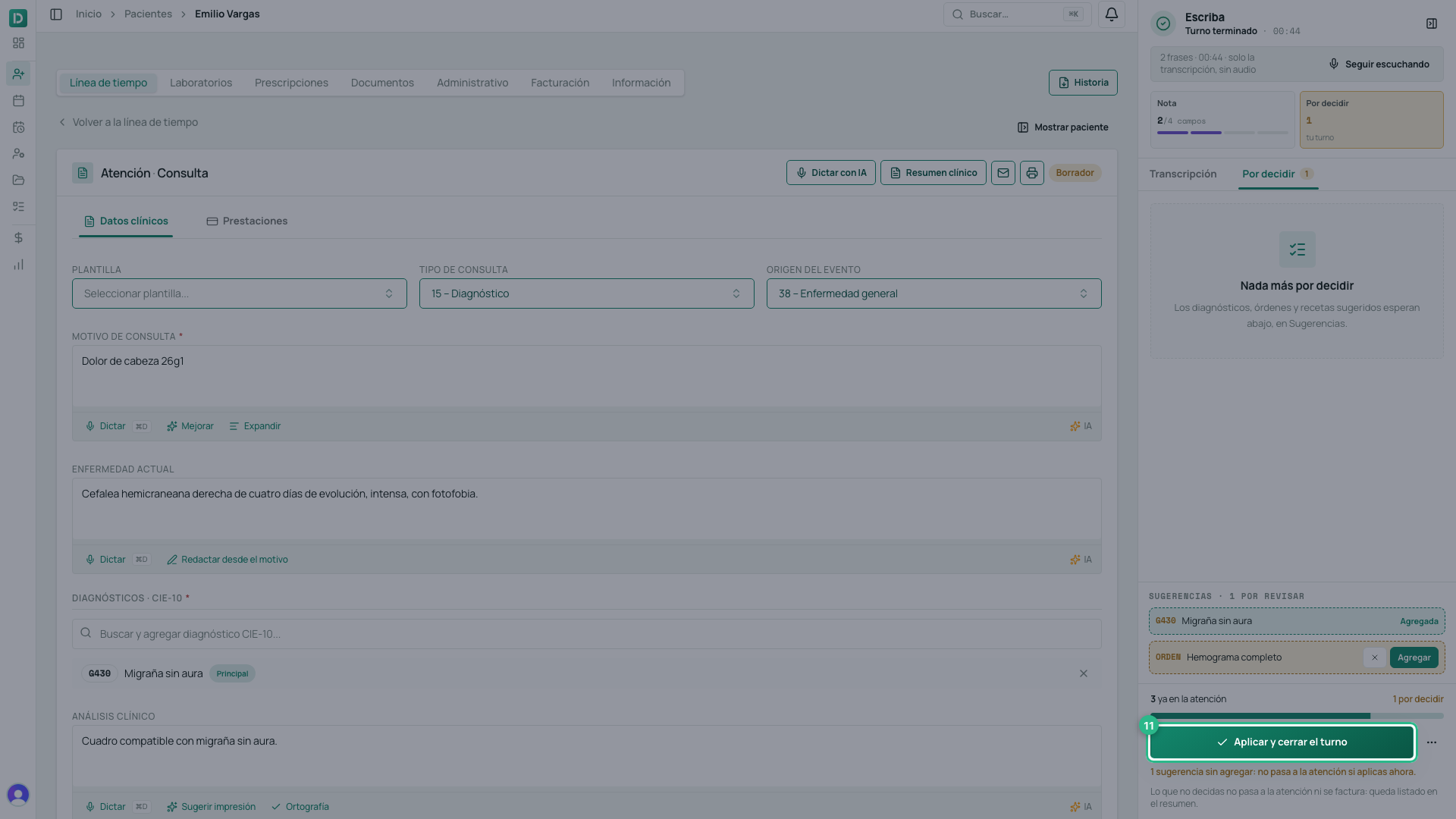
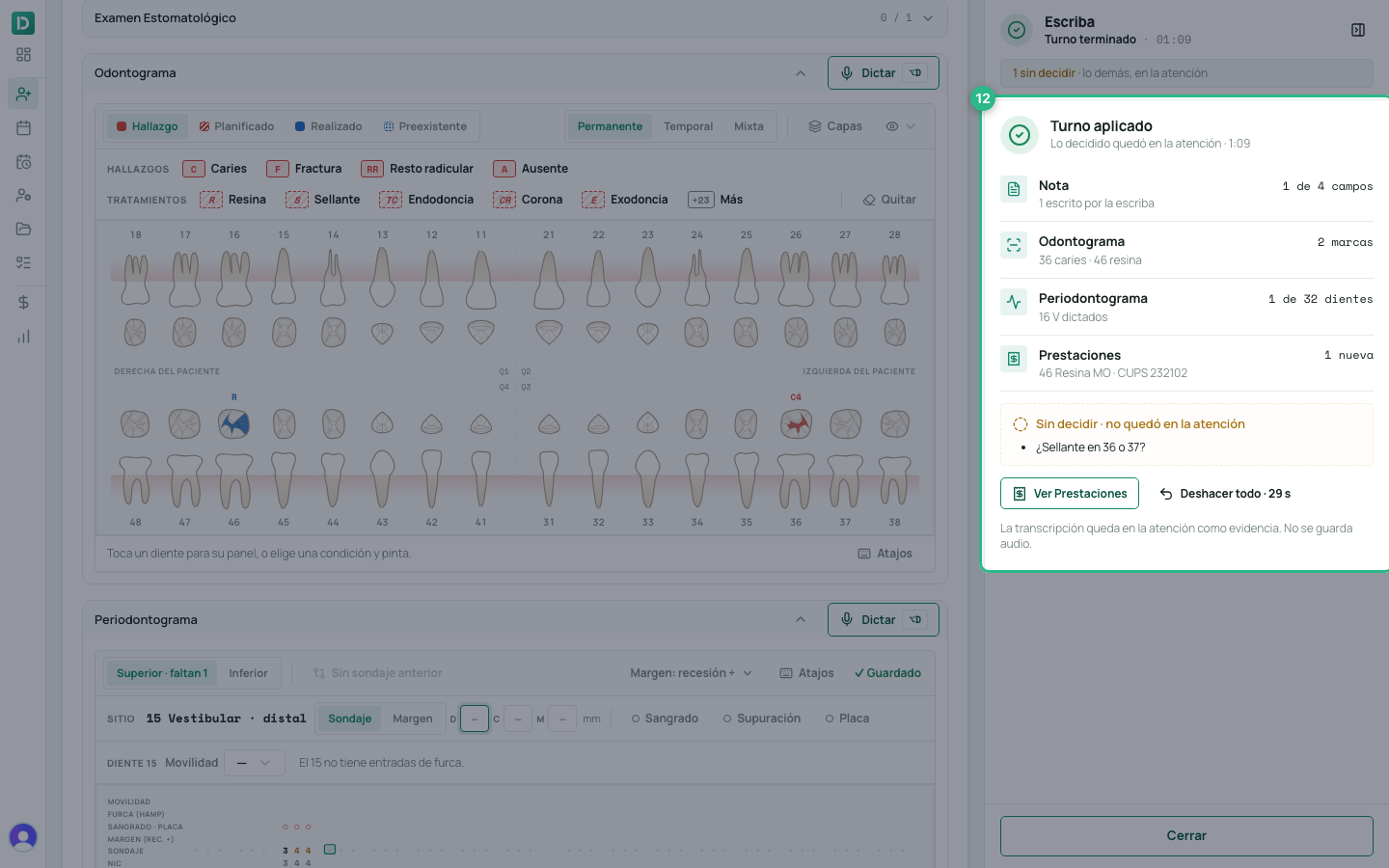
Aparece Turno aplicado (atendimento aplicado): o que ficou no atendimento — a nota, os diagnósticos, os pedidos e as prescrições — e, à parte, o que você não decidiu, em Sin decidir · no quedó en la atención (sem decidir · não ficou no atendimento). Se quiser, Revisar sugerencias (revisar sugestões) leva você de volta a elas. Durante 30 segundos você tem Deshacer todo (desfazer tudo).
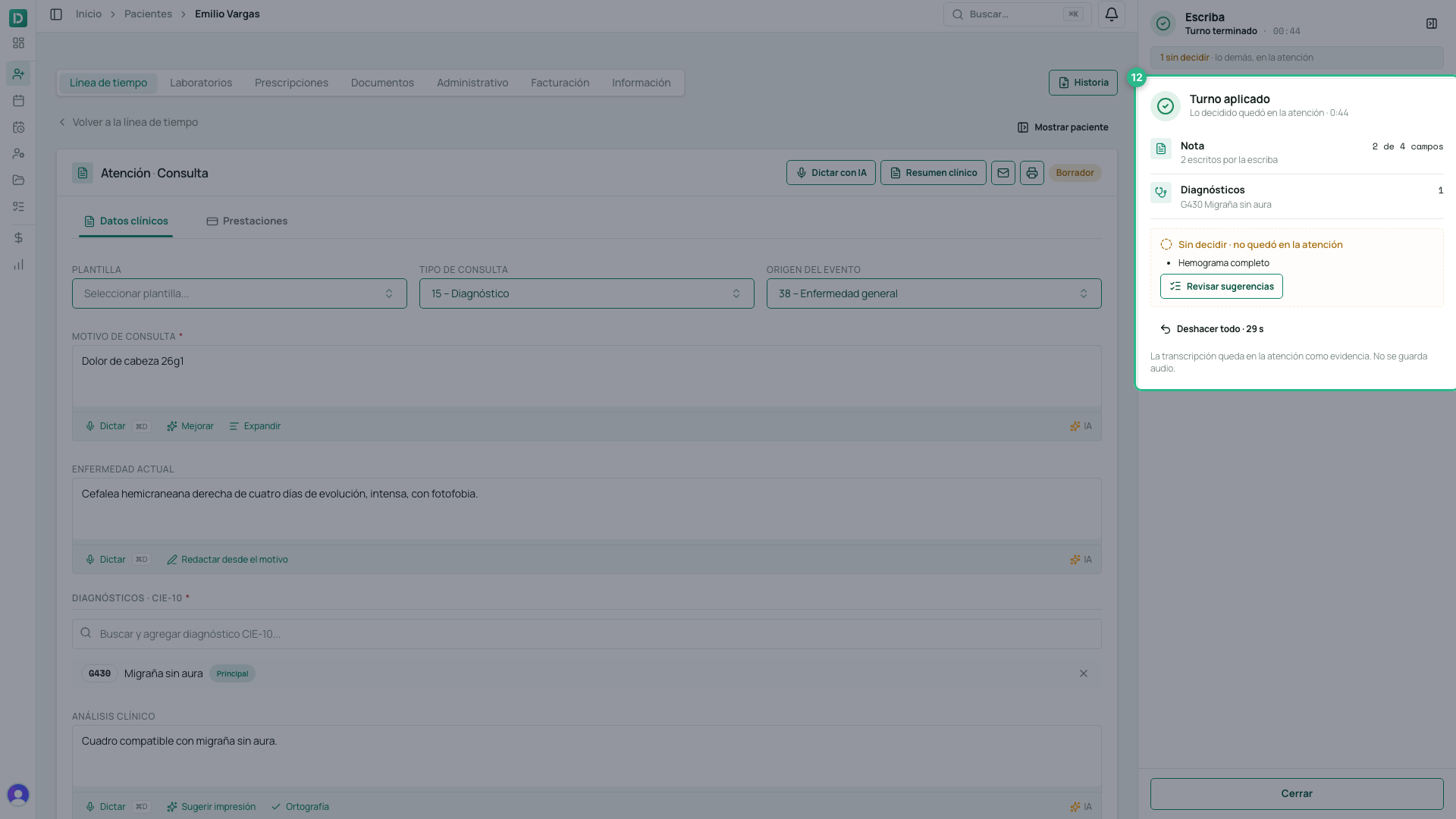
Daí em diante a consulta continua sendo sua: ajuste o que for preciso, adicione as prestações e assine. Clique em Cerrar (fechar) para fechar o painel.
O que cada botão faz
- Cancelar, no primeiro passo, fecha sem começar.
- Pausar / Reanudar para e retoma o áudio, no mesmo atendimento.
- Intercambiar roles corrige quem é o profissional e quem é o paciente.
- Terminar turno para de ouvir e prepara as sugestões.
- Seguir escuchando abre o microfone de novo no mesmo atendimento.
- Agregar passa uma sugestão para o atendimento; o × a descarta.
- Aplicar y cerrar el turno encerra o atendimento com o que você decidiu.
- Cerrar sin aplicar (fechar sem aplicar), no menu ⋯ ao lado, fecha sem aplicar.
- Deshacer todo, no resumo, retira o que o escriba escreveu neste atendimento. Dura 30 segundos.
Ver a transcrição depois
Na consulta, cada escuta fica como Escriba · consulta (ou Escriba · dictado) com quanto durou, quantas vozes houve e o consentimento. Ver transcripción (ver transcrição) a abre: cada frase com quem a disse e para qual campo foi. Se os papéis ficaram trocados, ali também dá para Intercambiar roles.
Se cair no meio do atendimento
Se você recarregar a página ou a conexão cair, ao clicar em Dictar con IA de novo o escriba diz Este turno quedó abierto (este atendimento ficou aberto) e oferece Retomar turno (retomar atendimento): volta com o que já tinha entendido, sem repetir o que já está no atendimento.
Créditos
A escuta é cobrada por minuto, e o que o escriba entende ao vivo é cobrado pelo que de fato usa. Se a clínica ficar sem créditos no meio do atendimento, a transcrição continua: ele só deixa de preencher a nota por você, e o painel avisa.
Na odontologia: o escriba ao vivo
Se a sua clínica é odontológica, o mesmo escriba também preenche o odontograma e o periodontograma: cada frase que você dita vai sozinha para o seu lugar — o odontograma, o periodontograma ou a nota — sem você tocar no teclado. O consentimento, Empezar a escuchar el turno, Terminar turno e Aplicar y cerrar el turno funcionam igual ao descrito acima.
Cada frase vai sozinha para o seu lugar
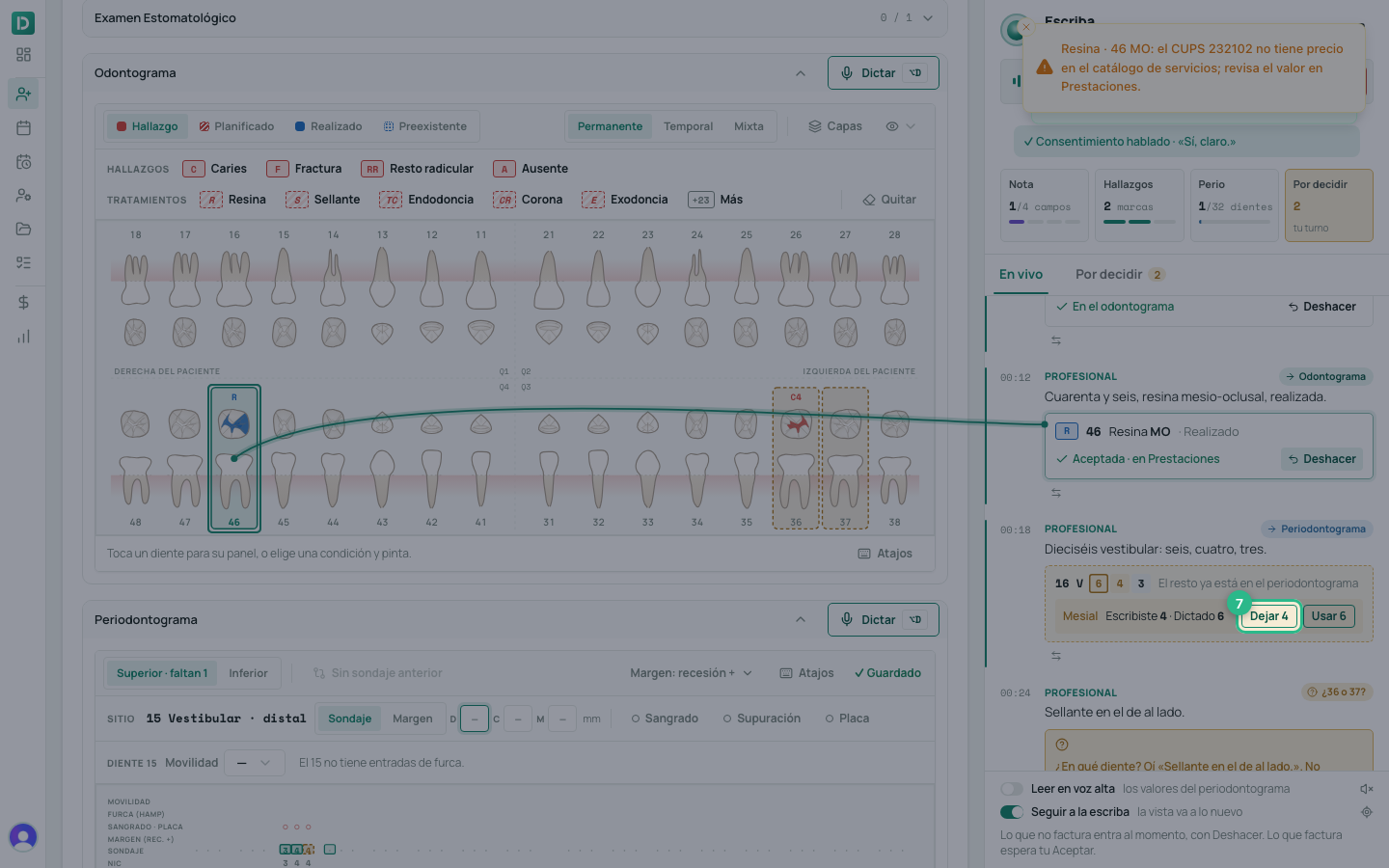
Dite como falaria com o seu auxiliar: «Treinta y seis: caries oclusal, ya en dentina, ICDAS cuatro» (36: cárie oclusal, já em dentina, ICDAS 4). A frase aparece no painel com o seu destino (Odontograma, Periodontograma ou Nota) e o que fez: o achado já está no dente, com Deshacer (desfazer) ao lado.
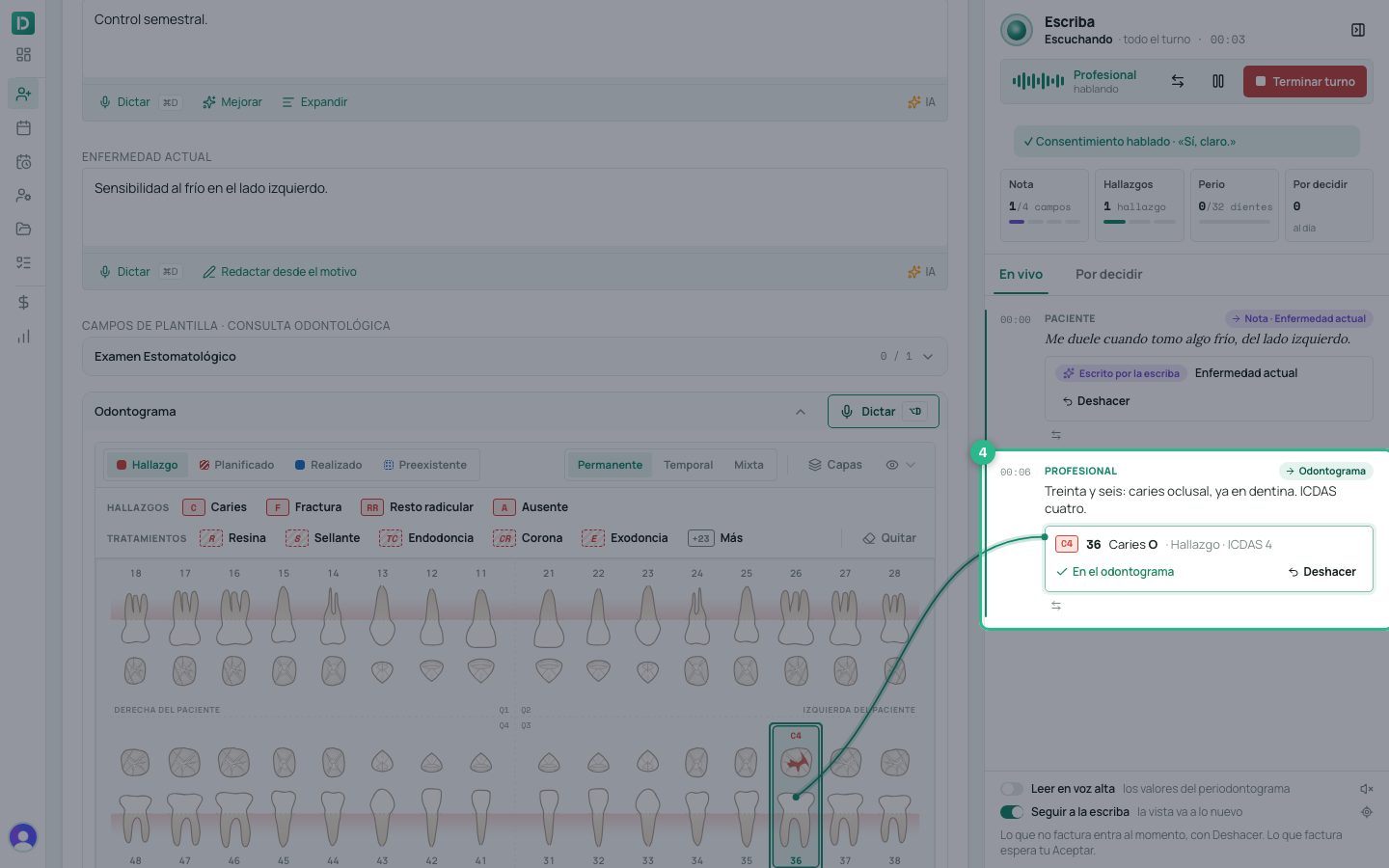
- O que não é faturado entra na hora: achados, planos, sondagens e o texto da nota. Se algo saiu errado, Deshacer, ou diga: «borra eso» (apague isso), «no, el treinta y siete» (não, o 37). A correção também alcança marcas que já estavam no odontograma antes de começar.
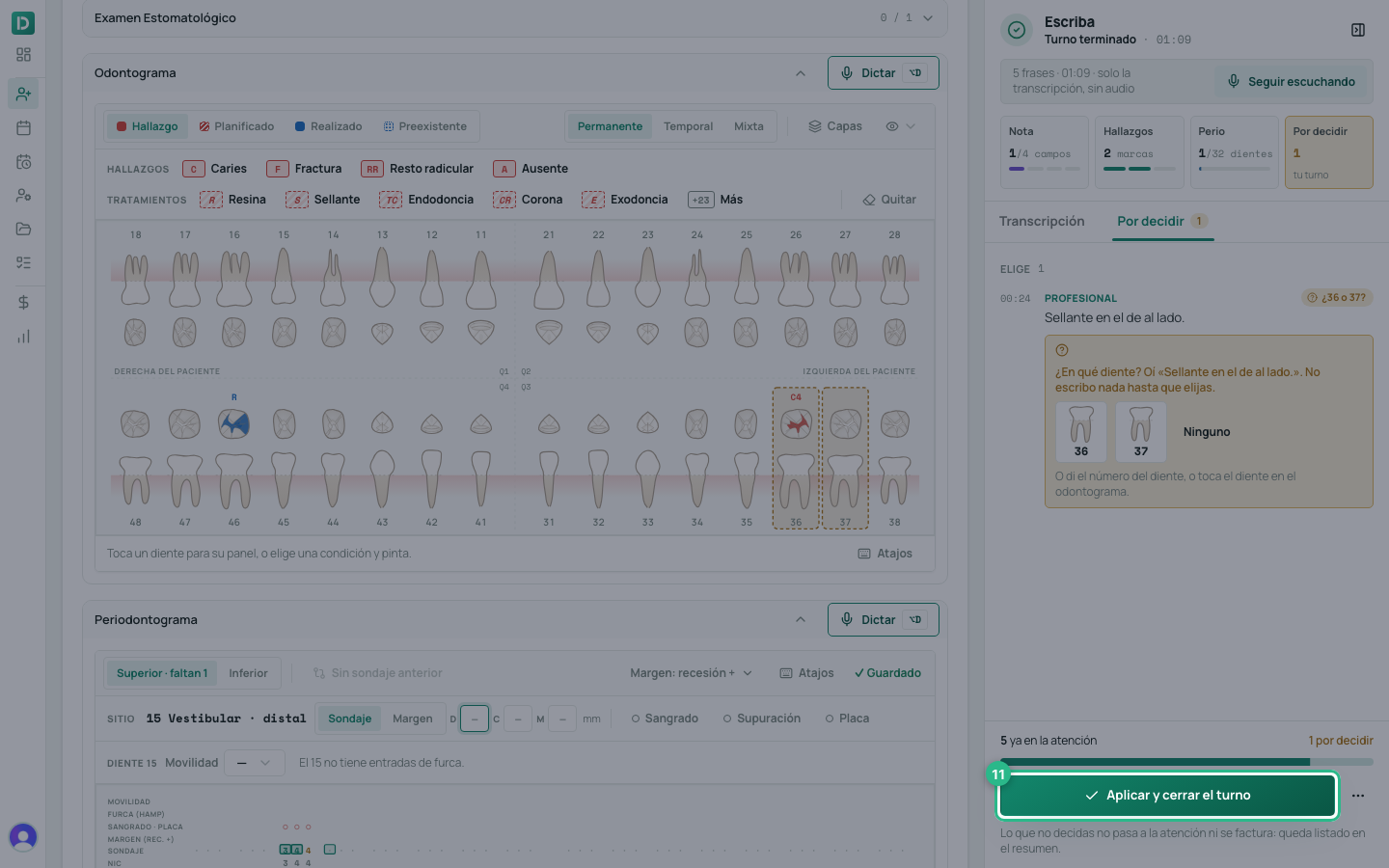
- Se tiver dúvida, pergunta: «¿36 o 37?», com os dentes para escolher. Não escreve nada até você escolher.
O que é faturado espera o seu «Aceptar»
Um tratamento realizado cria uma prestação, então o escriba não o registra sozinho: deixa pontilhado no dente e pede que você clique em Aceptar (aceitar). Só então a prestação é criada com o seu CUPS.
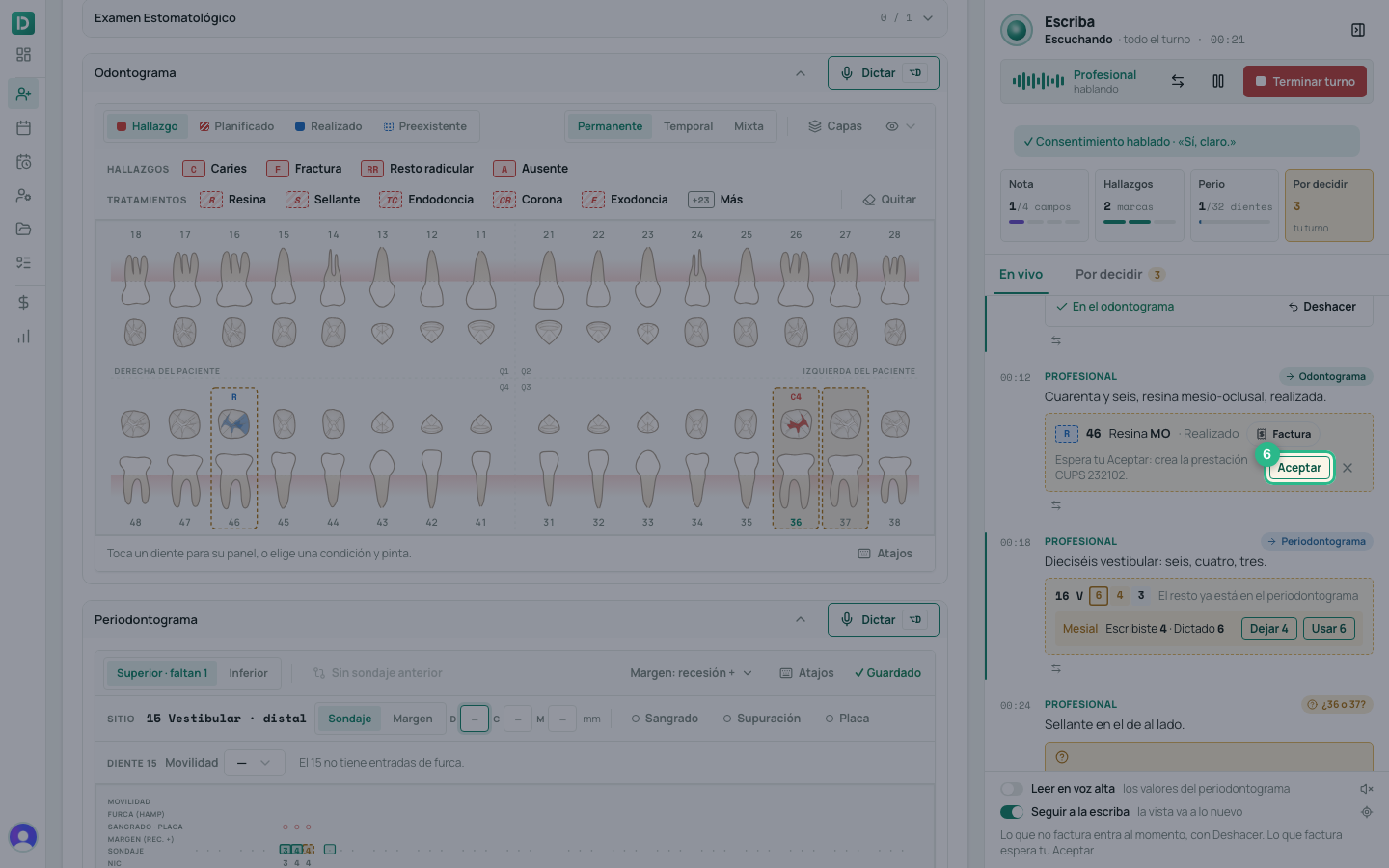
Se a clínica exige um consentimento assinado para esse tratamento, ele o pede antes; você também pode deixá-lo planejado.
O que você digitou não é sobrescrito
Se você digitou um valor à mão e depois dita outro, o escriba não o altera: mostra os dois — Escribiste 4 · Dictado 6 (digitou 4 · ditado 6) — e você escolhe Dejar 4 (manter 4) ou Usar 6. O mesmo vale para a nota: um campo que você editou é seu.
Ditar em uma seção
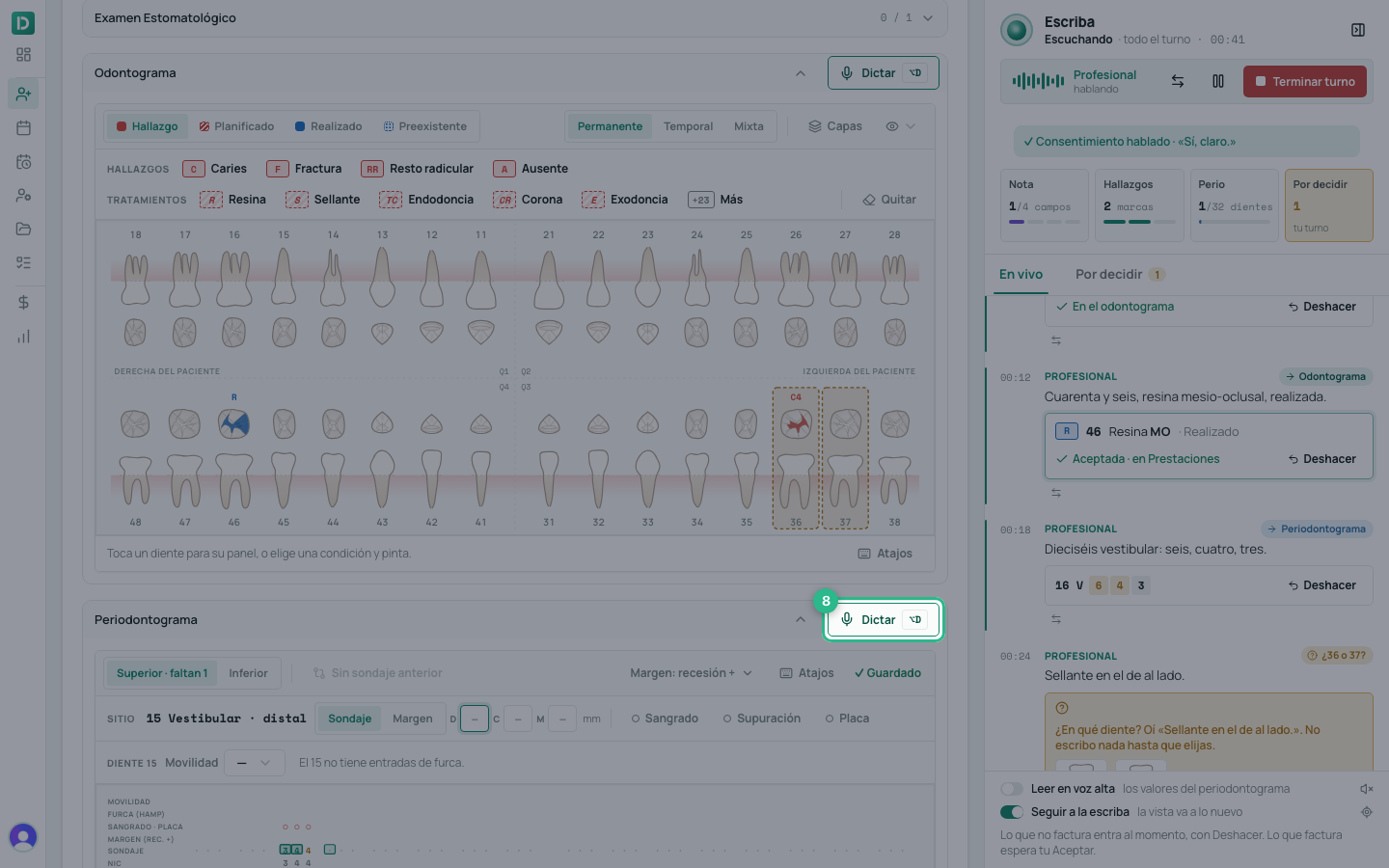
Cada seção do odontograma e do periodontograma tem o seu botão Dictar (ou ⌥D, de qualquer parte da consulta: pega a seção que está na tela). Com o escriba ouvindo, ele o foca nessa seção: entende melhor dentes, faces e medidas. Sem o escriba, dita apenas nessa seção, sem gravar o atendimento.
Por decidir e o resumo
Ao clicar em Terminar turno, a aba Por decidir deixa só o que precisa de você: o que é faturado, as perguntas, o que conflita com o que você digitou e as sugestões.
O resumo de Aplicar y cerrar el turno também conta as marcas do odontograma, os dentes sondados e as prestações novas. O que você não decidiu não fica desenhado no odontograma: aparece em Sin decidir · no quedó en la atención, e se quiser, você registra à mão.
A responsabilidade não é delegada
A IA propõe; você decide e você assina. Revise sempre o que o escriba escreveu antes de encerrar o atendimento: o profissional é o responsável pelo registro clínico, e um diagnóstico sugerido por uma máquina continua sendo seu quando você o adiciona.
Dica
O que mais melhora o resultado não é a IA, é o áudio. Um microfone a meio metro e uma voz de cada vez valem mais que qualquer ajuste.