Como montar um plano de tratamento e enviá-lo para assinatura
Nesta página
O plano de tratamento sai do odontograma: tudo o que você registrou como Planificado vira um orçamento organizado por fases, com os seus preços. Você o ajusta, dá alternativas e um plano de pagamento, e o envia como um link. O paciente o revisa no celular — em palavras simples e com os dentes dele marcados —, escolhe o que aceita e assina. Sem papel, sem digitar nada de novo, e com uma assinatura eletrônica válida (Lei 527 de 1999).
Antes de começar
- O paciente precisa de tratamentos registrados como Planificado em uma consulta (como). Com um dente selecionado, Enter planeja o tratamento que resolve o achado dele.
- Os preços saem do seu catálogo de serviços, por código CUPS. O que não tiver preço você escreve no plano.
- Se o paciente é de uma EPS, a clínica precisa de um convênio vigente com essa EPS, com as tarifas dela (como).
Monte o plano
- Abra o paciente e vá à aba Odontograma.
- Em Vista, escolha Plan y presupuesto.
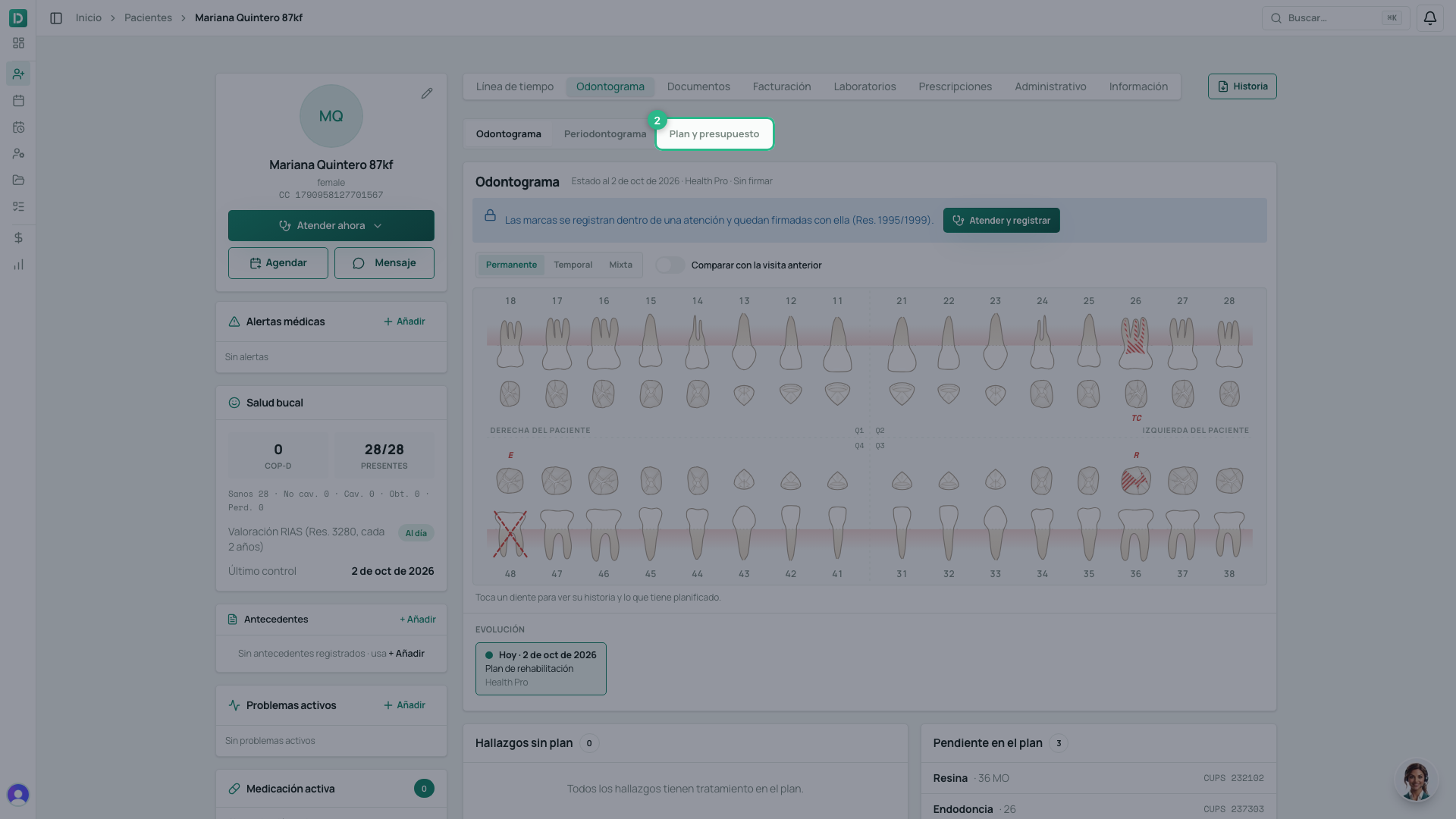
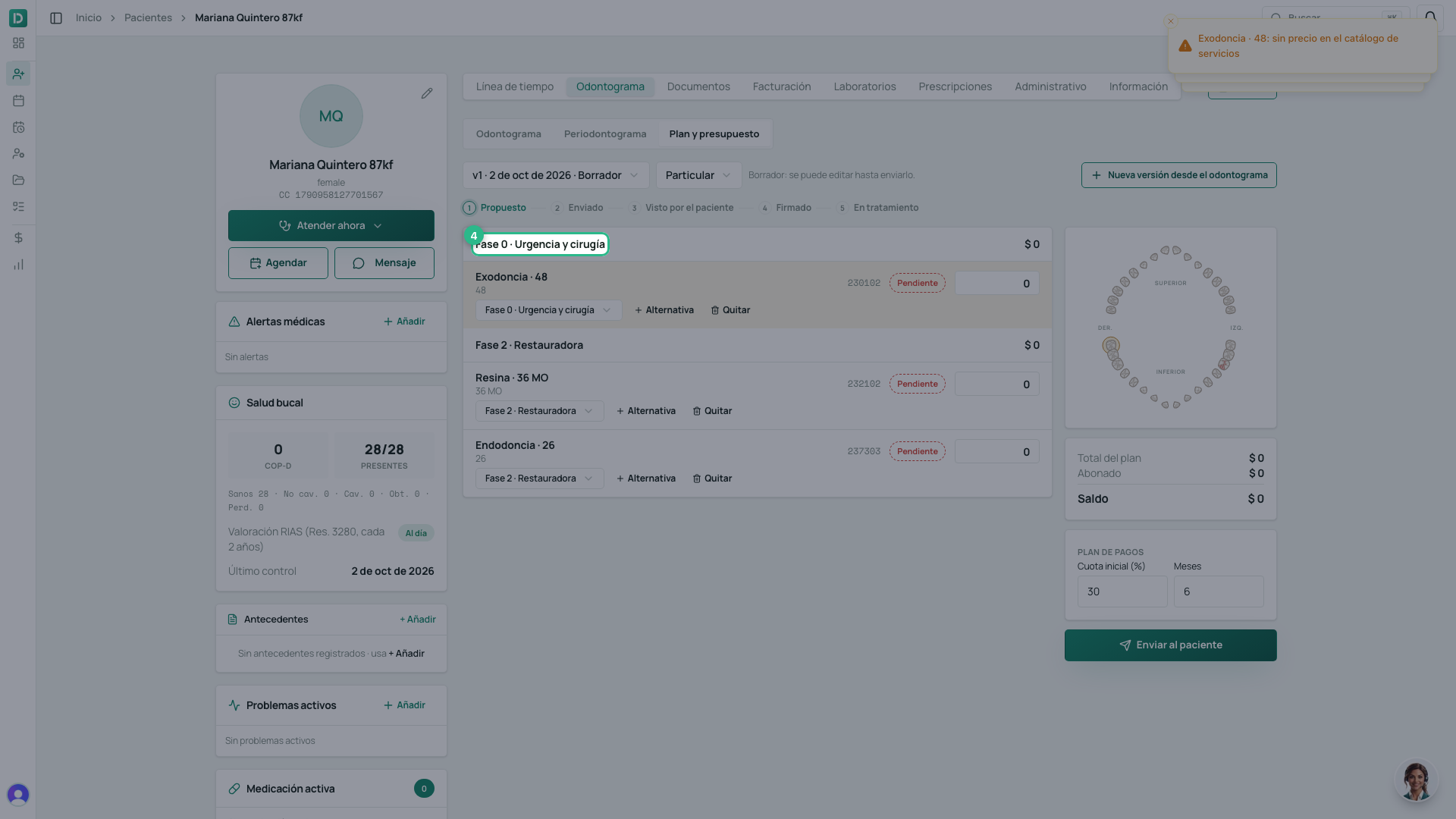
- Clique em Crear desde el odontograma.
- Os tratamentos ficam ordenados por fase: urgência e cirurgia, higiênica e periodontal, restauradora, reabilitação e manutenção. Você pode mover qualquer um de fase.
Se o paciente é de uma EPS
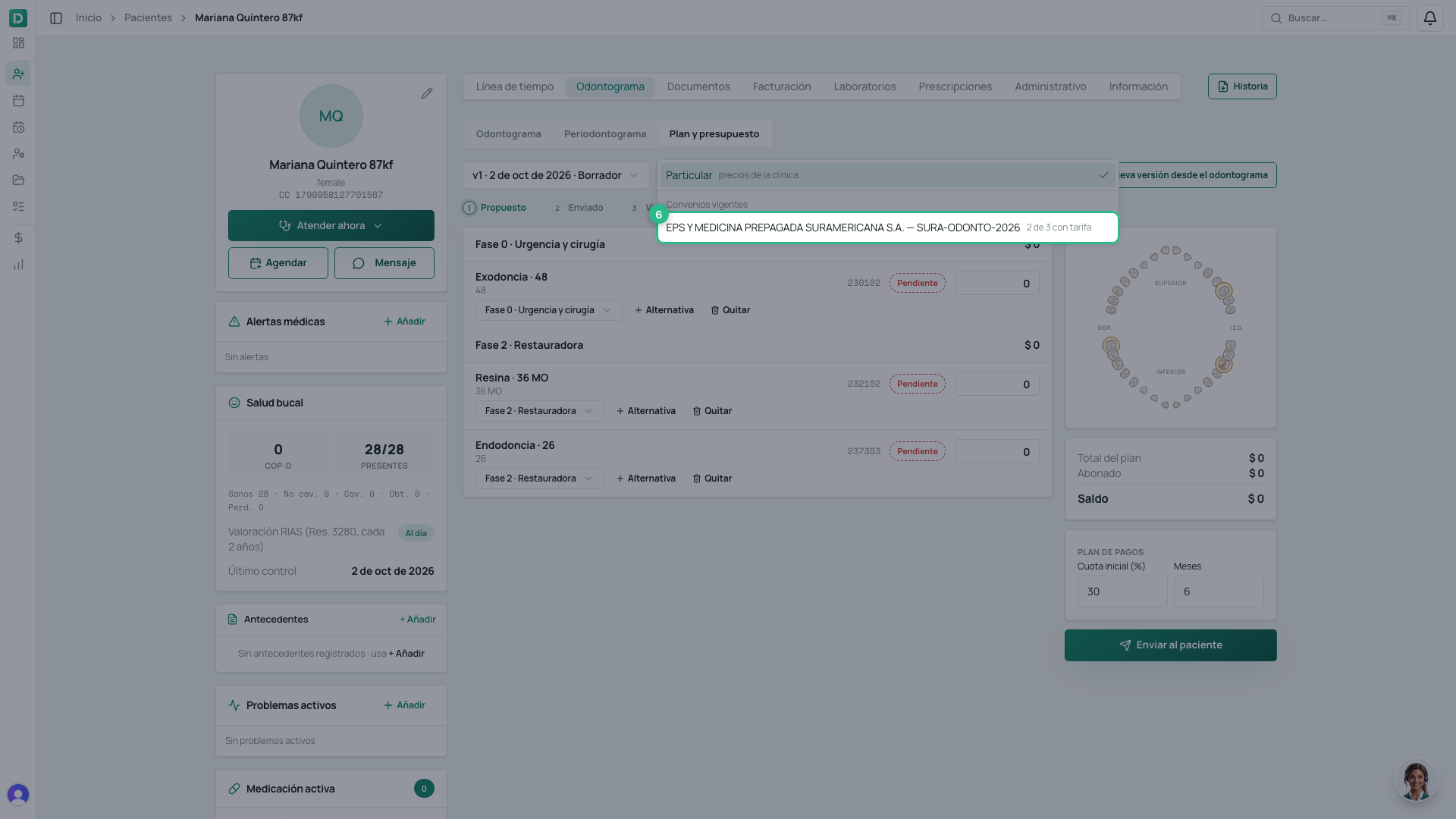
Quando a clínica tem convênios vigentes com EPS, ao lado da versão aparece Quién paga (quem paga). Se o paciente é particular, deixe em Particular e siga no passo 9.
- Clique em Quién paga. Cada convênio diz quantos tratamentos do plano têm tarifa (2 de 3 con tarifa).
- Escolha o convênio da EPS do paciente. O rascunho é recalculado com as tarifas dele.
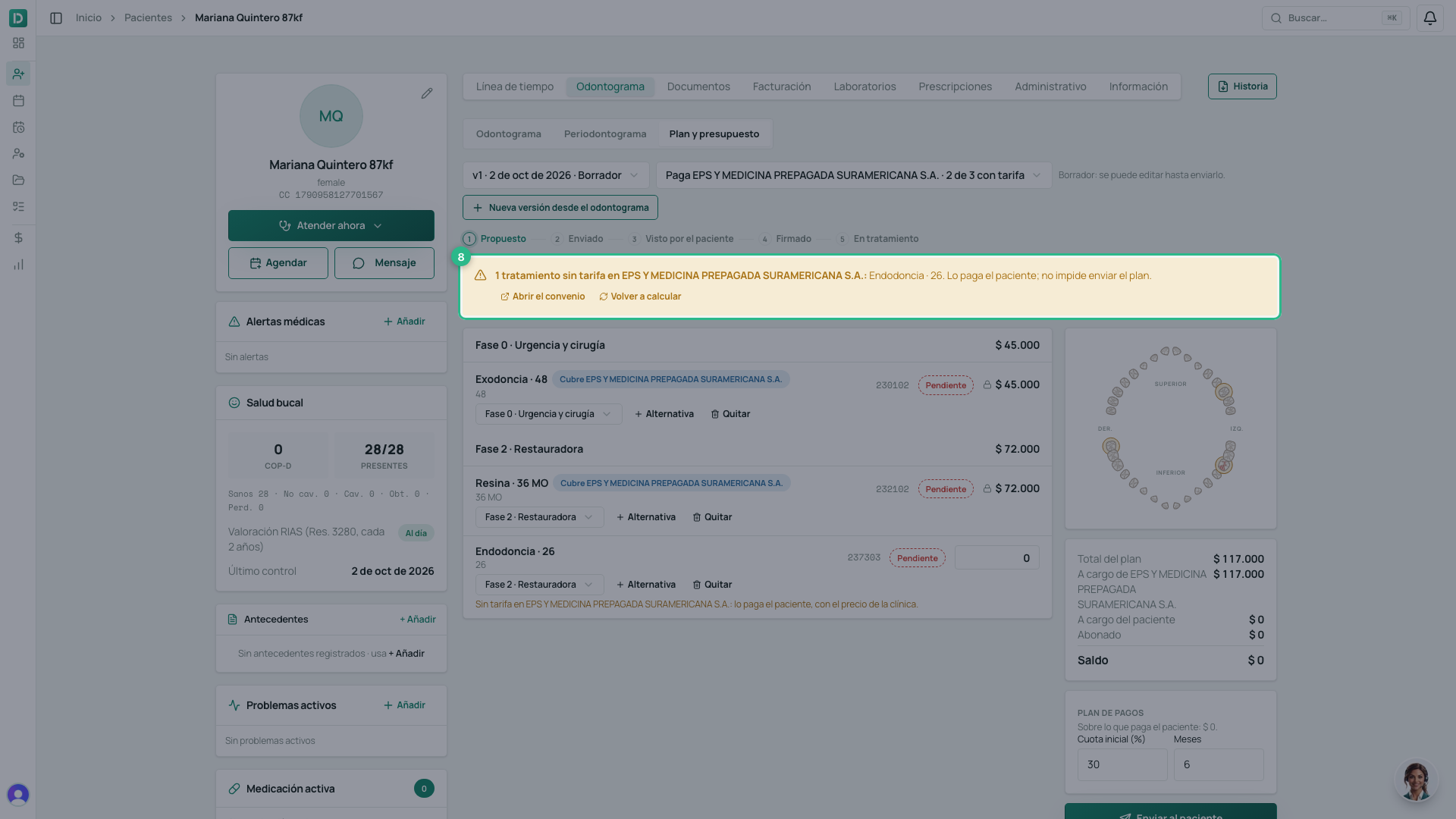
- O que o convênio cobre fica marcado Cubre e o nome da EPS, com a tarifa do convênio e um cadeado: não se edita no plano.
- O que não tem tarifa é pago pelo paciente, com o preço da clínica. Um aviso o lista; não impede enviar o plano. Se você atualizar o convênio, clique em Volver a calcular (recalcular).
Se o último atendimento do paciente foi por uma EPS com convênio vigente, o primeiro plano dele já começa nesse convênio. Uma versão nova mantém o pagador da anterior.
Preços, alternativas e pagamentos
- Revise o valor do que o paciente paga. Enquanto for rascunho, você pode mudá-lo.
- Há outra forma de tratar? Clique em Alternativa no tratamento, descreva a opção, o seu CUPS e o seu valor, e clique em Agregar opción. O paciente escolherá uma — por exemplo, tratamento de canal ou extração.
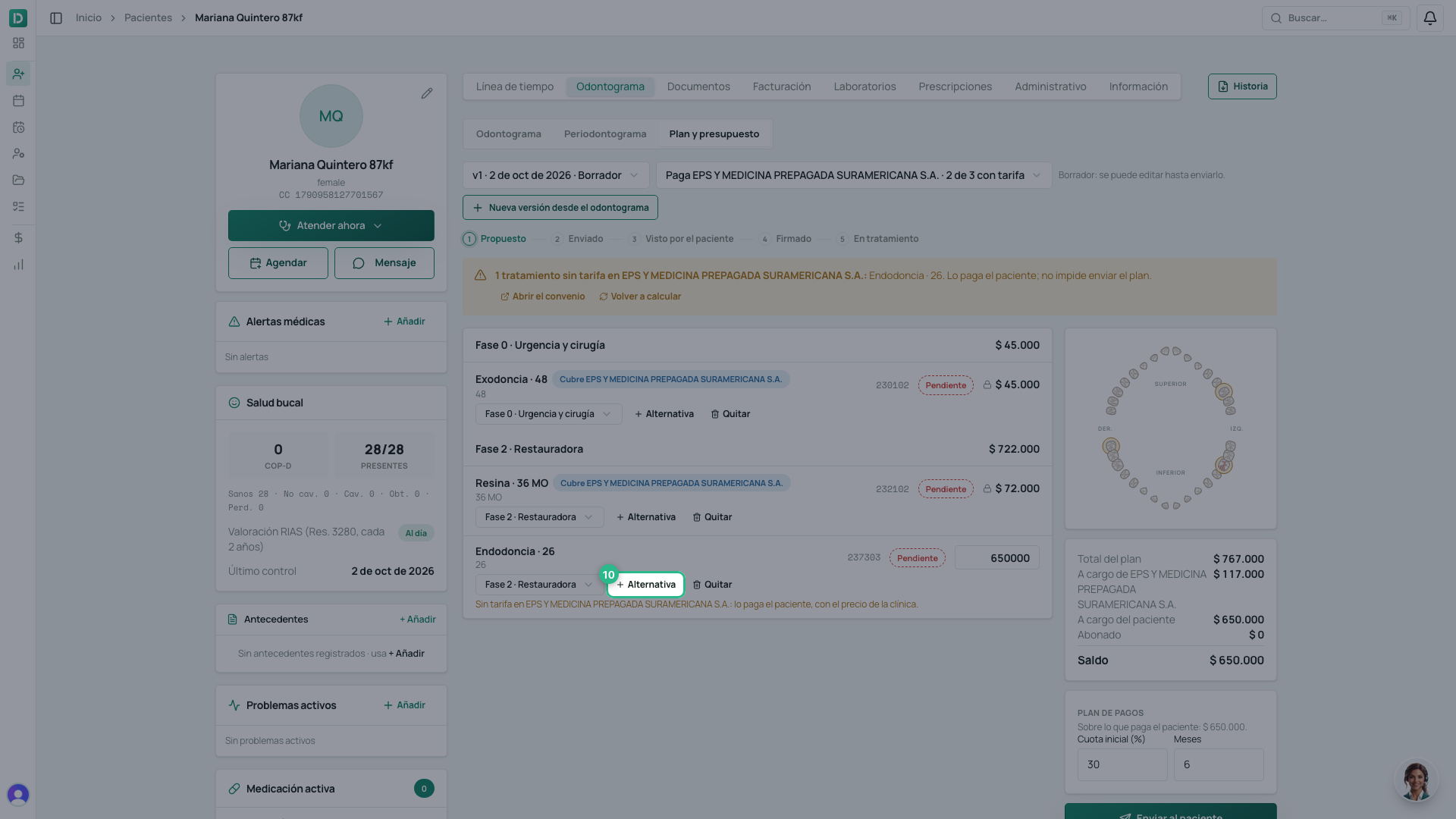
- Em Plan de pagos, escreva a Cuota inicial (%) e os Meses. As parcelas são só sobre o que o paciente paga, e as datas são fixadas no dia em que ele assina.
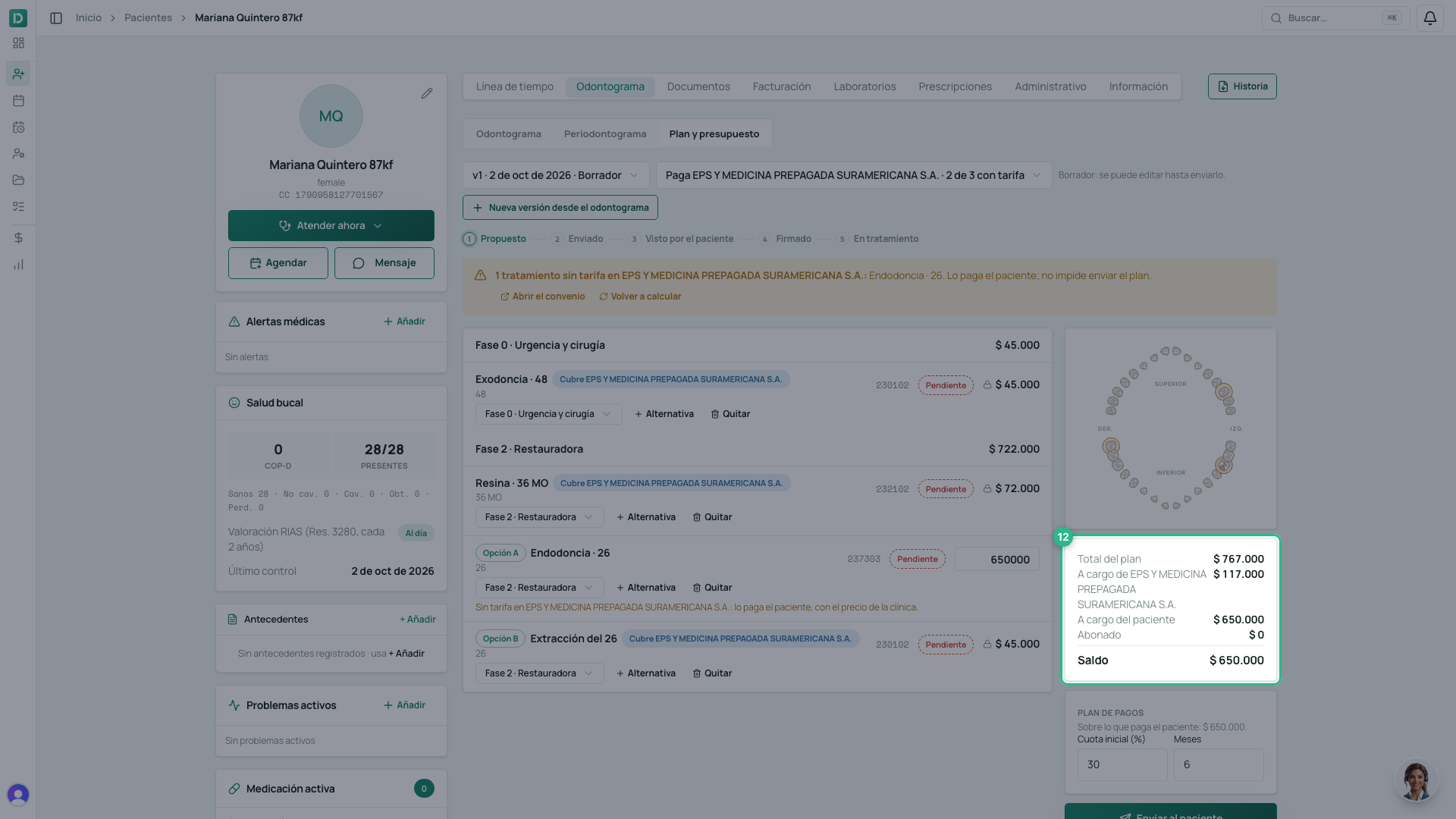
- Os totais mostram o Total del plan, o Aceptado (aceito), o Abonado (pago) e o Saldo. Com uma EPS, separam o que fica a cargo de la EPS e o que fica a cargo del paciente; o saldo é só a parte do paciente.
- Estado del plan acompanha o plano de Propuesto a Enviado, Visto por el paciente, Firmado e En tratamiento.
Envie
- Clique em Enviar al paciente.
- Copie o link ou clique em Enviar por WhatsApp. O link vence nos dias que a clínica definiu em Ajustes → Odontología (30 por padrão).
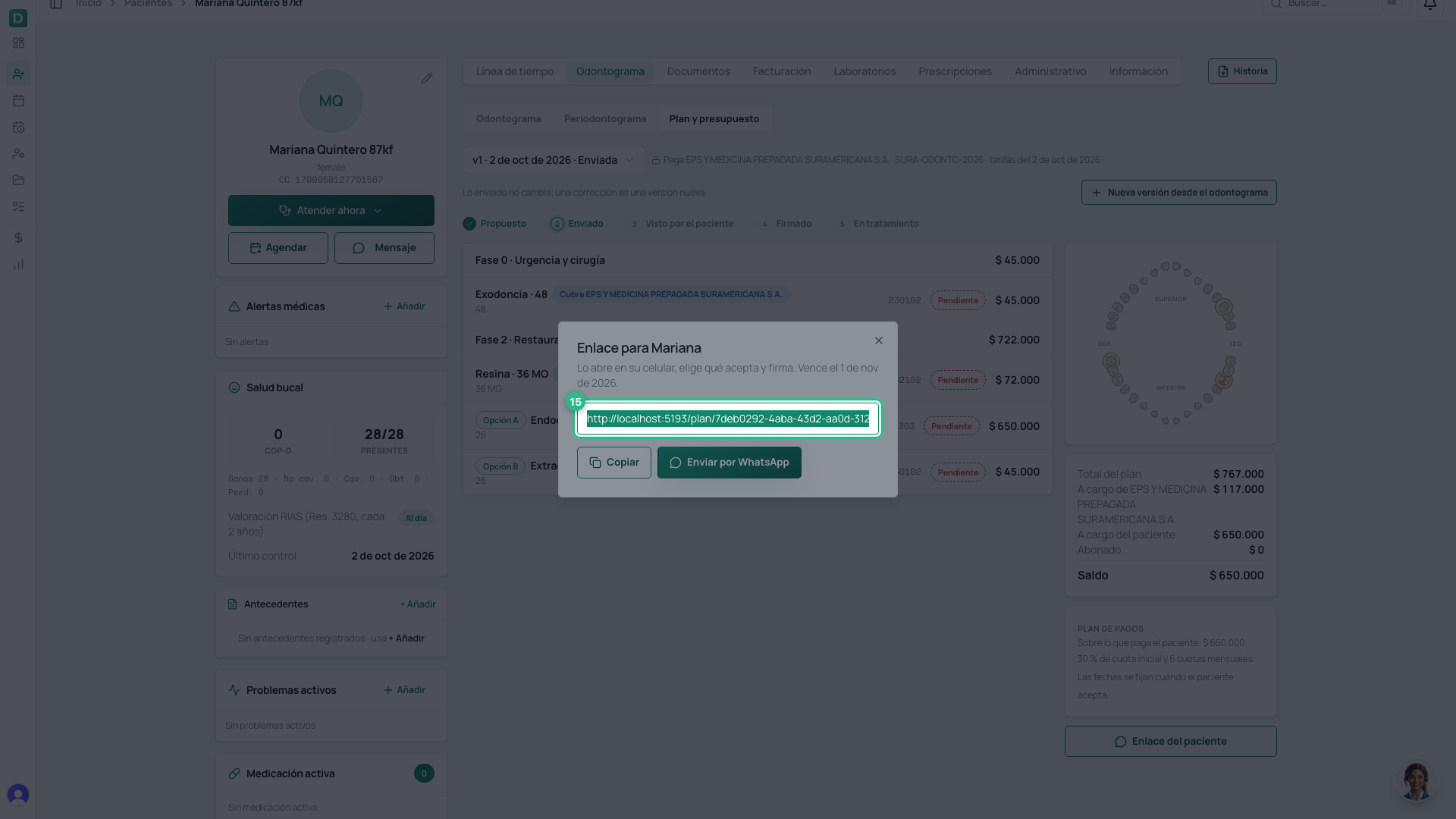
O que foi enviado não muda mais: com uma EPS, o plano mostra quem paga e a data das tarifas que usou. Se for preciso corrigir algo, clique em Nueva versión desde el odontograma: a versão anterior fica Reemplazada e o link dela deixa de funcionar.
O que o paciente vê
- O paciente abre o link no celular — não precisa de conta — e vê o plano em palavras simples (“calza del color del diente” (restauração da cor do dente), “tratamiento de conducto” (tratamento de canal)), com os dentes marcados em uma boca desenhada.
- Se o plano vai por uma EPS, um aviso diz quantos tratamentos ela cobre: esses aparecem em $ 0 com Cubre e o nome da EPS, e o total diz Tú pagas (você paga). A tarifa do convênio nunca chega ao celular dele.
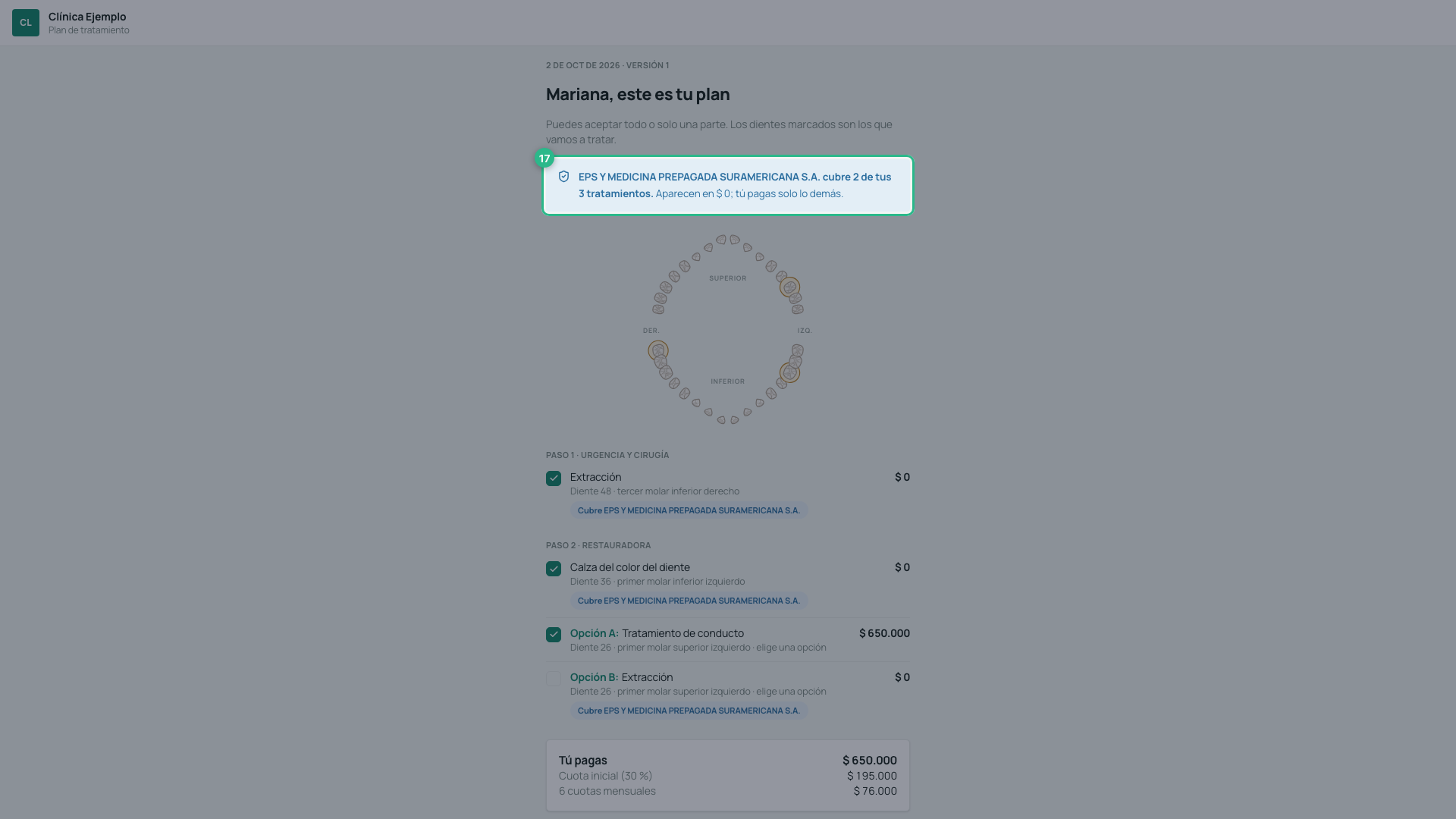
- Desmarca o que não aceita. De cada alternativa escolhe uma opção. O que ele paga e as parcelas são recalculados na hora.
- Escreve o nome completo.
- Assina no quadro.
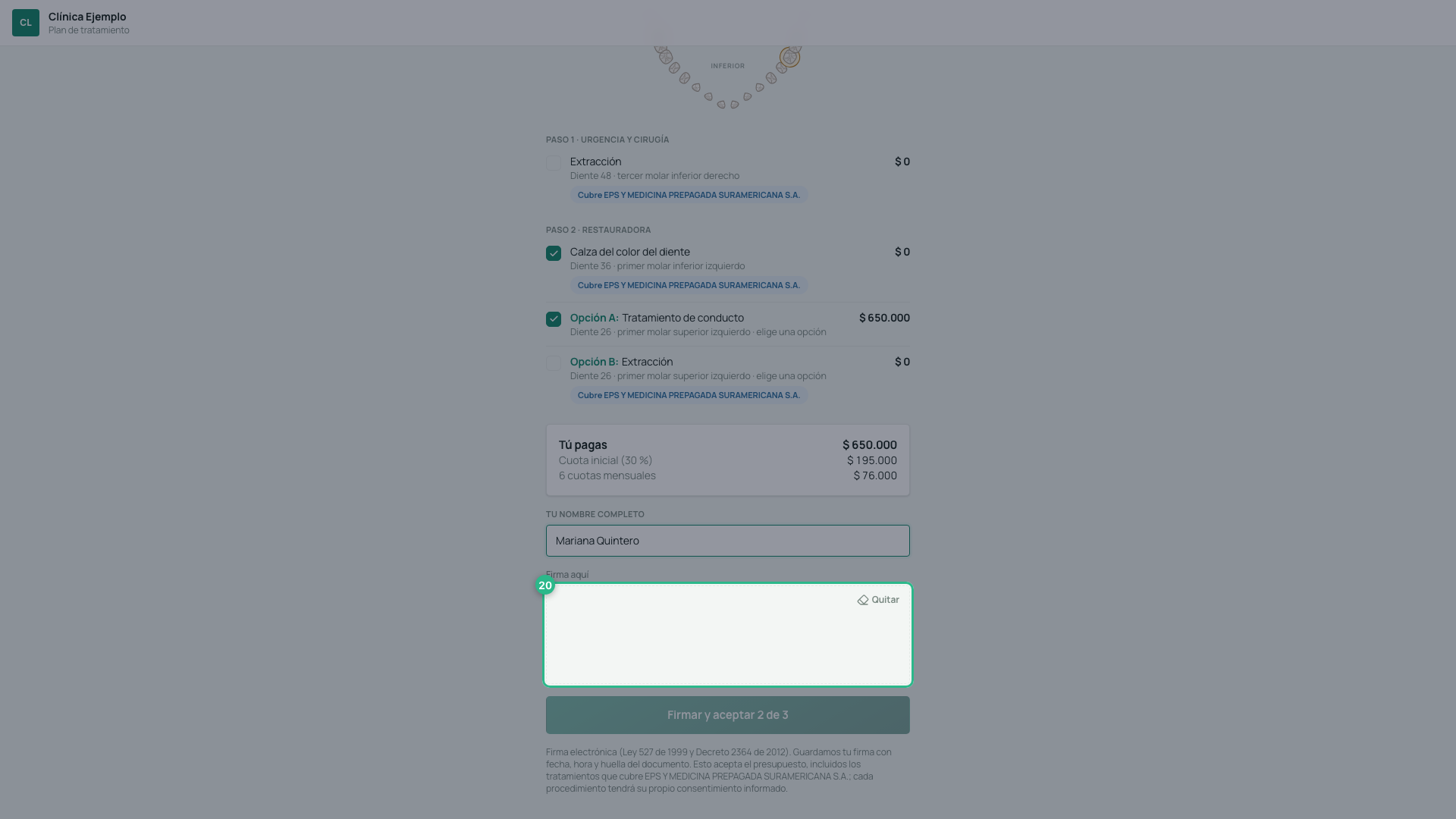
- Clica em Firmar y aceptar.
- Pronto: a clínica já tem a assinatura dele — com data, hora e impressão digital do documento — e o plano de parcelas fica fixado.
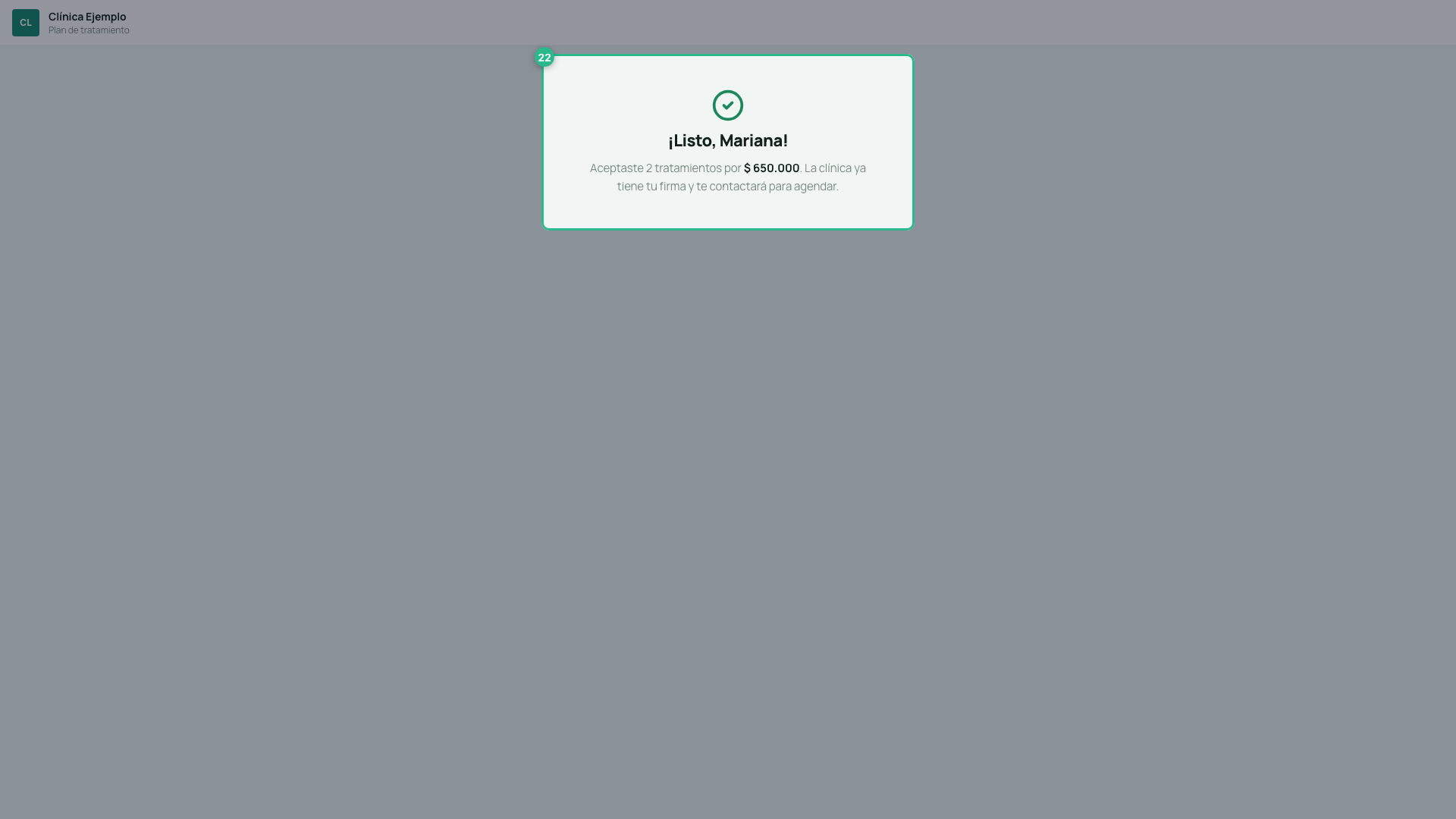
A assinatura aceita o orçamento, não os procedimentos: cada procedimento irreversível continua precisando do seu próprio consentimento informado.
Dica
O que o paciente ainda não aceitou por completo espera por você em Atención → Seguimiento → Presupuestos pendientes, com o próximo passo de cada um (como).