Como ver e enviar documentos do paciente
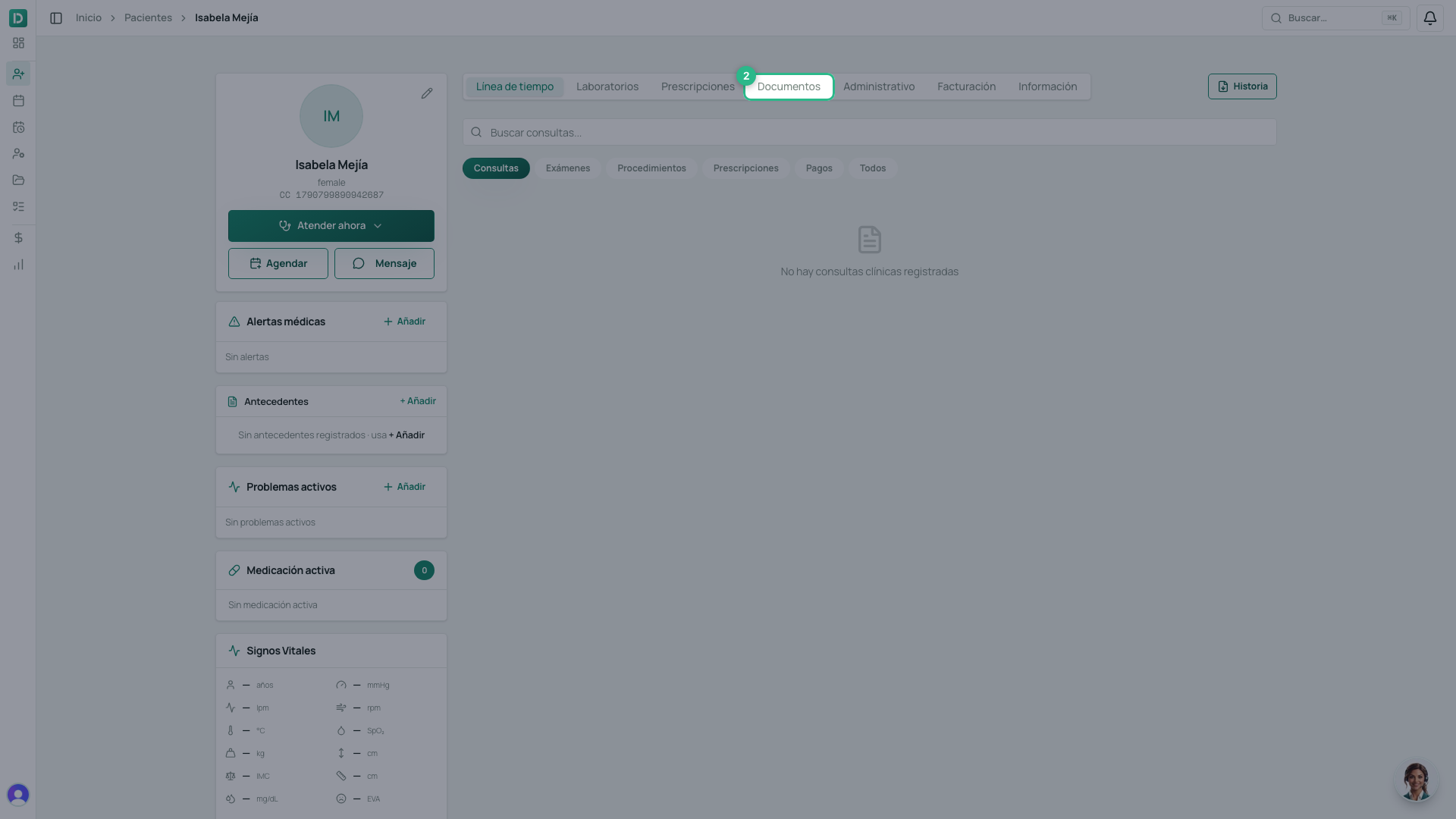
A aba Documentos do paciente reúne três coisas diferentes em uma só tela. Vale saber qual é qual, porque cada uma é criada em um lugar.
As três listas
| Lista | O que contém | Onde é criada |
|---|---|---|
| Imagens e documentos | Arquivos que você envia (um exame externo, um encaminhamento, uma foto) e os entregáveis: o que você deve ao paciente depois de uma consulta, como um relatório | Aqui mesmo; os entregáveis, ao agendar um serviço que os tenha (como) |
| Documentos clínicos | O certificado médico e a constancia de asistencia | Dentro de uma consulta |
| Consentimientos informados | O que o paciente assinou | Na reserva, ou na consulta |
Enviar um arquivo
-
Abra o perfil do paciente e vá para a aba Documentos.
-
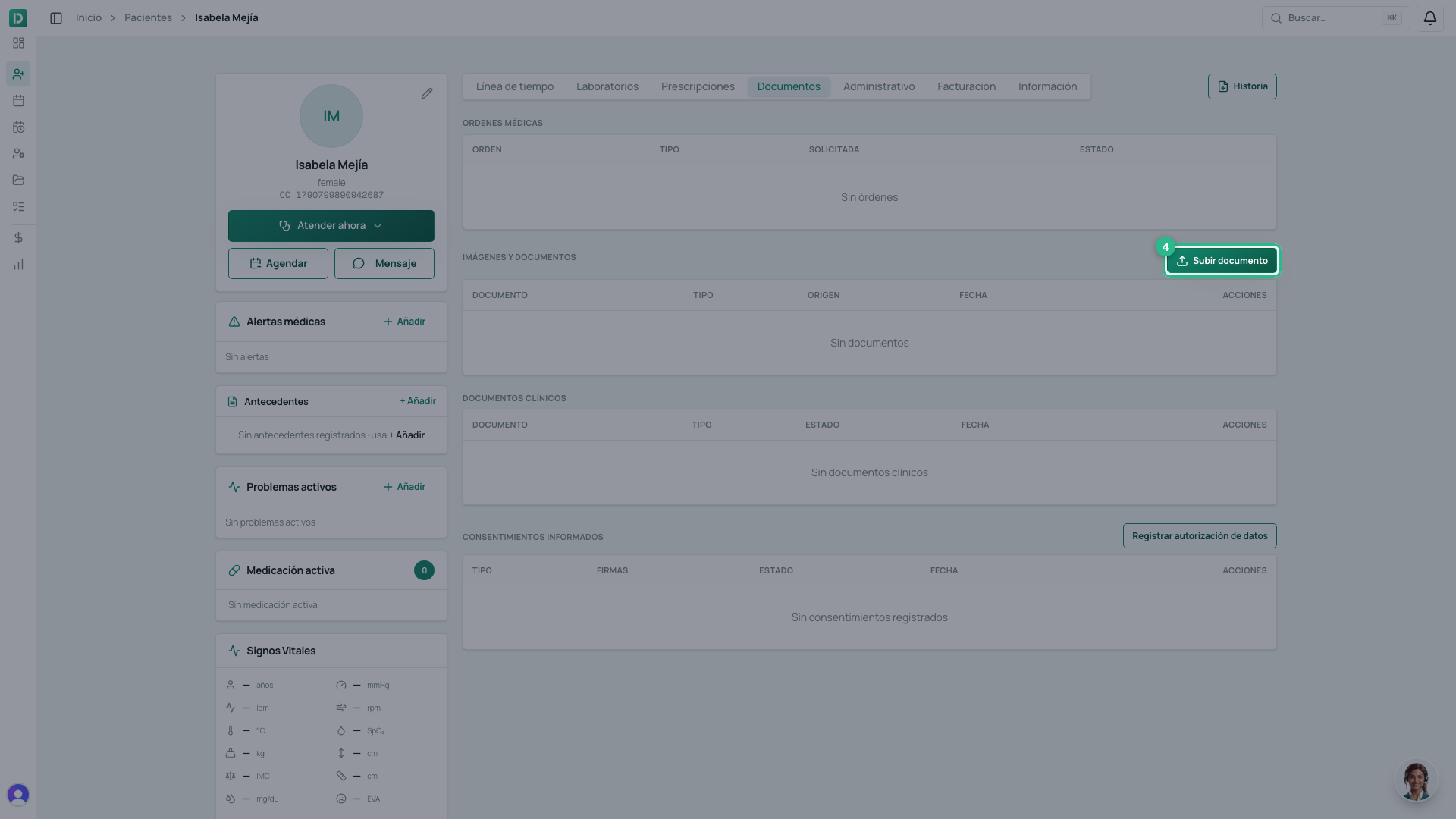
Clique em Subir documento e escolha o arquivo.
-
Ele aparece na lista, com seu nome.
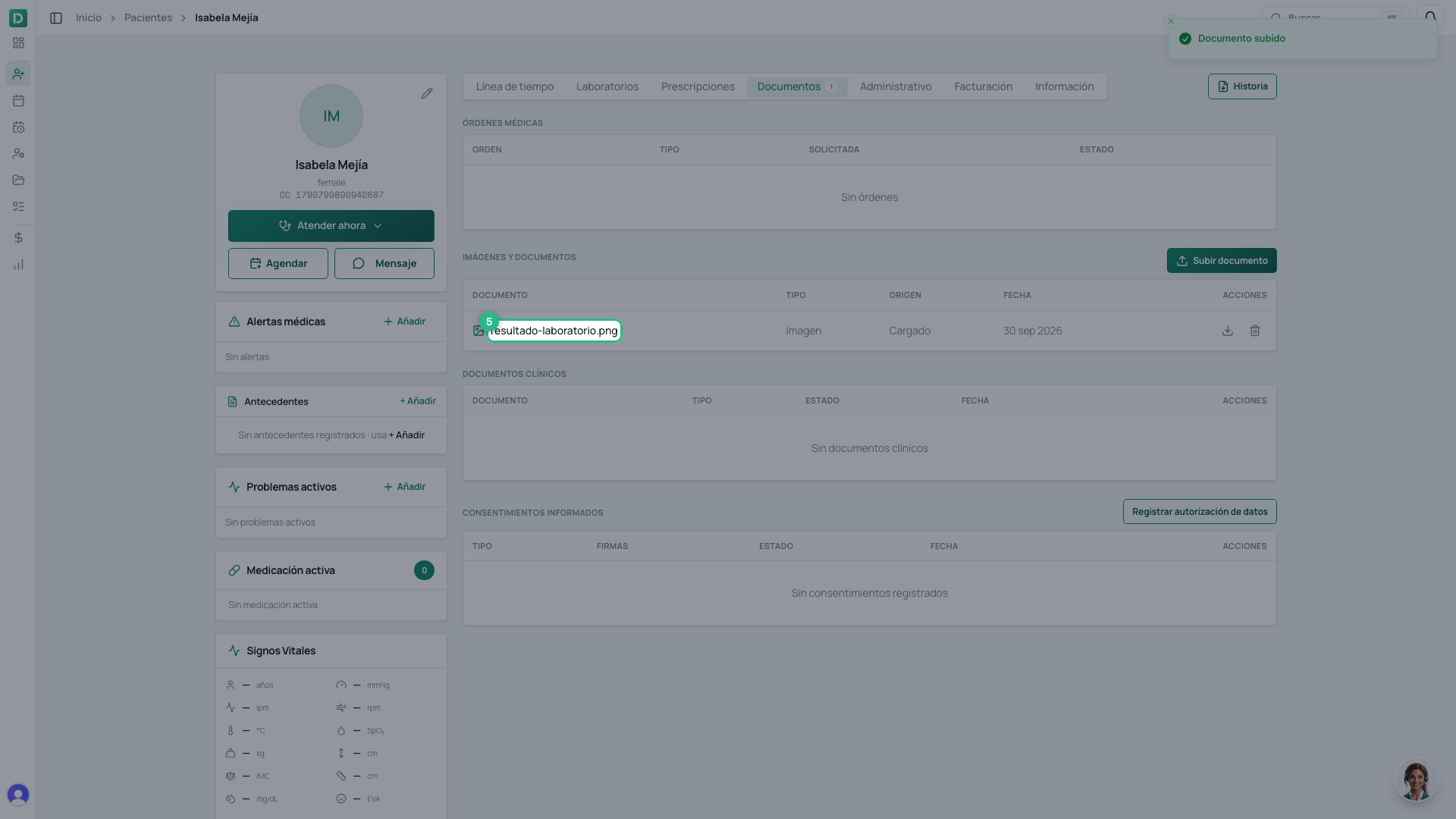
São aceitos imagens e PDF.
Baixar
Cada linha tem seu botão Descargar. Os documentos clínicos oferecem Descargar PDF (con verificación): esse arquivo leva o link que comprova que ele é autêntico e não foi alterado.
Cuidado com Eliminar
Eliminar tira o documento da lista. Se você apagou por engano, escreva ao suporte antes de enviar de novo, para não deixar duas cópias no prontuário.
Dica
Envie o exame com um nome que o paciente reconheceria. Um arquivo chamado
IMG_4821.jpg não diz nada a ninguém dentro de seis meses.