Administrar el contenido del Companion
Contenido del Companion es donde se define, por país, todo lo que ven las organizaciones en su acompañamiento: las etapas del recorrido, las guías con sus capítulos y el checklist de cada etapa. Los cambios quedan en vivo sin necesidad de un despliegue.
Solo los superadministradores entran a esta pantalla.
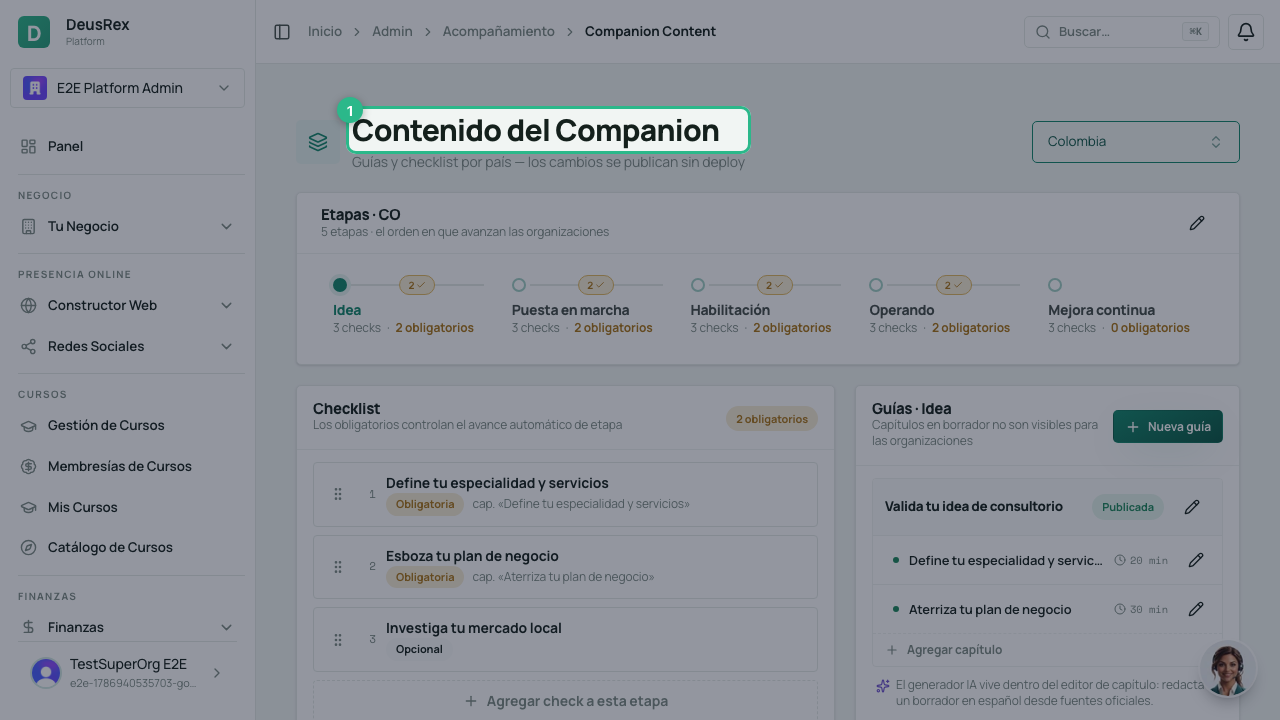
1. Elige el país
Arriba a la izquierda eliges el país cuyo contenido vas a editar. La lista incluye todos los países; los que ya tienen contenido aparecen primero, y los demás se marcan como sin contenido.
Cada país tiene su propio recorrido y su propio contenido. Lo que edites aquí solo afecta a las organizaciones de ese país.
2. Define las etapas del país
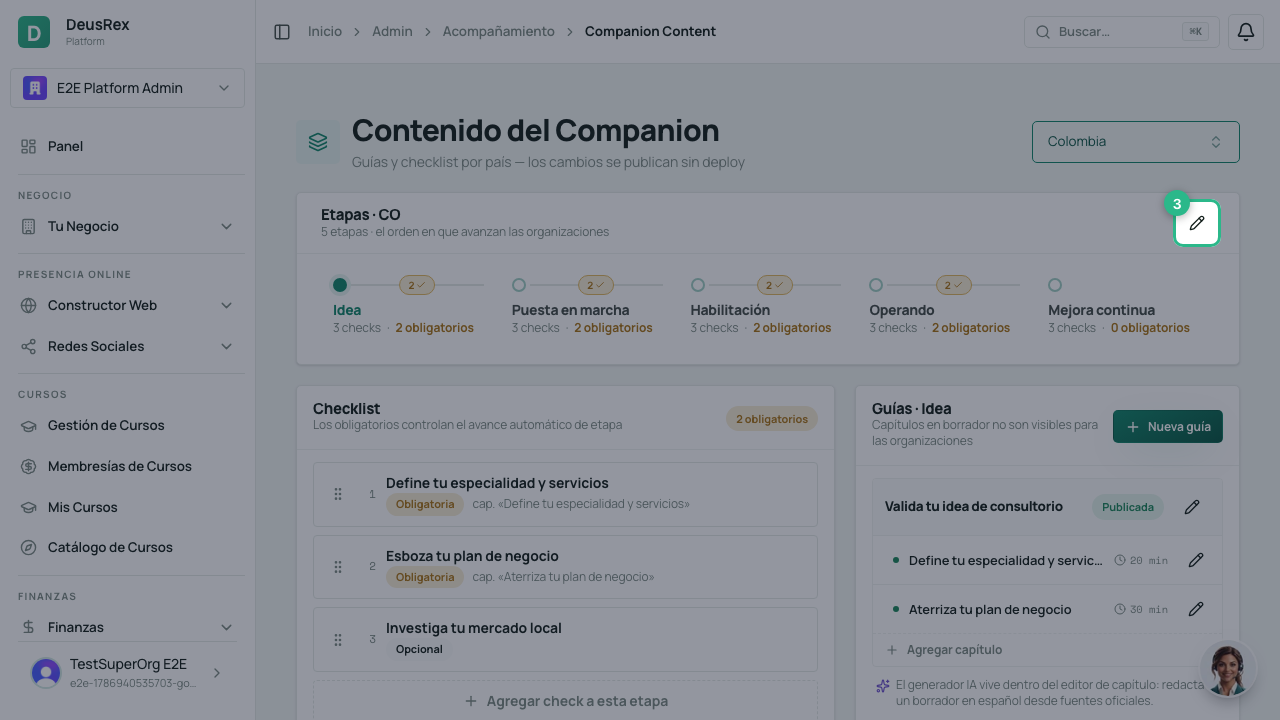
El lápiz de la tarjeta Etapas abre el editor de la escalera: el orden en que las organizaciones avanzan. Ahí puedes:
- Renombrar una etapa — cambia solo el texto que ven las organizaciones.
- Reordenar con las flechas — cambia hacia dónde avanza cada organización de ahí en adelante. Nadie retrocede por reordenar.
- Eliminar una etapa que ya no aplica.
- Agregar una etapa nueva al final.
No se puede eliminar una etapa donde hay organizaciones. Si lo intentas, el sistema lo rechaza y te dice cuántas hay. Mover organizaciones de etapa es una decisión que se toma caso por caso, no un efecto secundario de borrar.
Si un país todavía no tiene etapas, primero defínelas: el contenido se organiza por etapa, así que no se puede crear nada hasta que exista el recorrido.
3. Trabaja una etapa a la vez
El riel muestra cada etapa con cuántos checks tiene, cuántos son obligatorios y cuántos borradores hay pendientes. Al seleccionar una etapa ves su contenido: el checklist a la izquierda y las guías a la derecha.
4. Edita el checklist
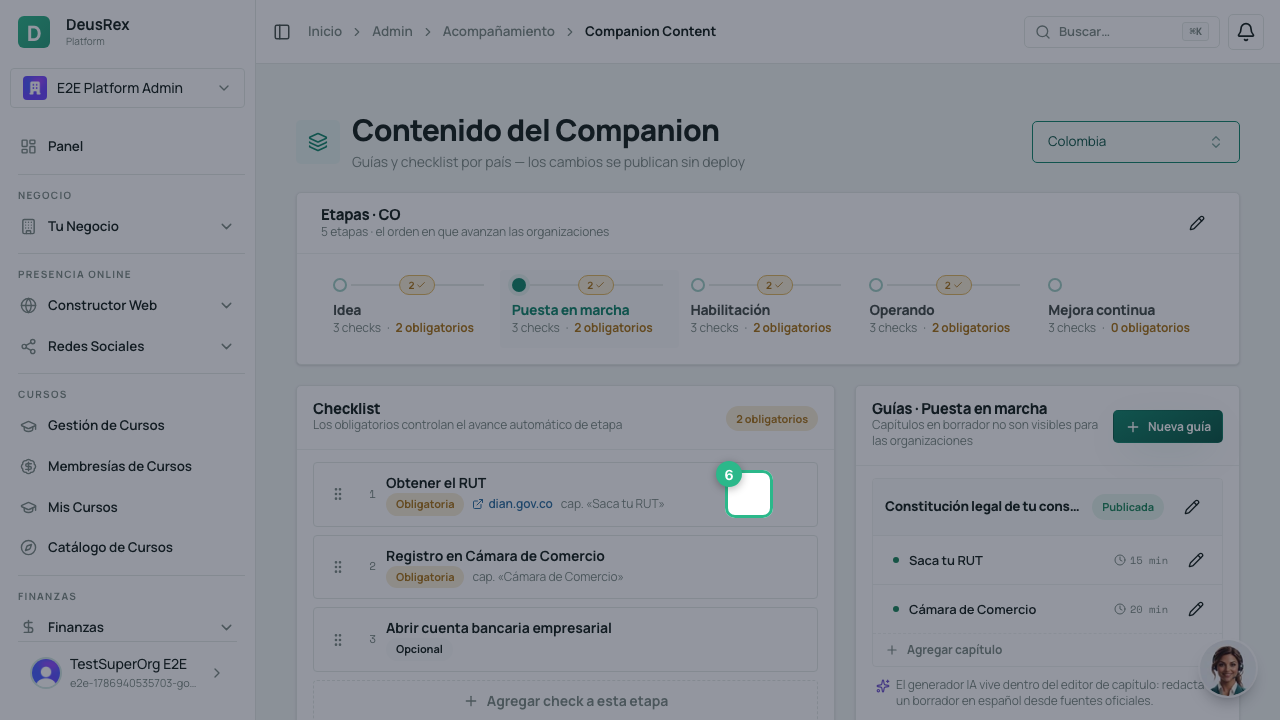
Arrastra las filas para cambiar su orden. Al pulsar el lápiz, la fila se despliega ahí mismo: editas sin perder de vista el resto del checklist, que es justo lo que necesitas para decidir si un paso es obligatorio. A la derecha, una vista previa muestra el check tal como lo recibirá la organización.
Defines su título, su descripción, una URL externa y el capítulo con el que se relaciona. Dos botones deciden su efecto:
- Publicada — un check nuevo nace en borrador y ninguna organización lo ve hasta que lo publicas. Los borradores tampoco cuentan para avanzar de etapa.
- Obligatoria — los checks obligatorios son los que controlan el avance: una organización pasa a la siguiente etapa cuando completa todos los obligatorios y publicados de la suya.
Cuidado con la compuerta. Quitar la obligatoriedad, publicar un check obligatorio que estaba en borrador, o eliminarlo, cambia las condiciones que bloquean la etapa. Puede completarla de golpe para todas las organizaciones que ya cumplían el resto, y el avance es irreversible: nadie retrocede. Por eso esas acciones piden confirmación y te dicen cuántas condiciones bloquean hoy esa etapa.
Eliminar un check es un borrado suave: desaparece del checklist de todas las organizaciones, pero el progreso que ya habían registrado se conserva.
5. Edita las guías y sus capítulos
Cada guía agrupa capítulos, que se escriben con texto enriquecido — negrita, listas, títulos — no con Markdown. Guías y capítulos tienen su propio estado: mientras estén en borrador no son visibles para las organizaciones.
Dentro del editor de un capítulo está el borrador con IA: pegas las URLs de
las fuentes oficiales y el modelo redacta un primer texto en español a partir de
ellas. El backend nunca descarga esas URLs — se citan como referencia. Revisa
siempre el resultado antes de publicar: el modelo deja marcadores [completar]
donde falta información verificable, y no debe inventar datos legales.
Qué ven las organizaciones
Solo lo publicado, y solo lo de su país y su etapa actual. Si algo se ve vacío del lado de la organización, casi siempre es porque el contenido sigue en borrador o pertenece a otra etapa.
Las guías les llegan por dos caminos: Mi Plan lista todas las de su etapa, y el capítulo que vincules a un check se puede leer dentro del propio check, sin salir del checklist.